
大家好,今天来为您分享AB触摸屏维修型号 普洛菲斯触摸屏维修的一些知识,本文内容可能较长,请你耐心阅读,如果能碰巧解决您的问题,别忘了关注本站,您的支持是对我们的最大鼓励!
AB触摸屏维修型号 普洛菲斯触摸屏维修
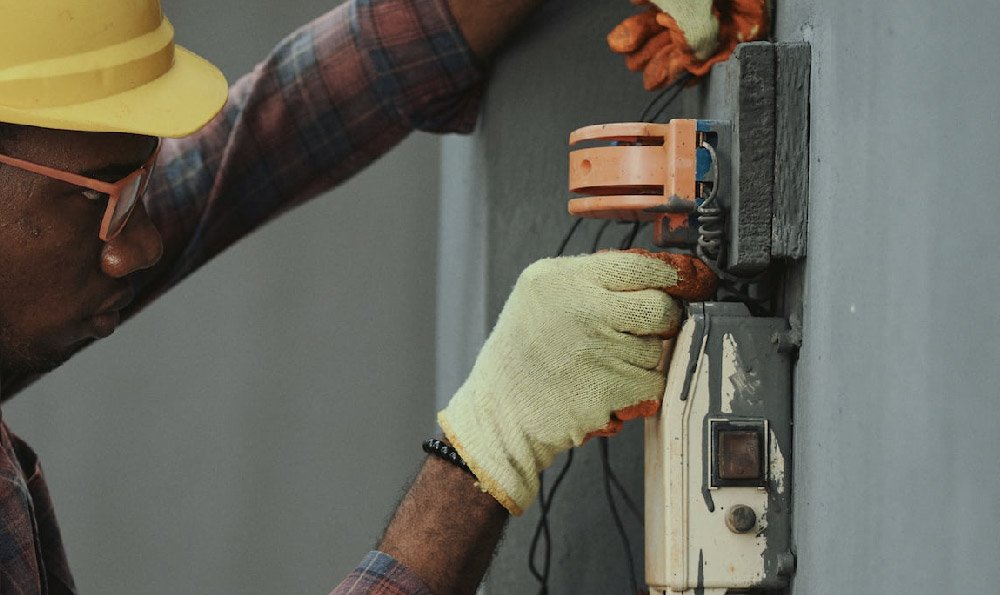
普洛菲斯(Proface)是一家知名的触摸屏品牌,其AB触摸屏维修型号备受用户青睐。AB触摸屏是一种高精度、高灵敏度的触摸屏,适用于各种工业控制系统和机器设备。长时间的使用或意外的损坏可能会导致触摸屏出现故障,这就需要进行维修工作。
在进行普洛菲斯触摸屏维修之前,首先需要对故障进行准确的诊断。故障可能包括触摸屏无法正常响应、显示屏出现异常或无法显示等问题。一旦确定了故障的性质,接下来就可以采取相应的维修措施。
对于AB触摸屏无法响应的情况,最常见的问题可能是触摸屏表面脏污,这会影响触点的灵敏度。解决这个问题的方法是使用专业的清洁剂和柔软的布料进行清洁,确保触摸屏表面无油污和灰尘。
如果显示屏出现异常或无法显示,可能是因为触摸屏内部零件损坏或连接线路出现问题。在开展维修前,需要仔细检查触摸屏内部的连接线路,并确保其稳固并正常连接。如果连接线路没有问题,那么可能需要更换一些内部零件,这需要专业的技术和工具才能完成。
除了以上常见的维修问题,还可能会出现其他各种故障,例如触摸屏无法校准、触摸屏显示内容不准确等。在这种情况下,最好的解决办法是联系普洛菲斯的售后服务中心,寻求专业的帮助。他们将提供准确的维修建议和服务,以确保你的AB触摸屏能够恢复正常运行。
AB触摸屏维修型号 普洛菲斯触摸屏维修需要经验丰富的专业人员进行操作。在维修过程中,要注意安全,避免触摸屏进一步损坏。定期对触摸屏进行保养和清洁,可以延长其使用寿命。如果你遇到了AB触摸屏故障,不要自行拆卸或修复,而是及时联系专业的维修服务机构。
AB触摸屏维修型号 普洛菲斯触摸屏维修
普洛菲斯触摸屏时间校准,普洛菲斯触摸屏检测与校准详解--Pro-face人机界面
1、触摸屏重新上电,随即按住液晶屏幕的左上角,约10秒后,进入【系统离线状态-Offline】 ;
2、点击界面左上方【Maintance Menu(维护菜单)】,进入子界面;
3、点击界面下方【Check Touch Pane(检测谍摸板)】,进入子界面。手指轻按住“可能井效的触摸区域”进行小幅度的连续点击或者大范围的滑动,若手指点击或者滑动过过后即刻出现有色点阵跟随,表示触摸功能没有问题;若有色点阵断开或消失,则该区域触摸功能失效。
4、若有色点阵连续跟随手指移动,但其轨迹与手指的移动轨迹出现偏差,表示出现“触摸漂移”,若偏差幅度较大,则需考虑维修若偏差不太严重,可进行如下操作校准:
点击右下角【END】,退回上一层目录,点击界面下方的【Calibrate Touch Panel(校准触摸板)】,进入子界面
进行触摸校准。屏幕上出现十字光标,手指跟随点击十
字光标的中心位置,直至光标消失即可自动退出校准界面,然后可再次进入触摸检测界面来复查效果。
普洛菲斯触摸屏安装

1、将电脑和触摸屏的IP地址设为同一个网段。我们先设置电脑的IP地址2、进入离线设置触摸屏的IP地址,设置好了记得就把离线退出来3、设好了之后呢,我们来新建一个程序来测试一下,首先设置好自己屏的型号4、新建一个程序5、下载程序前,点传输设置,设置一下LAN6、再手动添加触摸屏里面设置的 IP地址7、添加好了就可以下载了8、下载成功了,想上传也可以了。
触摸屏修理部

若使用的是vivo手机,可参考以下方法排查处理:
1、如果使用设备的环境温度过低,可能会影响到触屏效果,建议保持设备在0℃~35℃环境温度下使用。
2、如果开启TalkBack模式,触屏方式会产生变化,触屏时屏幕会显示绿框。
关闭无障碍服务的方法可点击此链接咨询在线客服。
3、如果后台程序过多,或是有异常程序常驻后台可能会影响到触屏效果,建议通过一键加速或清理后台程序后再尝试。
注:请检查是否安装"一键锁屏"类应用,部分第三方"一键锁屏"类软件会与系统自带的锁屏产生冲突,导致出现乱跳的现象,如跳到锁屏界面等情况,建议卸载第三方"一键锁屏"等类型的软件。
4、 手指或屏幕有液体或污渍都会影响触屏灵敏度,建议用清洁的干布清理后再尝试。
5、 如果使用了非原装贴膜,可能会影响到触屏效果,建议移除贴膜尝试或前往客户服务中心重新贴膜。
6、 如果使用了非标配充电器,可能会在设备充电时对设备触屏功能产生影响,建议使用标配的充电器和数据线充电。
7、 请重启手机或强制重启手机尝试,看是否恢复正常。
强制重启方法:
2017年9月以前上市机型(X20之前机型):长按"电源键"12秒以上
2017年9月后上市机型以及后续上市新机型(X20以及之后机型):同时按住"电源键"+"音量减键"10秒以上
NEX 3/NEX 3S:长按顶部圆键10秒以上8、 系统新版本提升了兼容性和稳定性,优化了性能,请进入设置--系统升级(部分机型为:设置--我的设备--iQOO UI版本),查看系统版本信息。如果不是最新版本,建议升级体验。
9、设备若处于省电模式下(状态栏电池图标显示黄色),为了增加电池续航时长,屏幕刷新率会切换为60Hz,部分动效(关闭/启动/退出/上滑)流畅度会有所降低。建议进入设置--电池,切换到普通模式(关闭省电模式)后使用查看。
10、查看是单个软件还是所有软件在固定区域触屏不灵敏
单个软件在该区域触摸不灵敏:一般属于软件不兼容原因,建议前往应用商店升级软件,同时反馈至软件客服。
所有软件在相同位置触摸不灵敏:可能是屏幕出现故障,请携带购机凭证和设备前往vivo客户服务中心检测。
vivo客户服务中心地址及联系电话查询方式:进入“vivo官网/vivo商城”APP--我的--服务网点或点击此链接进入,选择当前所在的城市即可获取。温馨提示:建议前往时携带相关购机凭证(如:购机发票/保修卡/身份证),提前电话咨询服务中心工作人员,确保工作人员在正常上班时间再前往,避免空跑,往返路上注意安全。
WEINTEK触摸屏
确实不支持但是可以解决,安装驱动显示:第三方INF不支持数字签名信息。
百度 第三方INF WIn8,看上面的网页做法,改设置重启,然后就可以安装了。
电脑管理下找到触摸屏,更新驱动,指向安装目录下的USBDRIVER,OK,亲测通过,做工控不容易啊。
AB触摸屏维修型号

对于AB触摸屏设置字体和删除字体的具体操作步骤可能因型号和软件版本而有所不同。以下是一般的指导:设置字体:
1. 进入AB触摸屏的设置菜单:打开AB触摸屏设备,并找到设置菜单选项。这些选项通常位于主菜单、设置图标或类似的位置。2. 找到字体设置选项:在设置菜单中,浏览选项并找到与字体或显示相关的设置。可以使用触摸屏上的滚动条、箭头键或手势来浏览菜单。3. 进入字体设置界面:选择字体设置选项以进入相关页面或界面。4. 选择合适的字体:在字体设置界面中,通常会提供一些不同的字体选择。浏览可用的字体列表,并选择您想要应用到触摸屏上的字体。5. 保存和应用设置:完成字体选择后,按照界面指导或提示的方式保存设置,并将其应用到触摸屏上。字体设置将生效并显示在触摸屏上。删除字体:
请注意,从触摸屏上删除已安装的字体可能需要更高级别的权限或特定的操作。直接在触摸屏上删除字体可能并不是一个常见或支持的操作。如果您需要删除已安装的字体,建议采取以下步骤:1.了解支持情况:查阅AB触摸屏的用户手册、文档或联系生产商,了解设备是否提供删除字体的功能以及相应的步骤。2.使用特定工具或软件:一些AB触摸屏设备可能提供特定的工具或软件来管理和删除字体。通过查阅相关文档或咨询生产商,了解是否有这样的工具可用,并按照指导使用它们来删除已安装的字体。3.寻求专业帮助:如果对如何删除字体仍感到困惑,或者无法找到适当的工具或方法,请联系AB触摸屏的授权服务中心、技术支持或咨询专业的设备维修人员来获取进一步的帮助和支持。在进行任何设置更改或删除操作之前,请确保您了解操作的风险,并备份重要信息,以避免不必要的损失或问题。
以上是小编为大家整理的关于“AB触摸屏维修型号 普洛菲斯触摸屏维修”的具体内容,今天的分享到这里就结束啦,如果你还想要了解更多资讯,可以关注或收藏我们的网站,还有更多精彩内容在等你。












