
hello大家好,我是本站的小编子芊,今天来给大家介绍一下关于扫描仪 虹光扫描仪维修点的相关知识,希望能解决您的疑问,我们的知识点较多,篇幅较长,还希望您耐心阅读,如果有讲得不对的地方,您也可以向我们反馈,我们及时修正,如果能帮助到您,也请你收藏本站,谢谢您的支持!
关于扫描仪 虹光扫描仪维修点
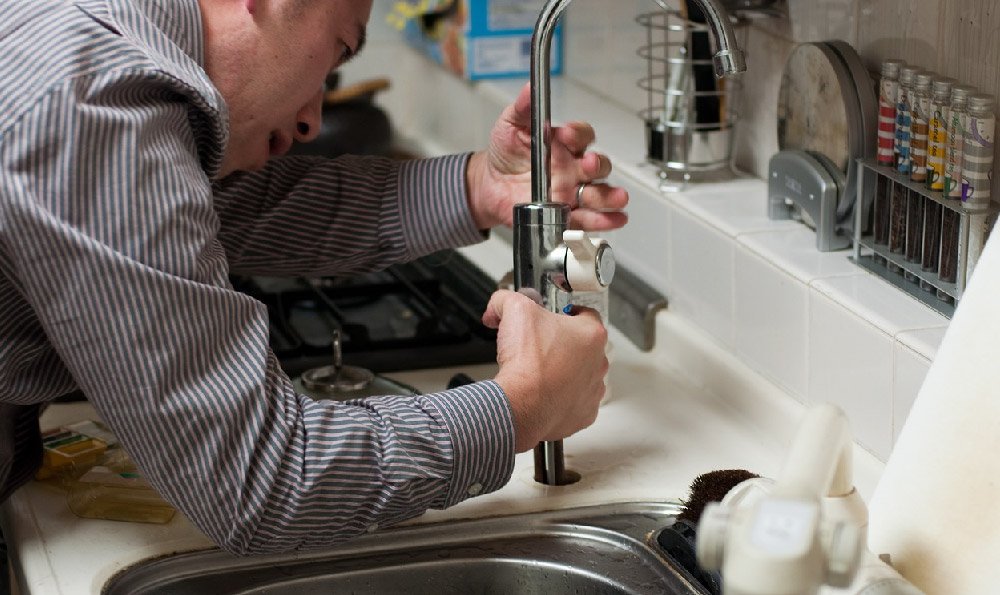
虹光扫描仪是一种高质量的扫描设备,广泛应用于办公场所和个人使用。就像其他任何电子设备一样,虹光扫描仪也可能会出现故障或需要维修的情况。幸运的是,在市区中有许多专门的虹光扫描仪维修点可以提供专业的服务和技术支持。
虹光扫描仪维修点是一家专门从事虹光扫描仪修理和维护的机构。他们通常由经验丰富的技术人员组成,他们对扫描仪的原理和操作有着深入的了解。无论是扫描仪的硬件问题,如损坏的传感器或损坏的电路板,还是软件问题,如驱动程序的错误或操作系统的不兼容,这些维修点都能够提供解决方案。
当我们的虹光扫描仪出现问题时,第一步是确认是否需要专业维修。有时,问题可能仅仅是由于错误操作或配置问题导致的。在这种情况下,我们可以尝试在扫描仪的用户手册或相关论坛上找到解决方案。如果问题仍然存在或者我们无法解决,那么就是时候寻求维修点的帮助了。
在选择虹光扫描仪维修点时,我们可以考虑以下几个因素。信誉和口碑,我们可以通过阅读在线评论或咨询其他用户来了解他们的服务质量。距离和方便性,我们希望选择一个离我们办公室或家庭较近的维修点,这样可以节省时间和交通成本。第三是价格和保修,我们应该咨询维修点的收费标准和保修政策,以便做出明智的决策。
一旦我们找到了合适的虹光扫描仪维修点,我们可以联系他们并描述我们的问题。他们通常会要求我们提供扫描仪的详细信息,如型号和故障描述。他们会告诉我们可能的修理方案和费用估算。如果我们同意修复,他们会提供相关的服务,包括维修、更换零件和测试。
虹光扫描仪维修点是我们在扫描仪出现问题时的救星。他们专业的技术人员可以为我们提供高质量的修理和维护服务,确保我们的扫描仪在最短的时间内恢复正常工作。通过选择合适的维修点,我们可以享受到方便、高效和可靠的维修服务。
关于扫描仪 虹光扫描仪维修点

虹光扫描仪错误代码2008
虹光扫描仪错误代码2008原因如下:
1、扫描仪锁定装置每月移至使用状态。
2、扫描仪没有放在平稳的桌面上。扫描仪(scanner),是利用光电技术和数字处理技术,以扫描方式将图形或图像信息转换为数字信号的装置。
扫描仪扫不出东西是怎么回事?
1.整幅图像只有一小部分被获取\x0d\x0a故障原因与排除:聚焦矩形框仍然停留在预览图像上;只有矩形框内的区域被获取。在做完聚焦后,点击一下去掉聚焦矩形框,反复试验以获得图像。\x0d\x0a2.图像中有过多的图案(噪声干扰)\x0d\x0a故障原因与排除:扫描仪的工作环境湿度超出了它的允许范围(也许是扫描仪在允许范围外被存放或运输了)。让扫描仪工作在允许范围内。关掉计算机,再关掉扫描仪,然后先打开扫描仪,再打开计算机,以重新校准扫描仪。\x0d\x0a3.原稿颜色与屏幕颜色差别太大\x0d\x0a故障原因与排除:\x0d\x0a(1)检查屏幕的色度、亮度、反差的设定是否合乎正常要求。\x0d\x0a(2)检查ColorLinks的屏幕设定选项是否正确。\x0d\x0a(3)如果FotoLook是外挂在Photoshop下执行,请检查File-PreferencesMonitorSetup,PrintinglnksSetup和SeperationSetup是否正确。\x0d\x0a(4)假设上述设置皆正确时,可以做一下扫描仪与显示屏之间的色彩校正。\x0d\x0a4.扫描出的整个图像变形或出现模糊\x0d\x0a故障原因与排除:\x0d\x0a(1)扫描仪玻璃板脏污或反光镜条脏污;用软布擦拭玻璃板并清洁反光镜条。\x0d\x0a(2)扫描原稿文件未能始终平贴在文件台上;确保扫描原稿始终平贴在平台上。\x0d\x0a(3)确保扫描过程中不要移动文件。\x0d\x0a(4)扫描过程中扫描仪因放置不平而产生震动;注意把扫描仪放于平稳的表面上。\x0d\x0a(5)调节软件的曝光设置或"Gamma"设置。\x0d\x0a(6)若是并口扫描仪发生以上情况,可能是传输电缆存在问题,建议使用IEEE-1284以上的高性能电缆。\x0d\x0a5.扫描的图像在屏幕显示或打印输出时总是出现丢失点线的现象\x0d\x0a故障原因与排除:\x0d\x0a(1)检查扫描仪的传感器是否出现了故障或文件自动送纸器的纸张导纸机构出现故障,找专业人员进行检查维修。\x0d\x0a(2)对扫描仪的光学镜头做除尘处理,用专用的小型吸尘器效果最好。\x0d\x0a(3)检查扫描仪外盖上的白色校正条是否有脏污,需及时清洁。\x0d\x0a(4)检查一下稿台玻璃是否脏了或有划痕,可以定期彻底清洁扫描仪或更换稿台玻璃来避免该情况的发生。后一种情况应与当地授权技术服务中心联系。\x0d\x0a6.扫描印刷品时,龟纹(交叉影像)出现在图像的特定区域内\x0d\x0a故障原因与排除:首先让我们来了解一下彩色印刷品成像的简单原理。试着拿放大镜观察一下一般的彩色印刷品,其实任何图文都是通过4种颜色来组成,就是经常提及的青色、品红色、黄色与黑色。这些颜色是很细小的墨点(好的彩色印刷应该有1200dpi的分辨率),利用墨点的排列组合方式让眼睛产生错觉,比如某一区红色的墨点比较多,人脑的视觉系统就会以为这一区偏红色。这样细小的网点,在扫描的时候会被灵敏的感光组件所侦测出来,于是扫描的结果会让整张图片有各种纹路出现,严重影响扫描图像的品质。可以采用以下几种方案来避免龟纹的产生。\x0d\x0a(1)在"图像类型"中选择"彩色照片"(去网纹)设置,或在"图像类型"对话框中选"去网纹"设置。\x0d\x0a(2)在文件和稿台间放置一张透明页,使图像散焦。\x0d\x0a(3)正确定位图像。\x0d\x0a(4)可稍调小图像尺寸。\x0d\x0a(5)在扫描仪的了TWAIN中选中“清除边缘清晰化”复选框。
电脑无法识别虹光扫描仪,扫描仪的驱动也装了,找不到扫描仪,设备管理器里也没有图像设备管理,请高手指
现象
(1)设备管理器中无图像设备。
(2)资源管理器中无扫描设备。
可能的原因
(1)数据线质量不好。
(2)驱动安装错误。
(3)驱动版本错误。
解决办法
(1)卸载当前安装的扫描仪驱动,去扫描仪官网上下载最新驱动(要和操作系统版本相符),重新连接扫描仪,在设备管理器中弹出黄色问号后,进行驱动安装。
(2)更换质量过硬的数据线。
1、扫描仪使用不当,此类故障主要包括用户开机顺序错误。
2、系统无法检测到扫描仪,扫描图像不完整,扫描仪的稿件台有灰尘。
扫描仪维修点

扫描仪怎么维修点-检查电源和连接线要修复一台扫描仪,首先需要检查其电源和连接线是否正常工作。可以先确保扫描仪的电源插头正确连接到电源插座,并且电源开关处于开启状态。还应检查电源线是否完好无损,是否有明显的磨损或断裂。确保扫描仪与电脑之间的连接线(通常是USB线)连接牢固,没有松动或脱落。如果电源和连接线都没有问题,那就可以排除这些方面的故障。扫描仪怎么维修点-检查扫描头或感光器件如果扫描仪的电源和连接线都正常,但仍然无法正常工作,那么问题可能出在扫描头或感光器件上。可以先检查扫描头或感光器件上是否有明显的损坏或异物堵塞。使用柔软的布料轻轻清洁这些部分,确保它们干净无尘。如果问题依然存在,可能需要更深入地检查扫描头或感光器件的内部部件或电路。扫描仪怎么维修点-软件和驱动更新如果电源、连接线和扫描头都正常,但扫描仪还是不能正常工作,那么问题可能出在软件和驱动上。可以尝试重新安装扫描仪的驱动程序。可以从扫描仪生产商的官方网站上下载最新的驱动程序,并按照说明进行安装。还可以检查电脑的操作系统是否需要更新,以及扫描仪所使用的扫描软件是否需要升级。更新软件和驱动有时可以解决一些与兼容性或版本问题相关的扫描仪故障。如果问题仍然存在,可能需要寻求专业人士的帮助进行更深入的故障排除和修复。
关于扫描仪

购买扫描仪后的使用也需要大家了解具体的操作步骤。那么如何使用扫描仪呢,使用扫描仪的注意事项呢,如果是初次使用扫描仪的话,这些相关的小常识需要大家了解和清楚,以免在使用过程中出现一些问题。 扫描仪是很多办公室必备的电器产品之一,它不仅可以提高工作质量,而且也可以把需要的文件进行扫描和打印。当然购买扫描仪后的使用也需要大家了解具体的操作步骤。那么如何使用扫描仪呢,使用扫描仪的注意事项呢,如果是初次使用扫描仪的话,这些相关的小常识需要大家了解和清楚,以免在使用过程中出现一些问题。 如何使用扫描仪 1、打开一体机扫描仪上盖,把要扫描的文件或图片面朝下压在下面。 2、在电脑里双击“我的电脑”,在我的电脑里点扫描仪图标(一体机安装好驱动以后就有这个图标了)。 3、在弹出的对话框中选择“扫描仪和照像机向导”,然后点击“确定”。 4、点击“下一步”,选择图片类型“彩色照片”,纸张来源“平板”,再点击“下一步”。 5、输入文件名,文件格式,保存位置,如我输入文件名“557”,文件格式“JPG”,保存位置“桌面”,点击“下一步”。 6、开始扫描,有进度条显示。 7、扫描完,选择“什么都不做,我处理完这些照片”,点击“下一步”,点击“完成”。 8、这时桌面上就有了一个“557.jpg”扫描图片,看看打开后的效果吧。 使用扫描仪的注意事项 1、不要忘记锁定扫描仪。为了避免损坏光学组件,扫描仪通常都没有专门的锁定/解锁结构,移动扫描仪前,应先锁住光学组件。 2、不要用有机溶剂来清洁扫描仪,以防损坏扫描仪的外表以及光学元件。 3、不要让扫描仪工作在灰尘较多的环境中,如果上面有灰尘,用平常给相机镜头除尘的工具清理。 4、不要带电接插扫描仪。在安全扫描仪,特别是采用EPP并口的扫描仪时,接插是必须关闭电脑。 5、不要忽略扫描仪驱动程序的更新,应该经常到生产厂家的网站下载更新驱动程序。 6、不要使用太高的分辨率,过高的分辨率反而可能降低识别率。 上述介绍了关于如何使用扫描仪这个问题,具体的步骤和方法上述介绍了相关的内容,如果不清楚如何使用的话可以按照这些具体的步骤进行操作,才不会出现使用方面的问题,使用扫描仪的注意事项有很多方面,比如说不要忘记锁定扫描仪,而且也需要定期清洁扫描仪,这些相关的使用事项大家在使用过程中不能忽视。
虹光扫描仪如何让多页成1页

如何用扫描仪将多张图片扫描为PDF文档?
;___蒙_枰墙嗾磐计_栉_DF文档的操作如下:1运行扫描仪程序。2把文档放在稿台上,点击“扫描”按钮,就可以看到扫描的文件了。3在文件上点击右键,转换为PDF。需要注意,有多张图片时,要选中所有图片后再生成。4在弹出的窗口中选择保存位置,并写好文件的名字,单击“保存”按钮,即显示PDF文件已经生成成功。
1、首先打开扫描仪的控制器,然后在弹出来的页面中点击打开扫描文档。
2、然后在弹出来的窗口中点击选择文档和扫描保存的位置。
3、然后在弹出来的窗口中选择适合的虚线框范围,然后点击右下角的接受按纽。
4、然后在文件处理过程结束后,会出现让您选择是否需要扫描另一图像的提示,若您需要扫描下一页则点击是,若您已扫完所有的稿件后,请点击否。
5、然后就可以把它连接起来,做成PDF文档。
扫描仪扫描文件怎样才能扫成PDF格式的
扫描仪扫描文件保存PDF格式的方法如下:
1、打开浏览器,搜索PDF—Tools并下载PDF工具,下载时一定要选正规网站。
2、下载后解压文件,文件大小为5M左右,内容如下。
3、直接双击上图中的EXE文件即可运行程序,打开后界面如下。
4、然后在新的对话框中选择“直接扫描”——“开始”。
5、按照下图进行操作,选择连接着的扫描仪,然后点击下一步。
6、将要扫描的文件放置到扫描仪上,单击下一步,可以看到文件被扫描成了PDF格式了。
虹光AV3300扫描仪怎样能把扫描的文件保存成pdf格式
安装adobe
acrobat
professional版本,里面可以选择由扫描仪创建pdf文件,网上可以下载注册版
扫描仪扫描出来怎么直接存成pdf格式
1、首先点击电脑中已经安装好的扫描仪程序,打开扫描仪设置。
2、然后在打开的扫描设置对话框中选择扫描文件的保存方式,点击“另存为PDF”选项。
3、然后在对话框的右侧页面找到图像,将其下方的彩色模式选择为“彩色”,并可以看到此时保存的文件类型显示为“PDF”。
4、设置后点击对话框右下角的“扫描”按钮。
5、扫描后选择保存路径,即可在保存的位置找到扫描好的PDF文件。
打印机扫描怎么设置成PDF
1、第一步,百度搜索PDFtool,选择官网下载,见下图,转到下面的步骤。
2、第二步,执行完上面的操作之后,下载并单击安装,见下图,转到下面的步骤。
3、第三步,执行完上面的操作之后,进入“PDF_ools”,见下图,转到下面的步骤。
4、第四步,执行完上面的操作之后,选择“直接扫描”按钮,见下图,转到下面的步骤。
5、第五步,完成上述步骤后,选择连接的打印机,点下一步,见下图,转到下面的步骤。
6、第六步,完成上述步骤后,将要扫描的文档面朝下放在扫描仪上,见下图,转到下面的步骤。
7、第七步,完成上述步骤后,就从扫描直接新建PDF文档了,见下图。就解决了这个问题了。
红光D2220扫描仪
BF=CG;理由如下:因为点E在BC的垂直平分线上,所以BE=CE.因为点E在∠BAC的角平分线上,且EF⊥AB,EG⊥AC,所以EF=EG,在Rt△EFB和Rt△EGC中,因为BE=CE,EF=EG,所以Rt△EFB≌Rt△EGC(HL).所以BF=CG.
关于“关于扫描仪 虹光扫描仪维修点”的具体内容,今天就为大家讲解到这里,希望对大家有所帮助。













