
液晶屏维修技术 液晶屏颜色维修,老铁们想知道有关这个问题的分析和解答吗,相信你通过以下的文章内容就会有更深入的了解,那么接下来就跟着我们的小编一起看看吧。
液晶屏维修技术涉及到对液晶屏颜色的维修。液晶屏是现代电子产品中常见的一种显示屏幕,具有高清晰度和良好的色彩表现能力,广泛应用于手机、电视和电脑等数码设备中。由于长时间使用或者不当操作,液晶屏的颜色可能会出现问题,需要进行维修。

液晶屏颜色维修的首要任务是确认问题所在。常见的问题包括屏幕发黄、颜色不准确、亮度不均匀等。维修技术人员通常需要使用专业的仪器和设备来检测屏幕的色彩输出情况,以确定具体的故障原因。
一种常见的液晶屏颜色维修方法是调整色彩校准。通过改变红、绿、蓝三个基本色的输出比例,可以使颜色恢复正常。调整色彩校准需要一定的技术经验和准确的判断力,以确保最终的色彩效果符合标准。
对于某些更复杂的问题,可能需要更深入的维修。当液晶屏某一部分的颜色出现问题时,可能是因为该区域的像素点损坏或面板线路故障。此时,维修技术人员需要对屏幕进行更精细的检测,并进行相应的维修或更换部件。
在进行液晶屏颜色维修时,技术人员需要具备扎实的理论知识和丰富的实际操作经验。维修过程中需要注意安全,尽量避免对屏幕造成二次损伤。及时更新维修技术和了解最新的液晶屏维修方法也十分重要。
液晶屏维修技术中的液晶屏颜色维修是一个复杂而重要的环节。只有经过专业的技术人员的维修,才能保证液晶屏的正常使用和良好的视觉体验。在维修液晶屏颜色时,我们应该选择专业的维修机构,以确保问题得到有效解决。
液晶屏维修技术 液晶屏颜色维修

可能还有些网友对于液晶 显示器 颜色偏红的情况不太了解,下面就由我给你们介绍液晶显示器颜色偏红的原因及解决 方法 吧,希望能帮到大家哦! 液晶显示器颜色偏红的解决方法一: 显示器画面颜色偏红,通常有以下几种原因: 1、显示器数据线问题。 检查数据线是否松,重新插拔显示器数据线。或者直接更换新数据线试试。 2、显示器被磁化。 检查显示器旁边是否有带磁性的东西。 3、显示器内部零件老化。 显示器使用时间久了,如果质量差,就会出现内部零件老化快问题。这种情况需专业人员检修。 4、显卡有问题。 显卡有问题,会导致输出颜色信号有偏差,从而出现偏色现象。 打开机箱,检查显卡是否有坏电容(如:鼓泡、漏液等)。有条件的话,可换个显卡试试。 液晶显示器颜色偏红的解决方法二: 显示器的偏色的原因比较多的是发生在数据线缆松动,或者是接触点氧化造成的显示信号传输不良导致的,请多多次插拔动作确保显示器的数据线缆两端连接良好,同时显卡的也请做类似的处理拔下显卡,用纸巾或者橡皮之类的对显卡的金手指做处理就可以了。 如果以上的方案都不能解决,有可能是显示器存在问题了,将显示器安置在其他的主机上面,并使用那台主机的数据线缆看看情况,如果故障依旧则有可能说明是显示器的问题了。 至于线缆问题,这个问题要说的比较多,而且现在显示器都支持多种显示数据线,效果也是不一样的,这个链接中写了一款最严重的VGA数据线导致的偏色问题,: 下面是一些可能有用的解决方法,在这里一列出来。 首先要明白一点就是,屏幕颜色不正常不外乎两大根源:显卡和显示器。那么我们就从这两点一一来说吧。 软件问题: 显卡的驱动没有装好。其实即使没有驱动,显示器也会正确地显示每种颜色的,不至于出现丢失元色的情况,但是如果驱动安装不正确却有可能出现这个问题。如显卡的类型和驱动类型对应不一致,版本不一致等。这样的问题解决起来很简单,把原有的显卡驱动卸载重新安装即可。 卸载驱动的方法是:我的电脑——右键“属性”——硬件——设备管理器——显示卡——右键——卸载。检测是否显卡驱动问题的方法很简单:以Windows XP为例,在电脑开机进入滚动等候画面时,如果能够正确显示XP徽标上红色而进入系统之后却无法显示,则证明显卡驱动不正确。 显示器问题: 显示器硬件故障。造成显示器硬件问题的原因很多,如显像管老化,所处环境潮湿导致线路氧化、静电等都会造成颜色显示不正常。根据不同的原因采取不同的方法即可,如将显示器置于通风处等(很多人喜欢给显示器蒙一块布来防尘,这里提醒大家的是,防尘要用专用的防尘罩,否则可能会导致显示器通风散热不畅)。 显卡问题: 显示问题是最经常出现的问题。例如卡槽接触不紧密、显卡过热、显卡线路与元件问题等。对于卡槽不紧密的问题可以拔下来重插,有时可能是因为灰尘较多,这里需要清理一下插槽并用橡皮 等工具清理显示卡。对于显卡过热,则可以上面安装一个小风扇或者把机箱放置通风处,显卡过热造成的颜色不正常往往是刚开机的时候比较正常,使用一段时间之后开始走色。 接线问题: 显示器和显卡之间的连接线。显卡上所有的颜色信息都是经常一条数据线传递到显示器上的,如果这里出了问题则也会引起三元色缺失或者颜色不正常。所以可以考虑换一根线试试。 线路接口针问题: 这是我遇到的问题。显示器缺少红色的问题困扰了我很久,我使用了上面所有的办法都没有解决掉,最后一次在群里聊天时,老田同志让我看看是不是显卡接口处的针断了。我把数据线拔下来检查,果不其然,其中一根针严重弯曲,并没有插入到针孔里去。后来用小镊子直过来之后发现显示器颜色一切正常了,缺失的红色又回来了。 在网上上看到很多人都遇到显示器颜色不正常,或者缺少红、绿、蓝三元色中的一种的问题,但是解决办法大体就这么几种……
液晶屏维修技术
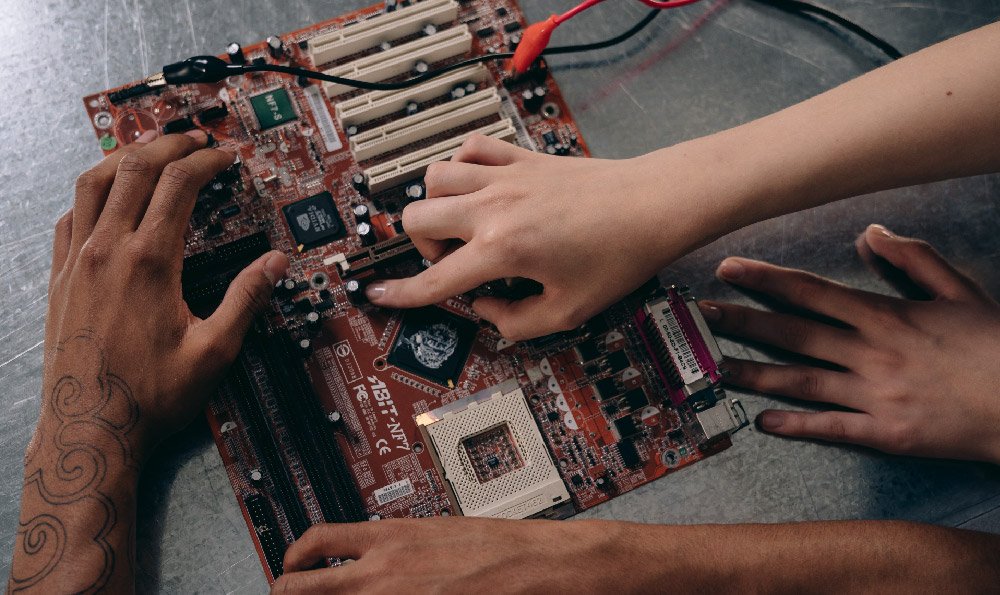
一、白屏、黑屏、发黄、白斑等故障的维修方法白屏主要是液晶屏+3.3V或+5V供电不正常引起;黑屏、屏暗的主要原因是CCFL老化所致,直接更换灯管就行;发黄、白斑均是背光源的问题,通过更换相应背光片或导光板即可解决;外膜刮伤是指液晶玻璃表面所覆的偏光镜受损,可以购买合适的偏光镜进行更换。检修时应作好防静电处理,防止损坏大规模CMOS集成电路,同时应对液晶屏加以保护,确保液晶屏不受伤害。二、偏色:1、检查主板信号RGB由输入到主芯片部分线路(有无虚焊短路,电容电阻有无错值)2.进入工厂模式,进行白平衡调节,能否调出正常颜色。3.必要时替换MCU或对MCU进行重新烧录。4.换线试`换上以写程序的通用板试机。三、花屏1.测量主板时钟输出是否正常。2.检查主板信号RGB由输入到主芯片部分线路(有无虚焊、短路,电容电阻有无错值。3.检查主板信号输出到输出到屏的连接座部分线路有无虚焊、短路(IC脚、排阻及座、双列插针,特别注意扁平插座。4.必要时替换屏`或更换通用驱动板。四、屏幕亮线或者是暗线这种问题,一般是液晶屏的故障。亮线故障一般是连接液晶屏本体的排线出了问题暗线一般是屏的本体有漏电,以上两种问题基本上就是给机器判了死刑了,没有维修价值的,而且由于安全问题建议找专业人员。
液晶屏暗色

笔记本屏幕有亮斑处理方法:1.液晶显示器亮/坏点也被称为液晶显示屏亮斑,是一种液晶屏的一种物理损伤,主要是由于亮斑部位的屏幕内部反射板受到外力压迫或者受热产生轻微变形所致。2.建议先看看主板有没有进水,拆开处理下,先把故障控制在只有屏幕一个损坏点再说。 或者换屏幕。液晶显示屏的白色亮斑是如何产生的?液晶显示屏亮斑是液晶显示屏的一种物理损伤。主要是由于亮斑部位的屏幕内部反光板受到外力压迫或者受热产生轻微变形所致。由于笔记本电脑整机比较轻薄,故而对屏幕起保护作用的顶盖其功效也是有限的。不要把重物长期压在笔记本电脑上,否则容易造成屏幕白斑或者碎裂。处理方法:根据故障现象排除软件方面原因,使用外接显示器进行检测,未出现白斑,应该是液晶屏本身的故障;为慎重起见,再次重启进入bios,白斑仍未消除,而且位置固定。经询问,该笔记本电脑上盖有过被重压的经历。因此断定,是液晶屏出现物理损伤,只有更换液晶屏。我们在使用笔记本时,应该注意笔记
液晶屏黑了一块
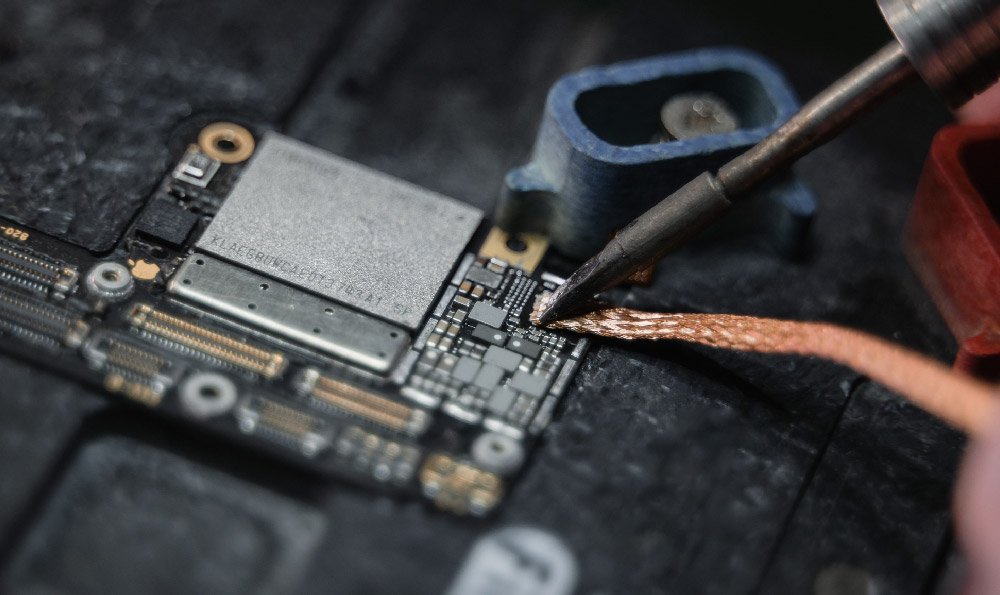
电脑显示屏上出现一块黑块:
(1)一般液晶屏的表面出现一块不规则的黑班或者黑色区域,这都是因为液晶显示器被一些液体所腐蚀,或者显示屏被什么硬物磕碰,所造成的黑班或者黑块,这是显示器的硬伤,也就是液晶屏显示器的显示晶体表面损坏了一小块,无法扫描还原图像,一般这种现象无法修复,遇上这样的情况只能更换液晶屏。
(2)一般出现黑班,而且面积还会越变越大,这个显示器的寿命还可以坚持半年至一年,就会完全不能显示。
液晶屏缺色
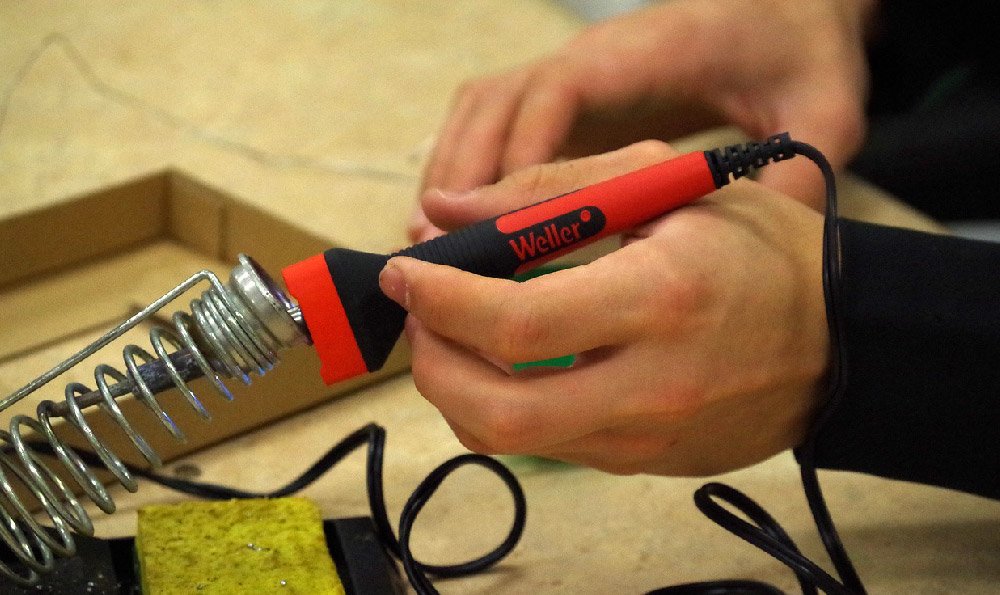
液晶电视是家庭娱乐的重要电器之一,它的显示质量是我们选择液晶电视时的关键考虑因素之一。在使用过程中,液晶电视经常会出现故障,其中一种常见故障是缺色问题。缺色故障指的是在液晶电视的显示屏上出现颜色不全、缺失部分颜色或整个屏幕呈现单色等问题。
缺色故障的出现可能会影响家庭观影体验,以下是几种常见的缺色故障和可能的原因以及解决方案:
1.整个屏幕变成单一颜色
原因:这种情况通常是由于某种原因导致液晶电视控制器出现故障,影响了显示颜色的变化。
解决方案:需要联系专业维修人员进行维修或更换控制器。
2.屏幕出现彩虹条
原因:这种情况可能是由于电视屏幕的坏点或液晶屏组件出现故障。
解决方案:可以尝试对屏幕进行按摩或轻微按压来消除坏点,或者更换液晶屏组件。
3.显示出现亮度差异
原因:这可能是由于灯管不均匀或照明系统故障所引起的。
解决方案:可以更换液晶电视灯管或检查照明系统。
4.屏幕出现条纹或颜色不均匀
原因:这可能是由于屏幕邻近区域的像素受到影响或损坏所引起的。
解决方案:可以尝试利用液晶电视的像素修复或检测功能修复图像屏幕中的条纹或颜色不均匀。
缺色故障属于常见的液晶电视故障,但很多缺色故障都可以迅速解决。如果您的液晶电视出现缺色问题,可以根据故障原因采取相应的措施进行修复。如果您无法解决,建议寻求专业人员进行维修,确保您的电视重新恢复到最佳的显示状态,让家庭观影体验更加愉悦。
今天的关于液晶屏维修技术 液晶屏颜色维修的知识介绍就讲到这里,如果你还想了解更多这方面的信息,记得收藏关注本站。












