
感谢您在茫茫网海进入到我们的网站,今天有幸能与您分享关于电脑恢复出厂设置以后需要密码 电脑维修之后密码的有关知识,本文内容较多,还望您能耐心阅读,我们的知识点均来自于互联网的收集整理,不一定完全准确,希望您谨慎辨别信息的真实性,我们就开始介绍电脑恢复出厂设置以后需要密码 电脑维修之后密码的相关知识点。
电脑恢复出厂设置以后需要密码 电脑维修之后密码

在使用电脑的过程中,我们有时会遇到一些故障或者软件问题,这时就需要进行电脑恢复出厂设置或者进行维修。很多人在进行这些操作后却发现电脑需要密码才能正常启动。为什么电脑恢复出厂设置或者维修之后需要密码呢?
电脑恢复出厂设置后需要密码是为了保护用户的隐私和数据安全。恢复出厂设置会将电脑恢复到初始状态,这意味着所有用户的个人文件、设置和应用程序都将被删除。为了防止未经授权的人恶意操作或者窃取个人信息,电脑会设置密码来限制恢复出厂设置的操作。
维修之后电脑需要密码是为了确认授权和所有权。在电脑维修期间,修理人员可能需要对电脑进行一些系统上的更改或者替换硬件设备。为了保障用户利益和防止恶意操作,电脑维修后需要密码才能启动。这样可以确保只有授权人员可以访问电脑,防止任何未经授权的人篡改或者窃取个人信息。
有些用户可能会因为忘记密码而无法正常使用自己的电脑。可以通过一些方法来重置密码。可以使用管理员账户登录重置密码,或者通过重置磁盘来恢复密码。如果以上方法都无法解决问题,用户可以联系电脑厂商或者维修人员,寻求他们的帮助。
电脑恢复出厂设置以后需要密码,电脑维修之后也需要密码,都是为了保护用户的隐私和数据安全。虽然有时可能会给用户带来些许不便,但是这样做可以防止任何未经授权的人恶意操作,同时也确保了电脑的所有权和授权使用。
电脑恢复出厂设置以后需要密码 电脑维修之后密码
不关你的电脑是什么系统,绕过登陆密码界面直接进入系统是电脑维修人员的基本功,网上也有相关软件可以实现。放心,不会丢失任何文件,就等于绕过了这个密码直接进桌面,还可以直接取消开机密码
电脑维修要我开机密码
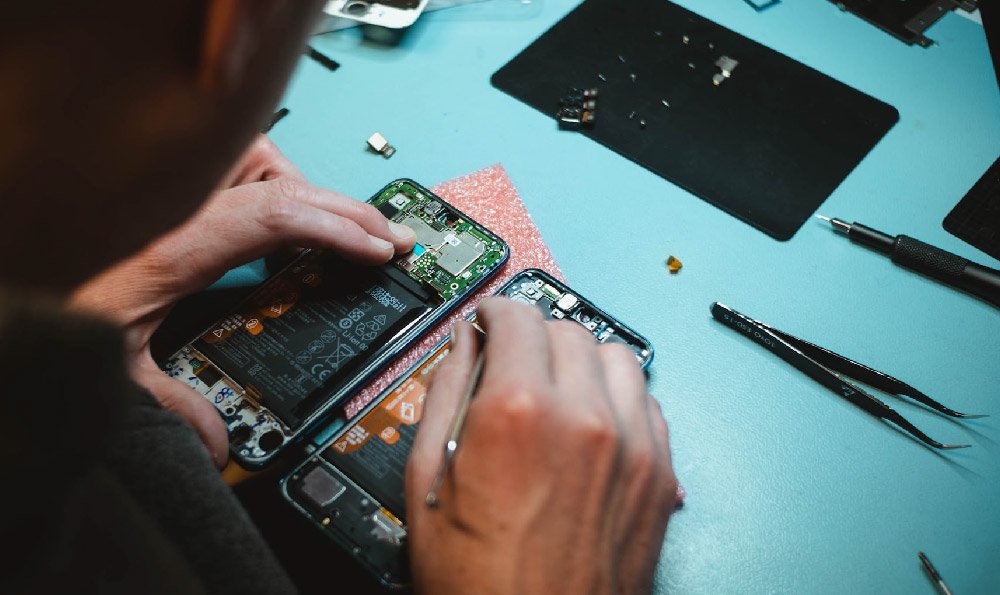
简单来说,无论是在维修前还是维修后,都需要开机密码来进入系统,确认实际的故障有哪些,是否可以复制到疑似故障,以及维修后确认整机是否可以正常运行,是否还存在其他问题等。
电脑恢复出厂设置以后需要密码
.
首先点击桌面左下角的开始菜单选项。
2.
然后点击设置选项。
3.
在设置页面里,找到并点击账户-选项选项。
4.
然后在左侧栏点击登录选项,然后点击密码下方的添加选项。
电脑密码能告诉修电脑的吗

如果是普通账户密码忘了请用第一种方法。
方法(一)
重新启动电脑,启动到系统登录界面时,同时按住Ctrl+Alt键,然后连击Del键两次,会出现新的登录界面,用户名处输入“Administrator”密码为空,回车即可登录,登录后,打开控制面板选/用户账户/更改账户/点击原来的“账户名”/更改我的密码/输入新密码,再次输入新密码,然后点击“更改密码”按钮即可。 如果是计算机管理员密码忘了,请用第二种方法或第三、四种方法。 方法(二) 1、重新启动计算机,开机后按下F8键不动直到高级选项画面出现后,再松开手,选择“命令提示符的安全模式”回车。
2、运行过程结束时,系统列出了系统超级用户“administrator”和本地用户“*****”的选择菜单,鼠标单击“administrator”,进入命令行模式。
3、键入命令:“net user ***** 123456 /add”,强制将“*****”用户的口令更改为“123456”。若想在此添加一新用户(如:用户名为abcdef,口令为123456)的话,请键入“net user abcdef 123456 /add”,添加后可用“net localgroup administrators abcdef /add”命令将用户提升为系统管理组“administrators”的用户,并使其具有超级权限。
4、重新启动计算机,选择正常模式下运行,就可以用更改后的口令“123456”登录“*****”用户了。 方法(三)
用Windows xp系统安装光盘,以修复系统的方法,破解超级机算机管理员密码
第1步:将系统设为光盘启动,并放入系统安装光盘。当出现第一个选择界面后按回车,出现第二个选择界面后按“R”键开始修复安装。随后安装程序会检查磁盘并开始复制文件。文件复制完成后,系统将自动重启。
第2步:重启后,系统会进入图形化的安装界面。注意:此时应密切注视界面的左下角,一旦出现“正在安装设备”进度条时,立即按下组合键“Shift+F10”。接着会出现意想不到的事情,一个命令提示符窗口出现在我们的面前。这是破解密码的关键所在。
第3步:在命令提示符窗口中键入“Lusrmgr.msc”并回车(不包括双引号),打开“本地用户和组”管理工具。点击左侧的“用户”然后再右击右侧的管理员账户,选择“设置密码”。此时,会弹出一个警告窗口。大意是说修改密码后,系统中的某些信息将变得不可访问。这里主要指用EFS加密过的文件,并且此前未曾导出证书,则修改密码后这些文件将无法访问。如果没有这种文件,我没就不要理会它,直接单击“继续”,然后输入新密码,并单击确定。然后关闭“本地用户和组”和“命令提示符”窗口,并继续完成修复安装。完成安装后,系统管理员账户就重新“激活”了。 方法(四)
WinXP/2000下对策:删除系统安装目录system32 config下的SAM文件,重新启动,此时管理员Administrator账 号已经没有密码了,用Administrator帐户登陆系统,不用输入 任何密码,进入系统后再重新设置登陆帐户密码即可。 如果是CMOS密码忘了:
将主板电池扣出来,等10分钟在反装进去即可。 不放电取消CMOS密码:
1、运行输入CMD回车打开命令提示符,输入debug 回车。
2、输入“O 70 10”回车(注意:是输入英文O,不是数字0,O与70之间有空格,70与10之间有空格)。
3、输入“O 71 10”回车(注意:是输入英文O,不是数字0,O与71之间有空格,71与10之间有空格)。
4、输入“q”回车。
5、重启电脑,已将CMOS密码清除(以上的双引号不输入)。
电脑开机需要输入恢复密钥

电脑开机出现这个画面,BitLocker 输入恢复密钥,如何跳出这个死循环:方法一:我们需要把BitLocker暂时挂出。如下操作:重启到让你输入密钥的地方,直接选择右下角的“跳过此驱动器”;直接跳进WinRE,疑难解答->高级选项->命令提示符:依次执行manage-bde -status C:如果显示状态的确是“已锁定”,继续:manage-bde -unlock C: -rp 如果解锁成功,用以下命令暂挂保护:manage-bde -protectors -disable C:退出 重新引导,搞定。方法二,如果知道解锁密码,可通过命令行解锁的方式找回恢复密钥,下面详述步骤:选择右下角“跳过(Skip this drive)”然后选择故障排除(Troubleshoot):然后选择高级选项(Advanced options):然后选择“命令提示”(Command Prompt)这时会弹出命令行cmd窗口,输入manage-bde.exe -unlock C: -pw,然后会提示输入解锁密码,输入密码后回车(注意这个输入密码的界面不会显示输入内容,甚至不显示**),同样命令可以解锁任意磁盘,解锁成功后,输入exit退出命令提示窗口(这时C盘已经被解锁了 ),现在你可以正常登录系统,点继续(Continue),(这时仍需要输入解锁密码,输入你的bitlocker密码)就可登录系统(此时将不再提示你输入恢复密钥了),登录后再重新备份恢复密钥(打开电脑,右键选择被加密的分区,选择管理BitLocker,进入界面后选择重新备份恢复密钥即可。方法三:还可利用以下方法找回“BitLocker 恢复密钥”:登陆微软官方:https://onedrive.live.com/recoverykey,登陆你的微软账户查看“BitLocker 恢复密钥”。方法四:如果实在找不到密钥可继续按下面微软馆提供的方法来进行操作:(慎重操作,可能丢失重要文件,操作前请务必对重要文件进行备份。)我看到恢复屏幕底部有个链接,点击或单击了解有关将电脑初始化为出厂默认设置的详细信息”链接,然后按照说明操作。而在某些 Windows 配置中,可能需要改用按钮启动恢复过程。
我看到了恢复屏幕底部的按钮,点击或单击“了解有关初始化电脑的详细信息”按钮,然后按照说明操作。在其他 Windows 配置中,你或许可以选择在不解锁的情况下跳过某些驱动器。
我看见了跳过驱动器的选项。点击或单击 BitLocker 驱动器加密屏幕中的“跳过这个驱动器”链接,在不解锁当前驱动器的情况下继续操作。如果已经跳过了所有经过 BitLocker 加密的驱动器,你将会看到一个列表,其中包含可供你选择的高级修复和启动选项。点击或单击“修复和还原”,再点击或单击“其他修复选项”,然后点击或单击“恢复出厂设置”并按照说明操作。另附:查找我的 BitLocker 恢复密钥对于Windows 10BitLocker 是 Windows 的一种设备加密功能。 如果你的设备要求提供 BitLocker 恢复密钥,以下信息可能会帮助你找到解锁设备所需的 48 位密钥。 如果你没有立即获得恢复密钥,可以查看以下位置以找到密钥: 在你的 microsoft 帐户中:在另一台设备上登录到你的 microsoft 帐户以查找你的恢复密钥。(搜索BitLocker恢复密钥以检索密钥) 如果其他用户在设备上拥有帐户,你可以要求他们登录到他们的 Microsoft 帐户,以查看他们是否有密钥。
在保存的打印输出中: 你的恢复密钥可能位于激活 BitLocker 时保存的打印输出中。 在存放与你的计算机相关的重要文件的位置查找。在 USB 闪存驱动器上: 将 USB 闪存驱动器插入锁定的 PC,然后按照说明进行操作。 如果你已在 U 盘上将密钥另存为文本文件,则使用另一台计算机阅读此文本文件。在 Azure Active Directory 帐户中:如果你的设备曾使用工作或学校电子邮件帐户登录到组织,则你的恢复密钥可能存储在与你的设备关联的该组织的AZURE AD 帐户中。 你或许可以直接访问它,也可能需要联系系统管理员来访问恢复密钥。由您的系统管理员拥有: 如果您的设备连接到域 (通常是工作或学校设备) ,请向系统管理员索要恢复密钥。
END,关于“电脑恢复出厂设置以后需要密码 电脑维修之后密码”的具体内容就介绍到这里了,如果可以帮助到大家,还望关注本站哦!













