
感谢您在茫茫网海进入到我们的网站,今天有幸能与您分享关于SSD断电后不认盘 硬盘不读盘维修的有关知识,本文内容较多,还望您能耐心阅读,我们的知识点均来自于互联网的收集整理,不一定完全准确,希望您谨慎辨别信息的真实性,我们就开始介绍SSD断电后不认盘 硬盘不读盘维修的相关知识点。
SSD断电后不认盘 硬盘不读盘维修
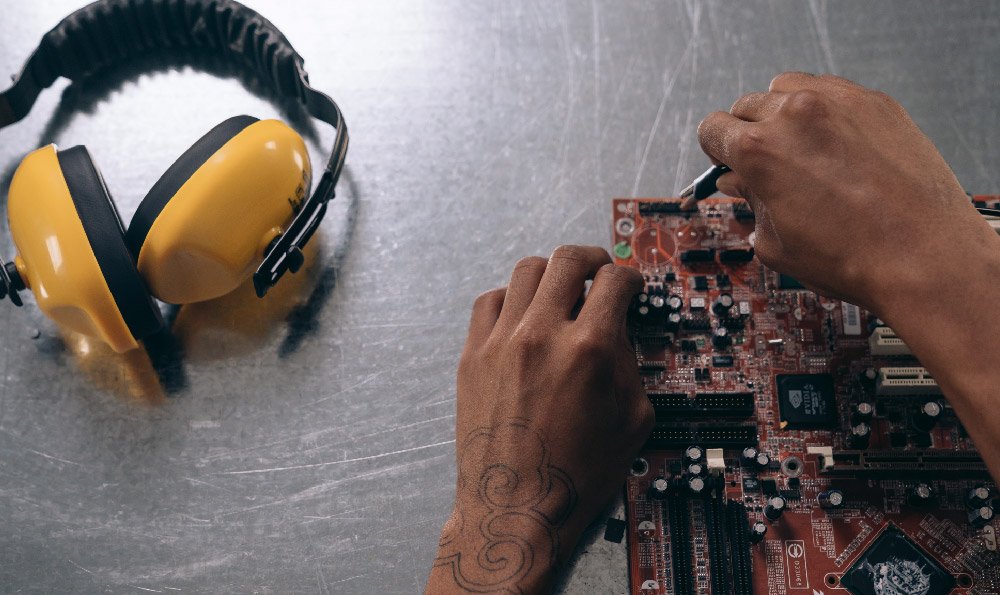
当SSD(固态硬盘)断电后不认盘,或者硬盘无法读盘时,这意味着可能存在硬件故障,需要进行维修。让我们了解一下可能的原因和解决方法。
如果SSD断电后不认盘,可能是由于电源问题引起的。检查电源线是否完好无损,并确保电源插座正常工作。尝试连接到其他电源插座,检查是否有所改善。如果问题仍然存在,那么可能是SSD本身的故障导致的。
如果硬盘不读盘,可能是由于连接问题引起的。检查数据线是否正确连接到SSD和主板上,确保插头插入良好且紧固。尝试更换数据线,看看是否有所改善。如果问题仍然存在,可能需要考虑更换硬盘。
SSD断电后不认盘或硬盘不读盘的原因还可能是由于软件问题引起的。检查操作系统是否正常运行,并尝试更新驱动程序或固件。可以尝试使用数据恢复软件来恢复丢失的数据。如果以上方法都无法解决问题,那么可能需要寻求专业的硬件维修服务。
在维修SSD断电后不认盘或硬盘不读盘时,建议找到专业的电脑维修店或技术人员进行操作,因为错误的操作可能导致数据丢失或进一步损坏硬件。
总结来说,在遇到SSD断电后不认盘或硬盘不读盘的问题时,可以先检查电源连接和数据线连接,尝试更新驱动程序或固件,使用数据恢复软件。如果问题仍然存在,最好求助于专业人士进行维修。及时备份重要数据是非常重要的,以防数据丢失。
SSD断电后不认盘 硬盘不读盘维修
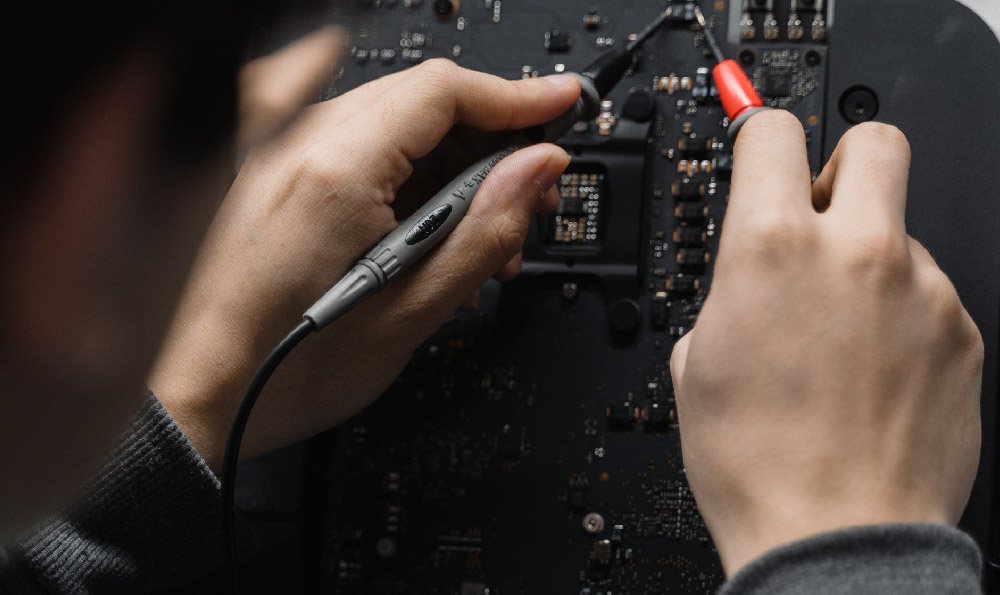
首先右键点击开始菜单,然后打开磁盘管理选项,如果只有磁盘0,没有磁盘1,那么说明机械硬盘检测不到了,如果可以看到磁盘,也可以看到分区,那么右键点击重新设置盘符就可以显示出来了。
这类问题主要是在硬盘和主板之间的连线上面。
所以在这里我们建议大家不妨将硬盘与主板之间的连线调换一根,如果不是连线的问题的话。
那么您再看一看硬盘上的主从条线是否设置正确,如何设置主从跳线的地位一般都会在硬盘上面有提示,按照您自己的需要将硬盘设置成为主盘或者是从盘即可搞定这类问题。
机械硬盘不读盘怎么修复

机械硬盘不读盘的修复方法如下:方法一: 检查电缆连接检查电缆连接是一个检查机械硬盘故障的很好的方法。您需要使用一个螺丝刀(或者其它适当的工具)打开您的计算机主机。一旦您进入计算机主机,您就可以检查硬盘的数据电缆和电源电缆是否正确连接。如果它们没有正确连接,您需要确保它们正确连接并紧固。 在这之后,重新启动计算机并检查硬盘是否可以被读取。方法二: 使用数据恢复软件如果您的硬盘损坏,但它仍然可以被计算机读取(这是一个非常普遍的情况),您可以使用数据恢复软件把数据还原回来。常见的数据恢复软件有 Recuva,EaseUS Data Recovery 和 TestDisk 等。这些软件有免费和付费版本,不过免费版本的功能比起付费版本少了很多,您需要找到适合自己的软件来还原数据。方法三: 送到专业的数据恢复中心如果您的硬盘持续出现错误,或者您经过多次尝试后无法通过以上两个方法恢复您的数据,您可以考虑把硬盘送到专业的数据恢复中心。这种方法需要支付一定的费用,但是专业的数据恢复中心有高端的设备和技术来解决各种数据恢复问题。这种方法并不是所有人都能轻易承担的。如果您的机械硬盘突然无法读取,请不要慌张。您可以通过检查电缆连接,使用数据恢复软件或者把硬盘送到专业的数据恢复中心来解决问题。
SSD断电后不认盘

断电导致掉盘,大概率是FTL映射表没保存成功或者有错误。大部分固件都会及时地修复这些错误,在修复期间,是不会相应任何外部数据请求的,也就是BIOS里也不能认盘。FTL这么重要的东西,自然不会只存一份,而是会有备份的,但备份不一定是最新的。修复的方式就是根据备份的FTL,逐个扫描SSD的区域,找出有问题的地方然后修复,重建正确的FTL。但有可能因为某些区域的数据有错误,导致校验不过而被标记坏块,这也是断电会造成SSD出现坏块的原因。这种情况一般进行一次全清操作就会恢复。这种情况下,请保持系统在BIOS界面,等待30分钟~2小时(视固态容量而定,250G左右的大概十分钟就会好,如果容量很大,请再耐心等上几个小时。本人用DiskGenius扫描4T SATA固态的坏块用时三小时,FTL重建只会比这更长),期间不要反复重启、断电,以免造成更严重的错误。如果等了很长时间都无法恢复,可能是SSD的固件有错误,或者保护性锁死了,像嘤特尔早期的固态就容易出现8MB容量的情况,这就需要去找专业的数据恢复机构恢复固件。虽然可以通过短接触点的方式强制重启,但风险太大,不建议自己操作。大部分固态的售后都是只保硬件,不保数据的,返售后要么给你换个新的,要么用工具重新量产,这都会导致数据丢失。如果你没有重要数据,售后是最好的选择。如果要恢复重要数据,就先去找恢复机构,恢复了之后再返售后。重要数据一定要及时备份,没有备份的数据放哪都是不安全的,机械盘可能哪一次你不小心踢一脚机箱或者移动硬盘不小心摔地上就挂了,固态也有几率突然掉盘或者断电后不识别的情况,甚至刻光盘上,时间久了里面材质老化了数据也会丢失。但如果一份数据在两块甚至更多盘上备份,同时挂掉的概率几乎为0。不要有“固态坏了只能扔,数据找不回来”这种想法,说实在的,修固态可比修机械盘方便多了,大部分固态挂掉都是固件或者主控挂掉了,修复固件就OK,导出数据,甚至还能发回来继续使用,维修费用也不会太过离谱。正规品质的颗粒挂掉的几率太低,咱不提黑片白片啥的,那些都是渣渣。当然也请大家不要图便宜买特别廉价的固态,比如光威的1.5TB居然只卖699,这就是拿用户数据不当回事。当然如果你买回来就装游戏,坏了也不心疼,那没啥大问题。而机械盘可不同,机械盘磁头如果挂了,那就得以报废一块盘的代价换磁头,如果磁头不匹配,还得接着折腾,费用都得用户来出。开盘操作必须在超净间十分小心地操作,稍有不慎都有可能划伤盘片。如果小白用户发现硬盘异响还反复通电,只会加剧盘片划伤的程度,就更没希望了。开过盘之后,内部可能已经进了肉眼看不见的灰尘,甚至是微生物啥的,稳定性很差,这时候就需要尽快把数据导出来,不然时间久了数据没出来盘挂了就杯具了。
效率源硬盘修复工具
首先上网搜索并下载“效率源大容量硬盘检查修复程式”。下载完成后,将下载到本地硬盘上的“效率源”解压缩,然后将其中的*.ISO文件(笔者在解压时的文件名为xlysoft.ISO)刻录到光盘。光盘刻录完成后,将光盘放入光驱,重新开机,从电脑CMOS中选择从光盘启动,然后保存CMOS信息,电脑自动重启。从光盘启动后,首先会出现免责声明,按下“Y”键继续,这个时候会向你介绍信息,按任意键即可进入软件主界面。在软件主界面上可以看到,其功能全部在左侧的菜单中。硬盘全面检测:硬盘全面检测是指对整块硬盘进行全方面的检测,其实在这里我们只要选择它并回车即可打开检测窗口。程序会自动进行IDE1接口上的硬盘进行检测,下方会实时显示检测进度,而窗口右侧则会显示检查到的坏磁道信息。
提示:在检测过程中可以按F7暂停,按ESC终止检查。硬盘坏道列表:由于效率源提供的坏道修复功能有手动修复和自动修复两种,选择何种修复方式主要在于硬盘坏道的分布情况。因此在修复前我们首先选择“硬盘坏道列表”项,从打开的窗口中可以看到用横、纵坐标标出了硬盘坏道的位置 其中横坐标表示柱面置,纵坐标表示硬盘的百分比位置,其中如果对应的数字0为白色,那么表明硬盘没有坏道,如果是红色那么则说明该区域损坏了,根据坐标图记录下硬盘坏道分布的情况。坏道智能修复:分析完坏道列表信息后,我们就可以选择“坏道智能修复”了,进入之后会要求我们选择“修复功能”,通过左右光标控制键进行选(如图7),在这里我们选择“手动修复”。选择手动修复并回车,进入手动修复设置窗口,根据在坏道列表中记录下来的情况,在“开始扇区”中输入坏道的起始处,然后按下回车在“结束扇区”后输入结束位置,为了能够修复所有存在的坏道,建议将开始扇区和结束扇区的值都设置的大一些,即将查找到的坏扇区两端的那部分扇区都加入到修复的行列。设置好修复扇区后按下回车,即可设置“最多尝试次数”,即出现坏道时如果一次修复未成功,那么最多要尝试几次进行修复,做好这些设置后再按下“Y”键即可进行修复。
硬盘不认盘修复方法

电脑出现这种情况,原因比较多,可以尝试以下方法解决
硬盘检测
电脑启动时是否有检测到硬盘,若没有检测到,检查下BOIS设置是否有设置好,另外硬盘电源线跟数据线是否有接触不良。
BIOS设置
先进入bios设置,看一下硬盘有没有识别,如果只有机械盘,则要在IDE盘上设置主从硬盘。
格式化
如果bios中固态硬盘已被发现,但找不到,就是没有格式化。
关于本次SSD断电后不认盘 硬盘不读盘维修的问题分享到这里就结束了,如果解决了您的问题,我们非常高兴。












