
各位老铁们,大家好,今天小编来为大家分享台式机电脑键盘失灵怎么解决 台式机键盘维修相关知识,希望对大家有所帮助。如果可以帮助到大家,还望关注收藏下本站,您的支持是我们最大的动力,谢谢大家了哈,下面我们开始吧!
台式机电脑键盘失灵怎么解决 台式机键盘维修

在日常使用电脑的过程中,台式机键盘失灵是一个常见的问题。当我们遇到这样的情况时,不要慌张,可以通过一些简单的方法来解决问题,或者考虑进行台式机键盘的维修。
我们可以检查一下键盘的连接是否正常。确保键盘与电脑主机的连接线没有松动或者脱落。如果连接线没有问题,我们可以尝试将键盘连接到其他的USB插口上,看看是否能够解决问题。
如果连接线没有问题,我们可以尝试重新启动电脑。有时候只需要简单的重启一下电脑,就可以解决键盘失灵的问题。如果重启后键盘仍然不起作用,我们可以尝试在设备管理器中卸载键盘驱动程序,然后重新安装驱动程序来解决问题。
我们还可以尝试使用其他的键盘来替换原有的键盘。有时候键盘的硬件出现问题,导致无法正常工作,此时更换键盘可以解决问题。如果新的键盘可以正常工作,那么原有的键盘可能需要进行维修或更换。
如果以上方法都无法解决键盘失灵的问题,我们可以考虑进行台式机键盘的维修。我们可以联系电脑品牌的售后服务中心,寻求专业的维修帮助。他们可以为我们提供维修指导或者帮助我们修复键盘。如果我们有一定的电脑维修知识和技巧,我们也可以自己尝试打开键盘进行检修。在进行维修时,我们需要小心操作,注意不要损坏键盘的其他部件。
当台式机电脑键盘失灵时,我们可以尝试重新连接键盘、重启电脑、重新安装驱动程序或更换键盘来解决问题。如果以上方法都无效,我们可以考虑进行键盘的维修或者寻求专业的维修帮助。无论采取哪种方法,我们都应该小心操作,确保不会对电脑和键盘造成更多的损坏。
台式机电脑键盘失灵怎么解决 台式机键盘维修

台式机键盘失灵可以按以下四步来解决:\x0d\x0a1、重新插键盘与主机连接接口。有可能因为接口的接触不良导致的键盘失灵,这时可以对插头进行拔插,注意:如果是USB接口,可以直接插拔,而如果是圆形接头最好关机后再操作,以免出现故障。\x0d\x0a2、重启电脑。不排除因为电脑系统问题而导致的键盘失灵,重启电脑,让系统自动启动键盘驱动,可以解决键盘失灵。\x0d\x0a 3、重启开机时按F8不动到高级选项后,松开F8选择“最近一次的正确配置”回车修复。\x0d\x0a4、如果以上几点做完后,还是无法正常使用键盘,这时可以把电脑关机,把电源也关上,过十秒左右再开电源开机,在开电源开机时注意观察键盘上右上角的三个绿灯是否有亮,如果有亮一下再灭,就证明应该不完全是键盘的问题,而如果键盘上的绿灯没有亮,那基本上可以确定应该是键盘的问题了。很有可能是烧坏了,可以考虑换一个键盘了。
台式机键盘不能用

台式机键盘没反应怎么办1 1、有一种情况,是由于我操作失误引起的,当我们不小心按到了键盘锁这个按键时,就会导致我们键盘右边的数字按键无法使用,也就是失灵的情况。这种情况下,我们只需按一下键盘锁这个按钮就可以解锁了。 2、另外一种情况,键盘上部分键盘按键失灵,这种是没有任何规律的按键失灵。造成键盘部分按键失灵,这种情况多数是电脑键盘内部线路板出现故障,这种现象一般都是因为在线路板或导电塑胶上有污垢,从而使得两者之间无法正常接通。 3、拆开键盘。注意在打开键盘时,一定要按钮面(也就是我们操作的一面)向下,线路板向上,否则每个按键上的导电塑胶会纷纷脱落,给您的修理带来麻烦。 4、翻开线路板,线路板一般都用软塑料制成的薄膜,上面刻有按键排线,用浓度在97%以上酒精棉花(75%的医用酒精棉花也可以,因为本人曾使用过,但最好是用高浓度的酒精棉花)轻轻地在线路板上擦洗二遍。对于按键失灵部分的线路要多照顾几遍。 5、查看按键失灵部分的导电塑胶,如果上面积攒了大量的污垢的话,同样使用酒精擦洗。清除键盘内角落中污垢,工具可用毛笔、小刷子等,但要注意动作要轻柔一些。 6、装好键盘。这里有一点须注意,那就是一定要等酒精挥发干净后再进行。 7、如果以上方法都不可以解决,那么很可能是硬件出现故障,最常见的就是键盘硬件故障,键盘内部扳子被氧化,造成断路等,大家可以换个键盘试试,绝大多数都可以解决问题,当然也有极少数出现的由于键盘插头损坏,线路有问题,主板损坏、CPU工作不正常等,这些我们就需要拿去专业维修地方具体检测下。 台式机键盘没反应怎么办2 1、检查键盘是否得电 可以按下键盘左侧的大小写切换键Caps Lock键,观察键盘上的`指示灯Caps灯是否点亮,有亮的情况下,而台式电脑键盘没反应,那么有可能就是您的键盘硬件坏了,要买就是与电脑主机的接触不好,可以从这两点出发进行维修。 2、检查键盘与电脑主机连接接口判断是否接触良好 台式电脑键盘没反应也有可能是因为接口接触的问题,这时需要将键盘连接电脑主机的USB线与电脑主机的USB接口进行重新插拔,或者更换一个USB口连接,看看此故障是否还出现。 3、检测主机接口是否正常 可以找一个USB口连接,像是U盘等,将U盘插在电脑上,如果U盘能正常使用,那么就是您的键盘出现故障,需要对您的键盘进行更换。 台式机键盘没反应怎么办3 步骤一 当电脑键盘失灵时,可以按键盘NUMLK键来判断,如果NUMLK指示灯不亮没反应,那么说明电脑处理死机状态,只需要将电脑重新启动即可。 步骤二 如果电脑重启后键盘依旧失灵,那么检查键盘连接电脑的USB端口是否松动,建议将键盘USB线重新拔插。 注意:由于USB端口键盘支持热拔插,大家可以多尝试几个端口。 步骤三 如果通过上述步骤问题依旧,那么很可能是由于主板USB供电不足导致的,建议加一个外置USB集线器,将键盘插在外置USB集线器上。 外置USB集线器由于是独立电源,不从主板上供电,可以从根本上解决主板供电不稳定的问题。 总结 台式电脑键盘失灵一键修复的方法,只能通过“重启电脑”,“重新拔查”等方法来解决,当然也不排除键盘损坏的因素,那么最后就只通更换键盘了。
台式机电脑键盘失灵怎么解决

台式电脑在使用中,键盘突然失灵了,按哪个键也没反应,这是什么原因?该怎么解决?首先我们说的是只有键盘失灵,鼠标正常的情况。还要知道你的键盘是什么接口,如果是USB接口,可以拔下来换到别的借口上试试,因为电脑的USB接口由于各种原因导致电气性能并不一样,特别是主板上的原生接口一般都要比机箱前置USB接口要好用。如果是PS/2(圆口)的接口,是不允许开机插拔的,就要把电脑关机,再拔下来重新插上,再开机试一下,排除接口松动导致失灵的因素。以上两种键盘拔下来的时候最好看一下插头又没有损伤,特别是PS/2插头有没有断针或歪针的情况,如果针脚歪了,就找东西正过来,断针就要更换键盘了。上面操作不管用的话,可以采取这种办法:原来是USB接口的话,就换个PS/2接口的,原来是PS/2接口的,就换个USB接口的,如果更换其他接口的键盘可以使用,前者就是主板USB供电不足,后者就是I/O输入输出电路有问题了。再不行的话,就进PE系统看一下,如果在PE下键盘正常,就是系统出问题了,重装系统就可解决。如果仍然不行,更换电源,因为电源输出电压不稳定也会造成键盘或某些硬件不能正常使用。以上方法全不管用,那你的主板南桥芯片有问题了,可以找专业人员维修或直接更换主板。
台式电脑连不上键盘怎么办
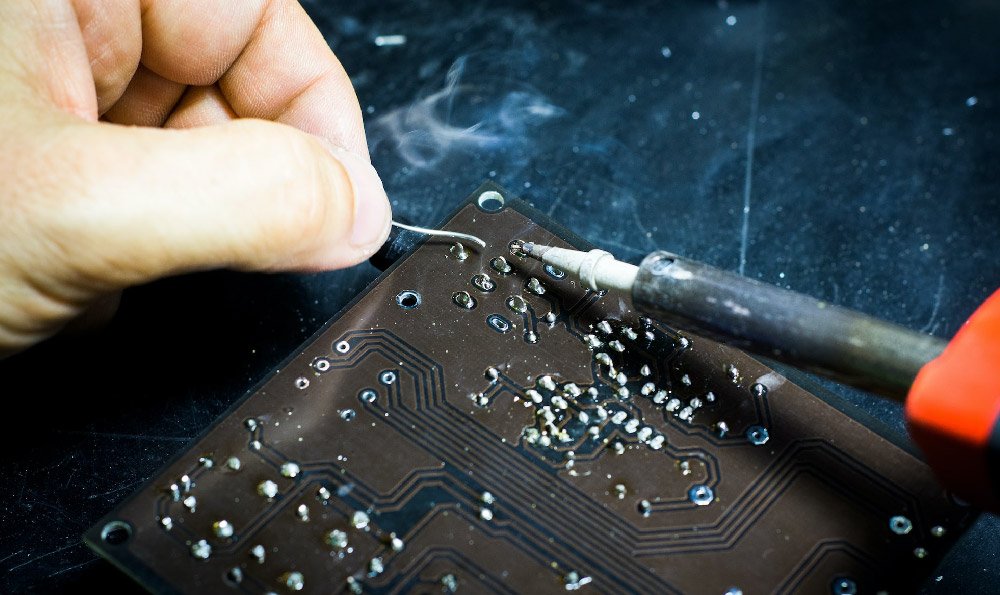
台式电脑键盘没反应的解决办法有:检查键盘是否有电、检查键盘与电脑主机连接接口是否连接好、检测主机接口是否正常等等。
1、检查键盘是否有电
可以按下键盘的Caps Lock大小写切换键,看下指示灯是否有亮,如果指示灯会亮起,则很有可能键盘的硬件坏了,如果指示灯未亮,则有可能是连接线没连接好,键盘没有启动。2、检查键盘与电脑主机连接接口是否连接好
因为台式电脑背后有许多USB接口,你可以把电脑键盘线拔下,换个USB接口试试,看下能否使用。3、检测主机接口是否正常
如果你试了多个接口,电脑键盘还是无反应的话,则可以找个USB设备插入电脑主机看下是否有反应,例如U盘,手机数据线等,如果可以正常使用,则表示你电脑的键盘坏了,需要重新更换过新的键盘。键盘常见故障及解决办法:
1、字母大小写及数字小键盘键等功能键失灵
如果是字母大小写或者是小键盘失灵没有检查下Caps Lock键,和右侧的NumLock键功能是否正常没有的时候会因为这两个按键的使用频率过高,导致电脑键盘下的橡胶无法正常弹起,出现卡住的情况,我们可以通过用手拨动,来使得按键恢复原样。
2、某个字符漏显示的失灵
这种情况通常是因为键盘上的灰尘或者杂物进入电脑内部,导致电脑键盘上的橡胶与金属触点出现阻碍,导致键盘失灵,这种情况,可以用乱刷键盘吸尘器或者吹风机,将这些杂质弄走,后者把键盘反过来,对键盘后背进行拍打。
键盘失灵一键修复
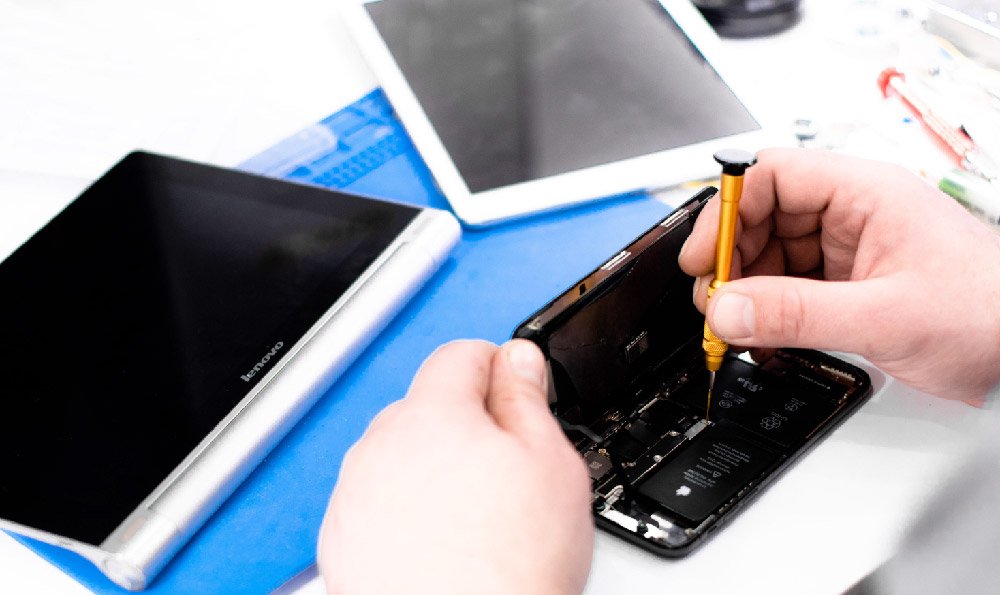
笔记本电脑键盘失灵一键修复方法:
工具/材料:惠普笔记本3.2、win10。
步骤如下:
1、直接打开笔记本电脑桌面,鼠标右键点击图示项并选择管理进入。2、如果没问题,就找到设备管理器中的对象。3、在那里,点击鼠标右键并选择更新驱动程序跳转。4、这个时候,继续根据实际情况确定搜索方式。5、下一步,需要等待自动操作直至完成。6、这样一来会得到相关的结果,即可实现要求了。
关于台式机电脑键盘失灵怎么解决 台式机键盘维修的问题分享到这里就结束啦,希望可以解决您的问题哈!













