
hello大家好,今天小编来为大家解答以下的问题,神舟电脑保修 神舟战神维修技巧,很多人还不知道,现在让我们一起来看看吧!
神舟电脑保修 神舟战神维修技巧
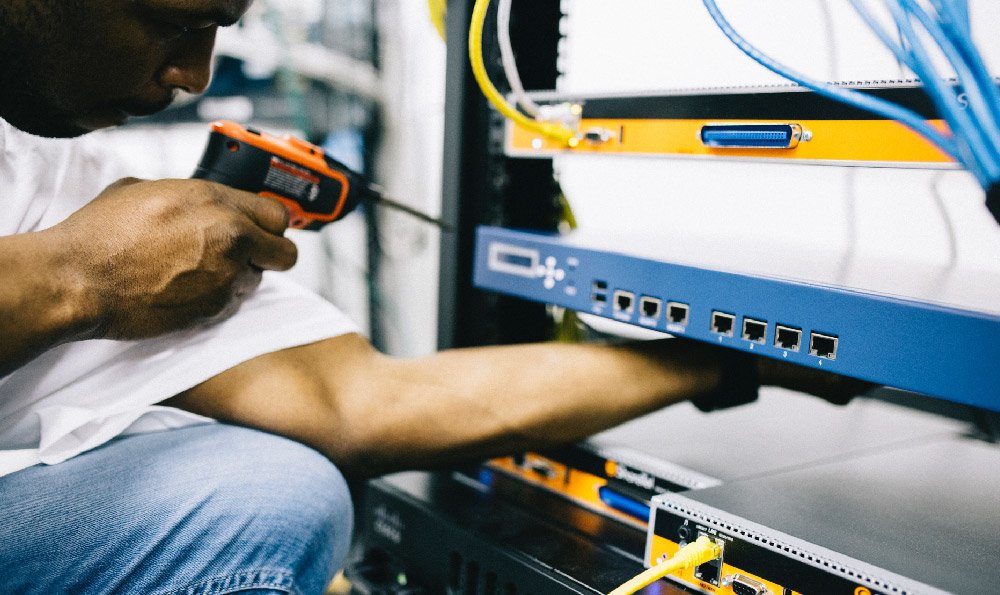
随着科技的不断发展,电脑已经成为人们生活中不可或缺的一部分。作为国内知名电脑品牌,神舟电脑在用户中拥有广泛的认可度。即使是品牌优秀的电脑,也难免会出现一些故障。在这种情况下,了解神舟电脑的保修政策以及一些维修技巧是非常重要的。
神舟电脑提供一年到三年不等的质保期。在质保期内,如果电脑出现故障,用户可以选择向售后服务中心寻求帮助。对于一些常见的故障,例如蓝屏、死机、开机慢等,用户可以尝试重启电脑,或者使用系统自带的修复工具进行修复。如果仍然无法解决,建议用户及时联系售后服务中心,寻求专业的帮助。
除了在保修期内寻求帮助外,用户还可以通过一些简单的维修技巧来解决一些小问题。定期清理电脑内部的灰尘是非常重要的。灰尘堆积可能导致电脑散热不畅,影响性能甚至导致故障。用户可以使用吸尘器或气压罐、刷子等工具清洁电脑内部。及时更新操作系统和驱动程序也是提高电脑性能的关键。操作系统和驱动程序更新可以修复一些已知的问题,并优化系统性能。
用户还应该注意保护电脑,避免造成人为损坏。使用电脑时,尽量避免将液体倒在电脑上,以防水分进入电路板导致短路。避免碰撞或摔落,以减少外部硬件的损坏。
神舟电脑作为一家优秀的国内品牌,在保修政策和售后服务方面都非常值得信赖。对于用户而言,在遇到电脑故障时应及时与售后服务中心联系,同时了解一些简单的维修技巧,可以帮助用户更好地维护电脑,延长其使用寿命。我们才能更好地享受到电脑带来的便利和乐趣。
神舟电脑保修 神舟战神维修技巧

一、 如果您的机器开机速度慢,主要是开机自检时间长导致的,有可能是BIOS下未开启“快速引导”,建议您开启“快速引导”选项。(只有部分笔记本和台式机有该功能,如果您的机器没有该选项,请忽略此项的影响。)部分笔记本有该功能,开启快速引导的方法如下:进入BIOS界面,找到“Startup”选项,回车键选中“Boot Mode”选项,将该选项调为“Quick”(快速),之后F10保存退出。快速引导就开启成功了。部分台式机有该功能,开启快速引导的方法如下:进入BIOS界面,找到“Startup”选项,回车键选中“Quick Boot ”选项,将该选项调为“Enabled”(开启),之后F10保存退出。快速引导就开启成功了。二、如果您的机器开机速度慢,主要在Windows界面时间长。建议您按照以下方案尝试。1、尝试禁用部分启动项。2 、如果是Win8及以上系统,请确认系统下是否开启了“快速启动”,如果没有开启,可以尝试开启该功能。方法如下:系统下,找到“控制面板”,选择“硬件和声音”,之后打开“电源选项”→点击左上角的“选择电源按钮的功能”→然后看“启用快速启动”是否有勾选→如果没有勾选点击“更改当前不可用的设置”后勾选“启用快速启动”。3、建议您可以尝试使用联想“系统优化加速工具”进行开机加速。4、建议可以将系统下安装的优化软件卸载,比如360安全卫士、腾讯电脑管家、金山毒霸这些,一般保留一个即可,如果效果不明显,可以全部卸载后继续使用观察,尽量不要频繁使用此类软件优化系统。5、如果以上操作无效,建议您备份数据,尝试重装系统。6、如果机器开机慢的问题通过以上操作还是无法解决,建议您考虑升级硬件配置,比如升级内存、加装固态硬盘,或者考虑机器硬件的问题,可以尝试报修。*了解更多电脑使用与维修的操作技巧,点击进入“联想商用服务”主页,获取更多帮助。
神舟战神自动修复

1. 神舟电脑总是自动修复无法开机 最近有很多windows10系统用户反馈,遇到了系统自动修复功能时失败,提示“自动修复无法修复你的电脑”的问题,怎么办呢?我们要如何操作?笔者教你windows10无法开机如何自动修复。1、相信大家在看到这个画面的时候,就感到非常头疼吧,我第一次遇到这个问题的时候也是头大。这个应该是因为系统还不稳定的原因,我们的做法就是先点击高级设置。2、进入高级设置后,我们可以看到这里有6个选项。基本上来说点击启动修复是没有办法解决的,不过建议大家可以先试一试。不行就按我的步骤来。我们点击系统还原选项。3、然后我们可以看到这里有2个选择项。第一个是不完全清除,第二个是完全清除。如果有重要文件建议选择第一个选项。这样到时候我们电脑的文件还会存在电脑里面。我这里选择的是第二个选项。#f#4、可看到是驱动的删除,我们可选择清除所有文件,清除所有的驱动,因为可能是驱动与系统不太匹配导致。5、选择完全清理驱动器的选项。上面的说明标注有这些文件删除过后也是可以恢复的,但是比较麻烦。6、最后我们点击初始化就可以了,完成过后电脑会重新启动。然后自己在下载对应所需要的文件。我就不多说了。7、以上方法可能出现的问题就是初始化不成功,遇到这种问题该怎么解决呢,一就是重新装系统,二就是在高级选项中选择启动设置。8、然后就是选择我们原先的系统。因为在升级win10过后我们是还可以选择原来的系统,但是我们会发现我们选择原来系统过后,重启电脑会发现进入的系统还是win10。这样我们就可以继续用win10系统了。9、相信大家在看到这个画面的时候,就感到非常头疼吧,我第一次遇到这个问题的时候也是头大。这个应该是因为系统还不稳定的原因,我们的做法就是先点击高级设置。10、进入高级设置后,我们可以看到这里有6个选项。基本上来说点击启动修复是没有办法解决的,不过建议大家可以先试一试。不行就按我的步骤来。我们点击系统还原选项。11、然后我们可以看到这里有2个选择项。第一个是不完全清除,第二个是完全清除。如果有重要文件建议选择第一个选项。这样到时候我们电脑的文件还会存在电脑里面。我这里选择的是第二个选项。12、这里我们可以看到是驱动的删除,我们这里可以选择清除所有文件,清除所有的驱动,因为可能是驱动与系统不太匹配导致。13、然后选择完全清理驱动器的选项。上面的说明标注有这些文件删除过后也是可以恢复的,但是比较麻烦。14、最后我们点击初始化就可以了,完成过后电脑会重新启动。然后自己在下载对应所需要的文件。我就不多说了。15、以上方法可能出现的问题就是初始化不成功,遇到这种问题该怎么解决呢,一就是重新装系统,二就是在高级选项中选择启动设置。16、选择我们原先的系统。因升级win10后我们是还可以选择原来的系统,但我们会发现我们选择原来系统过后,重启电脑会发现进入的系统还是win10.这样我们就可以继续用win10系统了。以上就是windows10无法开机如何自动修复的介绍了,有需要的用户,可参照以上的方法进行修复。2. 神舟战神笔记本,重启的时候显示,正在准备自动修复 重装个系统试试,萝卜家园U盘启动盘是Win10/Win8/Win7/Vista/Win2003/WinXP模式的PE操作系统,当系统崩溃时可用来修复系统,在系统崩溃和快速安装系统能起到很大的作用,支持GHOST与原版系统安装,方便快捷,自动安装。支持双显卡笔记本的引导进PE,防蓝屏新技术,旧电脑智能加速。准备好U盘,然后找一个能上网的电脑,您可以在网上下载 【雨林木风U盘启动盘制作工具_V7.0】 这个软件把它安装在电脑上就行了,插上U盘,点击这个软件,可以直接一键把U盘做成 U盘启动盘的(傻瓜式界面 一看就明白了),再去下载一个系统文件放进这个U盘启动盘gho文件夹内。重启电脑等待出现开机画面按下启动快捷键,选择u盘启动进入到萝卜家园U盘启动盘制作工具主菜单,选取“【01】运行萝卜家园U盘Win8PE装机维护版(新机器)”选项,按下回车键确认。就可以使用萝卜家园一键装机了。3. 神州战神 电脑黑屏只有鼠标的解决方法:一、重建任务管理器同时按下CTRL+ALT+DEL键打开任务管理器,进程找到 explorer.exe进程结束这个进程。找不到这个进程直接跳过点菜单栏的文件选项,点新建任务,在弹出的对话框中输入explorer.exe,点击确定。二、下载explorer.exe文件替换,把下载的explorer.exe文件替换到C:WINDOWS如果在桌面上不能正常打文件夹,用下面方法按下CTRL+ALT+DEL键打开任务管理器点菜单上的文件,新建任务,点浏览。点计算机找到U盘中下载好的文件拷贝到C:WINDOWS三、按下CTRL+ALT+DEL键打不开任务管理器,制作启动盘进行修复或者重装操作系统
神舟战神屏幕不亮
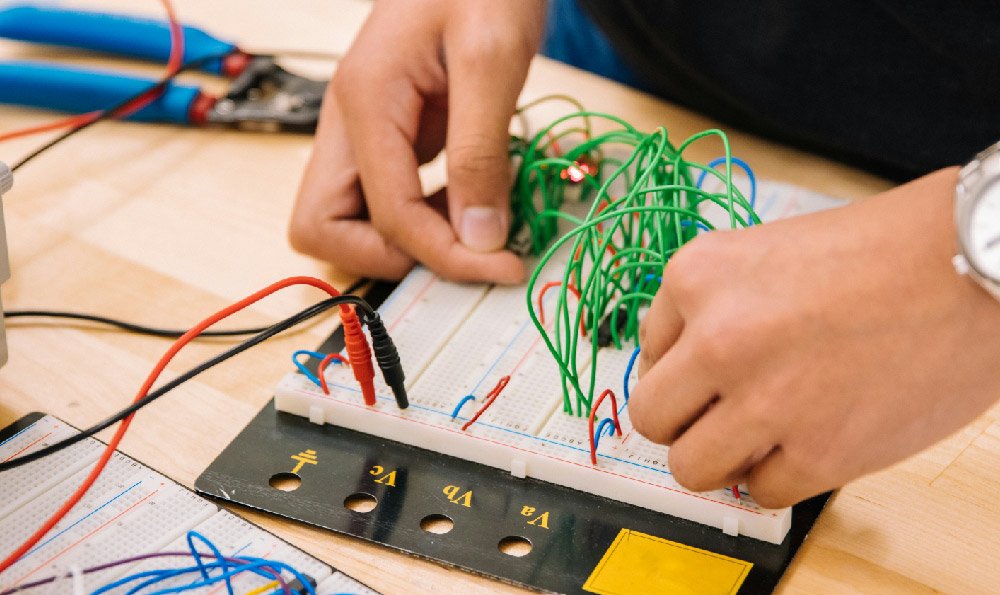
神舟笔记本开机时黑屏,可能有以下原因导致:
第一步:排查电量问题
旧笔记本因为电池老化等原因,在开机时容易电量不足。我们连上电源进行充电,十分钟后重装开机就好了。第二步:排查是否进入睡眠模式
电脑进入睡眠模式以后,长按笔记本电源键开机30s,通常情况下都能唤醒电脑。为了避免笔记本长时间待机系统睡死过去,我们可以打开“windows设置”-“系统”-“电源与睡眠”,设置“从不”进入睡眠。第三步:排查系统问题
电脑若中了病毒,需要按开机键重启电脑,且在开机时不断按F8键,进入安全模式。在安全模式下,断网打开杀毒软件查杀病毒,然后对缺少的系统文件进行修复,再重新开机。如果笔记本进入不了安全模式,那就试试用u盘重装系统吧!第四步:检查显卡、内存、显示器、主板
以上的方法试过以后,笔记本仍然是黑屏的状态,那么开始检查是不是内存或者显卡接触不良。将笔记本断电后取下内存条和显卡,清理插槽的尘埃,用橡皮小心擦拭显卡和内存的金手指,然后重新安插回去,再开机测试一下,一般都能解决!如果多次测试均无反应,那么可能是主板烧坏了,这种情况应该送到维修处进行维修。若排除了内存和显卡,接下来检查显示器。笔记本如果支持外接显示器的话,找一个没有损坏的显示器,连接到你的笔记本上。发现电脑开机黑屏不再出现,那么造成黑屏的原因是显示器损坏了。
买神舟战神要注意什么
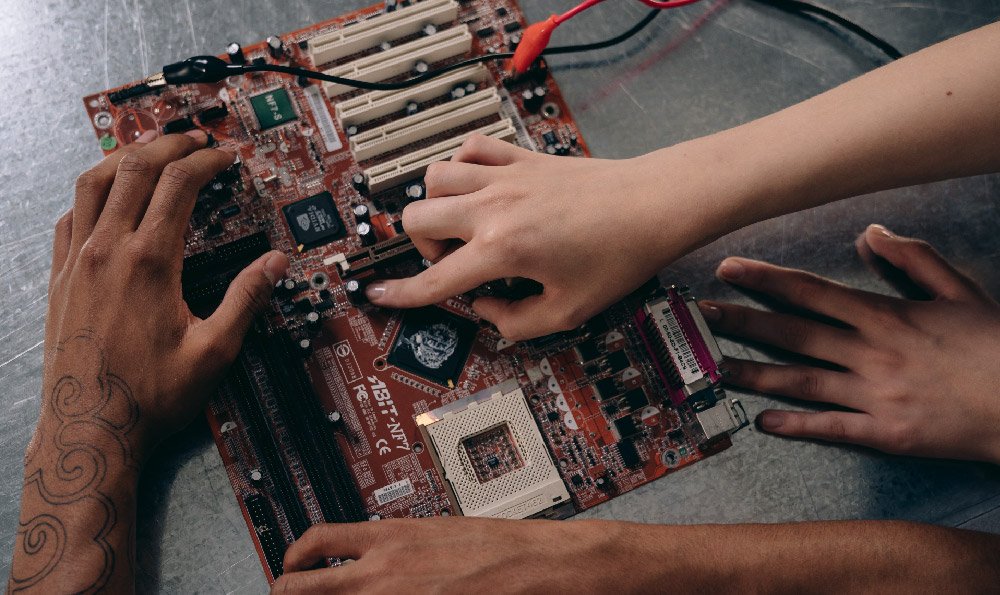
神舟战神的产品可放心入手,没有什么需要特别注意的。
如果是一台笔记本通常入手后,检查散热是否给力、硬盘使用时间、配置是否和看的时候一致、安装系统使用一段时间看是否有bug、缺陷等
z7
d2
是一款不错的产品,蓝天的高端模具,质量、散热、做工都可以放心;神舟战神的机子型号不多,也不容易混淆,配置肯定没撒问题;因为很多童鞋已经入手过这款,没什么大的缺陷,也可放心;硬盘使用时间低于100小时都正常,通常不会超过10小时。
z7
i78172d2:
i7
4720hq/8g1tb/gtx970m
3gddr5/无光驱/15.6寸高分屏/6199
非常高的性价比,非常棒的配置,可流畅运行各种大型3d游戏,入手点赞!
神舟电脑保修

神舟笔记本保修政策如下表所示:神舟笔记本全部联保范围:无论是在中华人民共和国境内(除港、澳、台地区外)任何地区购买并使用的产品出现属于神舟电脑服务范围内的软硬件故障,都可以在全国任何一家神舟授权服务站得到服务。
神舟笔记本服务方式:神舟笔记本电脑,平板电脑、预装/随机软件及周边产品实行客户送修的服务方式。扩展资料
以下情况不在保修范围内:
1、 超过保修期的主机或部件;
2、 您或非神舟电脑及授权服务站服务人员对神舟电脑产品的修整、改变配置、误操作及设定不当所造成的问题与故障;
3、神舟电脑保修识别标签撕毁或破损导致无法辨识;
4、保修凭证(如三包卡、发票等)被涂改或信息与产品不符;
5、 未按操作手册使用或在不符合产品说明书规定的使用环境下(如用电系统未能良好接地、电压过高或过低,过于潮湿或干燥,海拔过高,非正常的物理压力,电磁干扰,供电不稳,静电干扰,输入非标准电压等)使用造成主机或部件损坏;
6、要求神舟电脑提供软件安装服务 (用户需自行提供正版软件) 、软件故障排除、文件系统整理、清除密码等;
7、软件介质外观出现划伤、磨损、破损、腐蚀等外观不良;
8、因使用盗版或其他非合法授权软件、非标准或未公开发行的软件造成的故障或损坏;
9、安装或升级后的操作系统与其他非神舟电脑提供的软件不兼容。
参考资料来源:神舟官网-服务政策
关于神舟电脑保修 神舟战神维修技巧的问题分享到这里就结束啦,希望可以解决您的问题哈!









