感谢您在茫茫网海进入到我们的网站,今天有幸能与您分享关于电脑主板USB接口全部失灵 主板接口维修的有关知识,本文内容较多,还望您能耐心阅读,我们的知识点均来自于互联网的收集整理,不一定完全准确,希望您谨慎辨别信息的真实性,我们就开始介绍电脑主板USB接口全部失灵 主板接口维修的相关知识点。
电脑主板USB接口全部失灵 主板接口维修
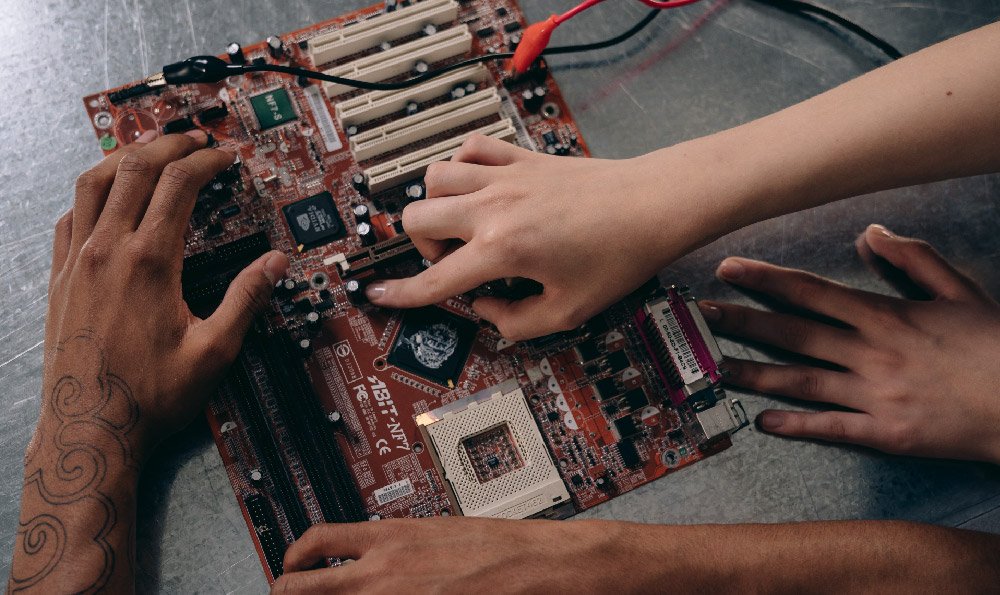
许多电脑用户纷纷遭遇了一个令人头疼的问题——电脑主板的USB接口全部失灵。这一问题给用户的正常使用带来了不小的影响,因此关于主板接口维修的需求也大大增加。
USB接口是电脑主板上最常用的接口之一,它广泛应用于各类外设的连接。由于长时间的使用以及外部因素的影响,主板上的USB接口可能会出现失灵的情况。造成USB接口失灵的原因有很多,比如主板上的插槽损坏、接口焊点脱落、电源供应不足等等。
在面对这一问题时,用户们不必过于担心,可以尝试一些简单的维修方法。可以尝试重新启动电脑,有时候只是系统出现了一些小问题,重新启动后USB接口就会恢复正常。可以检查USB接口是否脏污,使用棉签或者软刷清洁插槽,并确保接口干燥后再次尝试。如果这些方法仍然无效,那么就需要考虑更深入的维修了。
对于非专业人士而言,主板接口的维修是一项相对困难的任务。建议用户寻找专业的电脑维修服务或者售后服务进行处理。专业人员可以通过检测和分析来确定具体原因,并进行相应的维修。一般情况下,修复USB接口的方法有两种:一种是更换损坏的接口,另一种是进行焊接修复。具体的方法取决于损坏的程度和个人需求。
电脑主板USB接口全部失灵是一个普遍存在的问题,但并非没有解决办法。尝试简单的维修方法后,如问题依然存在,用户应该寻求专业的帮助来进行修复。维修后,我们可以继续享受电脑的便利,畅快地进行各类操作。
电脑主板USB接口全部失灵 主板接口维修

可以维修的。
1、可以到主板品牌售后维修。
2、也可以到专业的主板维修点维修(芯片级维修),有专业的bga焊接设备的。更换主板cpu插槽都是可以的。
3、维修前咨询好价格,价格合理的,是可以更换主板cpu插座的。CPU是件很娇贵的电脑配件,可能会因为运输和保养不当,以及众多DIYer们在超频过程中,不小心把CPU的脚折断了。尽管其内部电路完好无损,难道就因无法使用而被判成“死刑”吗?其实没这么严重,笔者通过实践,总结了两种方法,特介绍给大家。大家要准备好20W的电烙铁一把,将铬铁头磨尖,以方便焊接,并注意烙铁应有良好的接地,如果没有接地只能在拔去烙铁插头后利用余热焊接,否则CPU有被感应电击穿的危险。 #1 方法1:引脚焊接法 1。将CPU断脚处的表面刮净,用焊锡和松香对其迅速上锡,使焊锡均匀地附在断面上即可。 2。将CPU断脚(如果丢失,可用大头针或电子元件的引脚代替)刮净,用同样的方法上锡。 3。用双面胶将CPU固定在桌面上,左手用镊子夹住断脚,使上锡的一端与CPU断脚处相接,右手用电烙铁迅速将两者焊接在一起,可多使用一些松香,使焊点细小而光滑。4。将CPU小心地插入CPU插座内,如果插不进去,可用刀片对焊接处小心修整,插好后开机测试。 #1 方法2:直接连接法 1。取5至15厘米长(长度视情况而定,如果CPU是用转接卡转接的,当然是取短一点了,总之越短越好!)直径0。2毫米左右的漆包线(可以从坏的变压器中获得),用同上的方法将其一端焊在CPU的断脚处,要求焊点平且小。 2。将CPU插入CPU座(或转接卡)中,使漆包线从两者之间的缝隙中引出。 3。仔细观察主板CPU座(或转接卡)的背面,发现有许多成行成列的小焊点,排列与CPU的相对应,找到与断脚相对应的焊点,将漆包线的另一端小心地焊上去即可。
维修主板

电脑主板是电脑的重要组件之一,它承载着电脑运行的核心部件,一旦出现故障,就会导致整个系统瘫痪。维修电脑主板是一项重要的任务,但由于主板的结构复杂、维修难度较大,需要技术和经验的支持,下面是一些维修电脑主板的方法:
1.检查主板供电:如果主板没有电,或电压不稳定,那么电脑将无法正常工作。首先检查主板的供电情况,包括检查电源线、检查电源芯片、检查主板上的电容器是否可用。
2.检查主板接口:电脑主板上有许多接口(如显卡接口、内存插槽、CPU插槽等),如果接口出现松动或断开,很可能导致电脑无法启动。需要检查这些接口是否都连接牢固,其中涉及到了一些细节上的注意事项,比如插槽的方向、插入角度等。
3.检查主板芯片:电脑主板上有许多芯片(如BIOS芯片、南桥芯片、北桥芯片等),如果这些芯片出现故障,也会导致电脑的故障。需要使用专业的测试工具检查芯片的状态、检查芯片上的线路是否正常。
4.更换主板零件:如果主板出现故障,一些零件可能需要更换,例如电容、电阻、二极管、晶体管等,需要搞清楚更换的零部件型号和参数,再进行拆装、更换操作。
5.检查其它问题:如果以上方法无法解决电脑故障问题,还可以检查一些其它问题,例如查看主板上是否存在擦痕、烧痕等,也可以查看主板上的开关状态和连接盘DSU引脚等,以找出电脑故障的根源。
维修电脑主板需要耐心细心,查找问题、确定问题、解决问题都需要一定的技术储备和经验积累。除此之外还需要自带一些工具,比如检测工具、换件器材、焊接工具等。维修主板是一项技术活儿,我们需要认真对待。
电脑主板USB接口全部失灵
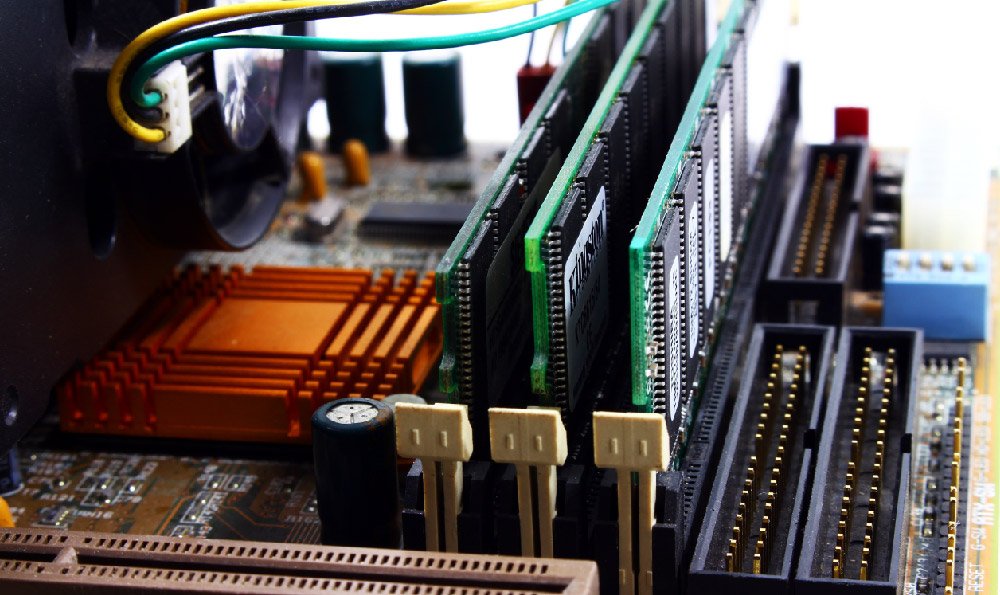
系统禁用了USB服务,或者BIOS设置中禁用了USB功能造成的,解决方法如下。
1、首先在“此电脑”上单击右键,选择“管理”。2、打开“计算机管理”后,点击“设备管理器”选项卡。3、这时查看是否有带感叹号的设备,点击“更新驱动程序”。4、接着选择“自动搜索驱动程序”。5、最后等待安装完毕,点击关闭,重新启动电脑,usb接口一般都能恢复正常。
主板插槽坏了怎么办

只是插槽损坏,没有影响别的芯片或电路,可以修。是连接点松动的话可以去电脑城锡焊一下说不定还能用。
影响到主板的其它电路,建议是更换主板,比较难修。到电脑城里,应该有专门修理这个的,换内存插槽,跟换电容一样道理,不过是用专门的焊炉换。
没法用独立显卡的插槽,其游戏性能提升空间将会严重缩小。
主板SATA接口不够用怎么办
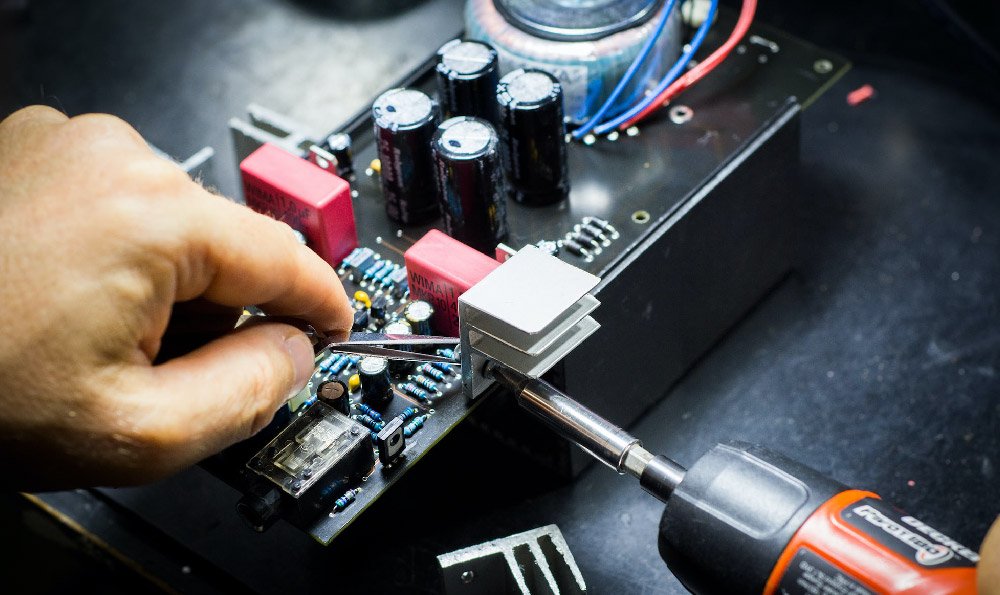
这种情况可以利用主板M.2插槽转接SATA来解决
说起SATA端口扩充,可能会有朋友提起端口倍增器,这种1分5的暴力增殖手段并不受主板原生SATA接口的支持。一些第三方SATA控制器或许能够支持它,但在黑群晖等应用中有可能会遇到麻烦,并不建议大家使用。
主板M.2插槽的类别:
电脑主板上的M.2插槽大致可以分为两类,其中以连接固态硬盘用的M.2 M Key接口居多,可安装M.2 2242/2260/2280规格的固态硬盘。这种插槽可能支持SATA或NVMe协议固态硬盘中的一种或全部类型。
还有一些主板(尤其是ITX迷你板型以及笔记本电脑)会提供M.2无线网卡插槽,这种插槽的卡口是A+E Key类型的,只能改装部分NVMe固态硬盘(如M.2 2242规格的东芝RC100),本身不能支持安装SATA协议固态硬盘。
三种不同类型的M.2转SATA转接卡:
M.2原生转接:使用主板上的M.2固态硬盘插槽,直接将主板M.2接口提供的SATA信号引出为SATA接口,转接过程不涉及协议转换,没有性能损失。缺点是只能转出一个SATA接口。
PCIE转接1:使用主板上的M.2固态硬盘插槽,接将主板M.2 M Key接口提供的PCIe信号通过第三方SATA控制器转换为多个SATA接口。
PCIE转接2:使用主板上的M.2无线网卡插槽,接将主板M.2 A+E Key接口提供的PCIe信号通过第三方SATA控制器转换为多个SATA接口。
END,关于“电脑主板USB接口全部失灵 主板接口维修”的具体内容就介绍到这里了,如果可以帮助到大家,还望关注本站哦!