
hello大家好,今天小编来为大家解答以下的问题,联想电脑白屏用一键恢复 联想电脑白屏维修价格,很多人还不知道,现在让我们一起来看看吧!
在使用联想电脑的过程中,有时候我们可能会遇到屏幕变成白屏的情况。这种情况可能会导致电脑无法正常使用,给我们的工作和生活带来困扰。如果遇到联想电脑白屏的情况,我们应该如何解决呢?联想电脑白屏维修又需要多少费用呢?

我们可以尝试使用一键恢复的功能来解决联想电脑白屏的问题。一键恢复是联想电脑系统自带的一项功能,可以将电脑恢复到出厂设置,修复一些系统问题。我们可以按照以下步骤来操作:重启电脑,并在联想的启动界面按下指定的快捷键(一般是F11或者F12)进入恢复模式;按照系统提示进行一键恢复操作,等待恢复完成;重启电脑,看看是否解决了白屏问题。
如果使用一键恢复无法解决问题,那么可能是硬件故障导致的白屏现象。此时,我们需要寻求专业的维修服务来解决问题。联想电脑白屏的维修价格因故障种类和维修地区而异,具体需要根据实际情况来定。一般情况下,如果是屏幕本身出现问题,需要更换屏幕,这个费用可能会比较高。如果是其他硬件部件导致的白屏问题,可能会需要更换或修理相应的部件,费用也会有所不同。
在寻找维修服务时,我们可以咨询联想客户服务中心或者授权的联想维修中心,了解详细的维修价格和服务内容。我们也可以考虑选择一些第三方的电脑维修店铺,他们可能提供更具竞争力的价格和服务。但是在选择维修店铺时,一定要选择信誉良好、有专业维修技术和经验的店铺,以确保我们的电脑能够得到正确的维修和保养。
当我们遇到联想电脑白屏的情况时,我们可以尝试使用一键恢复来解决问题。如果无法解决,我们需要寻求专业的维修服务来修复电脑。联想电脑白屏维修的价格需要根据具体情况来定,我们可以咨询相关的客户服务或者维修中心来了解详细情况。选择维修店铺时,一定要选择信誉好、有技术实力的店铺,以确保电脑能够得到正确的维修和保养。
联想电脑白屏用一键恢复 联想电脑白屏维修价格

联想笔记本电脑白屏的处理方法:
工具/原料:联想拯救者Y7000P、window11。
1、按Ctrl + Alt + Del组合键,调出锁定界面,点击任务管理器。2、任务管理器窗口,点击左下角的详细信息,可以切换到详细信息界面,默认显示进程选项卡,往下找到Windows资源管理器进程。3、任务管理器窗口,选择Windows资源管理器进程,点击右下角的重新启动,即可重启Windows资源管理器,这其实是Windows资源管理器进程explorer.exe结束后,又重新启动的过程。4、如果电脑还是白屏,可以使用重启键,重启电脑。
联想电脑白屏用一键恢复
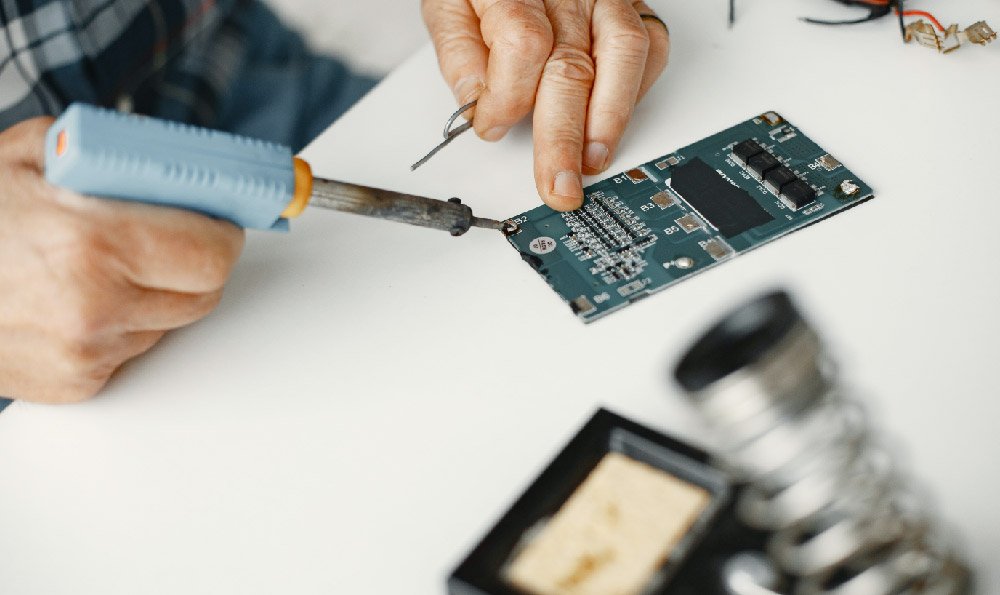
联想电脑白屏了按Ctrl+Alt+De组合键,操作方法如下:
操作环境:联想拯救者Y7000,windows10系统等。
1、按Ctrl+Alt+Del组合键,调出锁定界面,点击任务管理器。2、任务管理器窗口,点击左下角的详细信息,可以切换到详细信息界面,默认显示进程选项卡,往下找到Windows资源管理器进程。3、任务管理器窗口,选择Windows资源管理器进程,点击右下角的重新启动,即可重启Windows资源管理器,这其实是Windows资源管理器进程explorer.exe结束后,又重新启动的过程。4、如果电脑还是白屏,可以使用重启键,重启电脑。联想电脑白屏的原因有哪些:
1、显卡生锈导致接触不良。电脑显卡的金属片可能常年使用发生氧化生锈,导致金属部位信息传输异常,可以先关闭电脑电源,将显卡取出来,然后擦拭掉上面的锈迹或者灰尘污渍,之后重新安装就可以恢复正常了。
2、电脑显示器损坏,导致显示异常。如果按动电脑按键,屏幕上面有光波的反应,并且重启后有开机声音,说明电脑的显示屏出现故障,可能是由于显示屏自身零件损坏,需要送至维修中心进行专业维修。
3、如果是笔记本电脑,在充电使用电脑的过程中出现这个问题,可能是由于充电时电脑电池部位温度过高笔记本的电源盒和显示屏距离很近,如果温度过高散热缓慢可能会导致屏幕异常。需要停止充电,等待散热后重启。
电脑开机一直白屏
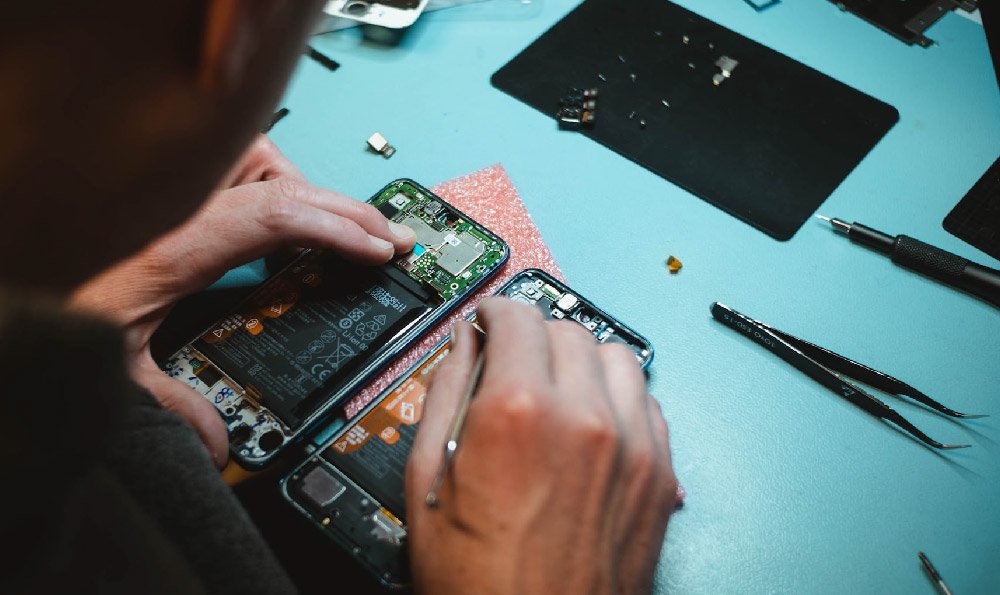
电脑白屏,建议从以下几个方面解决:
1、如果显示器、电源和CPU工作时间过长,将导致崩溃。将进行除尘、上油或更换风扇。台式电脑的主机柜内会增加一个临时风扇,以辅助散热,并在书中增加散热垫。
2、机器灰尘太多,接触不良。清洁机箱,并将所有连接牢固地插入。
3、如果内存模块松动,请拔出内存,清洁插槽,清洁内存指,然后将其紧紧插入。如果内存模块的质量有问题,请更换有问题的内存并增加虚拟内存值。
4、将BIOS设置为默认值,卸下主板电池,连接主板电池插槽的正负极,然后安装电池。
5、系统兼容性或软件冲突。卸载或重新安装故障软件(游戏),修复或重新加载系统。白屏现象一般如下:
1、打开白色屏幕
如果显卡出现故障,请卸下显卡,清洁主板插槽并重新插入;使用driverwizard2010更新显卡驱动程序。降低分辨率、颜色质量、刷新率;降低硬件加速-桌面属性-设置-高级-故障排除-将硬件加速降低到无或中等。
2、使用时为白色屏幕
在使用过程中,要知道如何计算白屏,以及白屏是否与显卡相连。只要你把电脑和电脑显示器连接起来,打开显示器,看看显示器是否正常(电脑后面有一个连接到外部电脑显示器的端口)。
如果PC显示屏和笔记本电脑屏幕显示相同的白色屏幕,那么损坏显卡的可能性相对较高。笔记本电脑显卡分为两组同步信号输出,一组为液晶屏,另一组为显示端口,因此是否与显卡有连接,最好的测试方法是连接PC显示器。
电脑白屏怎么解决

白屏可能原因:
1、硬件问题
2、显卡驱动程序损坏或过期。
3、后台程序干扰了系统的进程。
4、电脑的关键系统文件丢失。
5、Windows升级。
解决方案:
方案一:更新显卡驱动程序
1、在Windows开始处旁边的搜索栏中输入设备管理器,点击打开。
2、找到【显示适配器】,双击展开,右键点击你的显卡驱动程序。
3、点击【更新驱动程序】。
4、点击【自动搜索驱动程序】
5、一旦系统显示出驱动的更新版本,按照屏幕上的程序完成这一过程。
方案二: 检查连接线
这个问题可能与硬件有关,我们要做的第一件事是检查连接到系统的所有连接线是否松动。
这涉及连接到显示器的HDMI或VGA连接线。
1、按下电源按钮并按住几秒钟强制关闭电脑后,检查连接线是否正确连接。
2、同时建议你拔掉连接的USB外围设备,因为可能是由于其中一个外围设备出现故障而导致白屏。
3、重新启动电脑。
方案三:恢复旧的Windows版本
微软时不时推出新的版本改善操作系统,并修复一些bug。有些时候,Windows升级不但没有改善系统性能,反而还会捣乱。
如果你在升级后才出现白屏,那么很有可能这就是罪魁祸首,可以试试恢复旧版本来解决白屏问题。
1、在Windows开始处打开【设置】,点击【更新和安全】。
2、从左侧栏目中选择【Windows更新】,滚动鼠标,在右下方找到【查看更新历史记录】并点击。
3、点击卸载更新。
4、选中你想卸载的更新,单击右键,选择【卸载】并按照屏幕上的指示进行操作。
方案四:停用后台应用程序
后台应用程序也可能导致白屏。
如果是安装了某个应用程序后开始白屏的,试着卸载该应用程序。
如果不知道哪个应用程序有问题,试着用任务管理器禁用所有不必要的第三方应用程序。
1、在Windows底部任务栏单击右键,点击【任务管理器】将其打开。
2、右键单击目标应用程序,并选择结束任务。
方案五: 运行硬件和设备故障排除程序
你也可以运行Windows中自带的疑难解答工具解决白屏。
"硬件和设备故障排除器疑难解答"可以扫描系统中与硬件有关的问题,找出问题,并推荐修复方法。
如果这个问题与硬件有关,而且修复连接线也不管用,那么可以尝试运行硬件和设备故障排除器并按其推荐的修复方法来解决问题。
联想电脑开机后进不了系统

在有些时候我们的联想电脑开机后进不了系统,该怎么办呢?那么下面就由我来给你们 说说 联想电脑开机后进不了系统的解决 方法 吧,希望可以帮到你们哦! 联想电脑开机后进不了系统的解决方法一: 1、排除一下是否电池供电不足原因,拆掉电池,直接接电源适配器到电源开机看看是否还会重启; 2、如果使用外电,保证外电接触正常,供电正常 3、开机按F8进入安全模式看看会不会 自动重启 ,如果不会说明硬件没有问题,是系统或者某些软件造成。 4、安全模式也是会重启的话则要考虑硬件方面的问题,找联想售后,联想的售后服务还是蛮不错的,如果你的机子还在2年保修期内的话,是不用收费的。 其次: 主板故障 主板故障是 笔记本 电脑开不了机的主要原因。常由于笔记本进液,摔坏,和主板本身元件损坏等因素引起。 电路故障 除去人为的进液和短路以外,大部分笔记本电脑开不了机的故障都是保护隔离电路出现问题和开机电路及EC周边电路出现故障,有时电路被烧坏一大片。 BGA故障 BGA故障也是引起的笔记本电脑开不了机的故障,在迅弛一代采用DBM做为南桥芯片的笔记本上极为常见的。 联想电脑开机后进不了系统的解决方法二: 最后一次正确的配置:在开机启动未进入到 操作系统 之前我们按下F8键,选择“最后一次正确的配置”然后回车即可。此方法只能解决因出现配置问题进不了系统的情况(例如更换新硬件或加载新驱动后造成的 蓝屏 ),由于此方法操作简单,因此再出现进不了系统的时候首先要采取此方法,如不能解决在更换其他方法。 安全模式:如果“最后一次正确的配置”不能解决问题,说明可能有点棘手了,不过没关系我们还有法宝,对,那就是安全模式,进入安全模式的目的就是进行病毒的查杀(很多情况下造成电脑进不去系统都是因为病毒的原因),彻底检查每一个盘符之后,重新启动电脑即可解决问题,如果还不行就接着往下看。 windows系统还原:此还原非比还原,跟我们平时所讲的重做系统大有不同,重做系统会造成系统所在盘符的数据的丢失,而windows系统还原是在不需要重新安装操作系统,也不会破坏数据文件的前提下使系统回到工作状态。如果以方法不能解决,我们可以进入安全模式进行系统还原。 一键还原:现在很多的操作系统安装盘完成之后都会附带一键还原,当然我们也可以在安装完成之后自己装一键还原,使用一键还原之前我们先要进行系统的备份,如果你没有备份的话是不能使用一键还原的,当然如果你没有一键还原或者没有备份的话,此方法可以PASS掉,一键还原就是重装系统,只不过把它集成在了开机选项中。 重装系统之光盘安装:这是很多朋友在不能进电脑的时候常做的事情,当然前提是你必须有光驱,有安装光盘。安装光盘很便宜,几块钱就能买到,而且操作都很简单,都是一键还原到C盘,一般重装系统可以解决大部分的进不了系统的情况。 重装系统之U盘安装:现在的电脑是设计的越来越简单,连个光驱都找不到了,没了光驱,可难为坏了不少人,因为电脑坏了就没法重做系统了,其实不用光驱也照样能重装系统,我们可以使用U盘安装,不过前提是你必须制作U盘启动盘,制作方法很简单,网上有很多一键制作的方法,不过制作之前要不U盘中的东西拷贝出来,因为会被格式化,之后的安装过程就和光盘安装一样了。 重装系统之GHOST安装:有时候一键还原并非那么好使,可能会出现加载错误导致系统不能正常安装,此时我们可以采用GHOST安装的方法,进入GHOST选项,然后选择后缀为GHOST的安装文件即可,具 体操 作步骤我就不在详述了。
关于“联想电脑白屏用一键恢复 联想电脑白屏维修价格”的具体内容,今天就为大家讲解到这里,希望对大家有所帮助。












