
大家好,今天来为您分享HP笔记本进入BIOS设置 HP笔记本维修的一些知识,本文内容可能较长,请你耐心阅读,如果能碰巧解决您的问题,别忘了关注本站,您的支持是对我们的最大鼓励!
HP笔记本进入BIOS设置 HP笔记本维修

对于使用HP笔记本电脑的用户来说,了解如何进入BIOS设置以及进行维修是非常重要的。BIOS(基本输入/输出系统)是一个位于计算机内的固件程序,它负责启动和初始化硬件设备。在进入BIOS之前,我们需要了解如何正确操作以及可能的维修方法。
让我们看看如何进入HP笔记本的BIOS设置。通常,在开机过程中按下“F10”键可以直接进入BIOS设置。不同型号的笔记本电脑可能有不同的操作方法。在尝试不同按键组合之前,最好参考用户手册或HP官方网站上的有关信息。
一旦进入BIOS设置,您将看到一个简单的界面,显示了各种选项和设置。您可以使用键盘上的方向键选择不同的菜单,并按“Enter”键访问特定设置。在BIOS设置中,您可以更改启动顺序、调整系统时间、检测硬件问题等。请注意,在更改任何设置之前,务必了解其影响,并做好必要的备份。
当遇到HP笔记本出现问题时,您可以尝试一些维修方法来解决问题。您可以尝试重新启动电脑并排除任何临时故障。如果问题仍然存在,您可以尝试进入BIOS设置并还原默认设置。这将消除一些可能导致问题的配置错误。
如果问题依然存在,您可以尝试更新BIOS固件。HP官方网站通常提供最新的BIOS更新程序,您可以下载并按照说明进行安装。请务必遵循官方指南,以免在更新过程中发生错误,导致电脑损坏。
如果您无法解决问题,最好联系HP的技术支持团队或寻求专业人士的帮助。他们可以为您提供专业的建议和支持,确保您的HP笔记本电脑恢复正常运行。
了解如何进入HP笔记本的BIOS设置以及进行维修是非常重要的。通过正确操作BIOS设置和尝试维修方法,我们可以解决一些常见的问题并确保电脑正常工作。如果问题无法解决,我们应该寻求专业帮助,以获得更好的支持。
HP笔记本进入BIOS设置 HP笔记本维修

您好,感谢您选择惠普产品。
根据您的描述,建议您参考下列信息:1、机器维修是由金牌服务中心统一管理的,如果您需要查询机器的维修记录,建议您可以直接联系当地的惠普金牌服务中心进行查询即可,关于金牌服务中心的联系方式,您可以通过下面的网址选择您所在的省市及所使用的产品类型查询即可:
http://www8.hp.com/cn/zh/support-drivers/esupport/ascpps.html
2、通常情况下,只要您是在正规的hp专卖店购机,是不会出现您担心的问题的。
一直以来,惠普都高度重视并严格把控产品流通的每一个环节。惠普坚持所有返修笔记本电脑产品(即:经返修后在性能和可靠性方面等同于新机的笔记本电脑产品)在相关产品资料及包装上严格标明为翻修机,并在各方面严格遵守国家的法律法规。惠普坚决禁止将翻修机作为新机出售的行为。希望以上回复能够对您有所帮助。
如果以上信息没有解决您的问题,您可以登陆hp网络在线聊天室 wvw.hp.com.cn/chat ,向在线工程师咨询,帮助您进一步解决问题。 更多产品信息资讯尽在wvw.hp.com.cn/800。
笔记本维修MAN怎么样

FM调频波段占用的频谱资源之宽广,在无线电广播波段可以用豪华来形容,买收音机不能只看价格,本人从收音机的内部构造来分析什么样的收音机才能符合“音质好,够发烧”这个要求。要获得较好的音质,重放得有从20HZ-15Khz左右的音频带宽,fm波段正好符合这一要求。其本身就是一个发烧级的频段。但要真正达到这一要求在制作工艺上和选料上还有很多的讲究,比如在“鉴频器”之前,好的设计一般都有“电子静噪”电路,在低频电路所用的电容的质量要足够的好(最好用发烧级的)且容量足够的大,输出级的电容容量越大低音越好。在AM波段,短波波段的高频部分,比较讲究的收音机用到了“二次变频”技术,(这是从军用接收机移置过来的),中频变压器最好的电路是“双调谐中周”这样的中频放大器的优点是:选择性好,通频带宽,灵敏度高,保真度好。下面给出单调谐中放(图1) 和双调谐中放(图2) 的电路,请注意:在图中有一个“丁”字形的符号,一个丁字形表示单调谐;两个丁字形表示双调谐。以上在购买收音机时供朋友们参考。如果收音机使用了“二次变频技术”的话在说明书里就会有介绍的,大部分晶体管收音机的中放部分用的都是“单调谐”中周,(这不够发烧)个别比较讲究的收音机使用了双调谐中周(价格也不一定贵)以上供朋友们参考。
HP笔记本换固态硬盘

惠普笔记本固态硬盘安装如下:1、关闭笔记本电源,然后使用螺丝刀将D面硬盘位的螺丝扭开,取下硬盘背壳面板。2、为了保护硬盘,在取下硬盘之前,我们需要把笔记本电池取下。(如果电池拆卸比较麻烦,可以省略此步骤)
3、将原来的机械硬盘小心取出。
4、最后把机械硬盘的之家拆下,将SATA固态硬盘安装上去。知识拓展:固态硬盘(Solid State Drives),简称固盘,固态硬盘(Solid State Drive)用固态电子存储芯片阵列而制成的硬盘,由控制单元和存储单元(FLASH芯片、DRAM芯片)组成。固态硬盘在接口的规范和定义、功能及使用方法上与普通硬盘的完全相同,在产品外形和尺寸上也完全与普通硬盘一致。被广泛应用于军事、车载、工控、视频监控、网络监控、网络终端、电力、医疗、航空、导航设备等领域。
其芯片的工作温度范围很宽,商规产品(0~70℃)工规产品(-40~85℃)。虽然成本较高,但也正在逐渐普及到DIY市场。由于固态硬盘技术与传统硬盘技术不同,所以产生了不少新兴的存储器厂商。厂商只需购买NAND存储器,再配合适当的控制芯片,就可以制造固态硬盘了。新一代的固态硬盘普遍采用SATA-2接口、SATA-3接口、SAS接口、MSATA接口、PCI-E接口、NGFF接口、CFast接口和SFF-8639接口。
HP笔记本进入BIOS设置
惠普笔记本进入bios的方法:
工具/原料:
系统版本:windows10系统
品牌型号:惠普星13air
1、按电源键重新启动惠普笔记本电脑,在屏幕刚亮时或者进入惠普logo时,不停点击F10启动快捷键键就可以进入BIOS界面。(如果F10没反应,则在启动时不停点击ESC键)2、接着来到启动菜单选项,选项F10 BIOS Setup就是BIOS设置,此时再次按下F10键就可以进入BIOS。3、如果是开机进入以下的界面,F10=Setup就是表示进入BIOS的快捷键,此时按F10即可进入BIOS设置。注意事项:
针对部分不同型号的HP笔记本来说,停,间断按F10键一般都能正常。如果不行看屏幕显示提示,有的是先按ESC 或 F9然后才让你继续选择。其他系统根据都是按del键。或者F2能正常进入呢,具体参考对应的说明。
维修HP笔记本

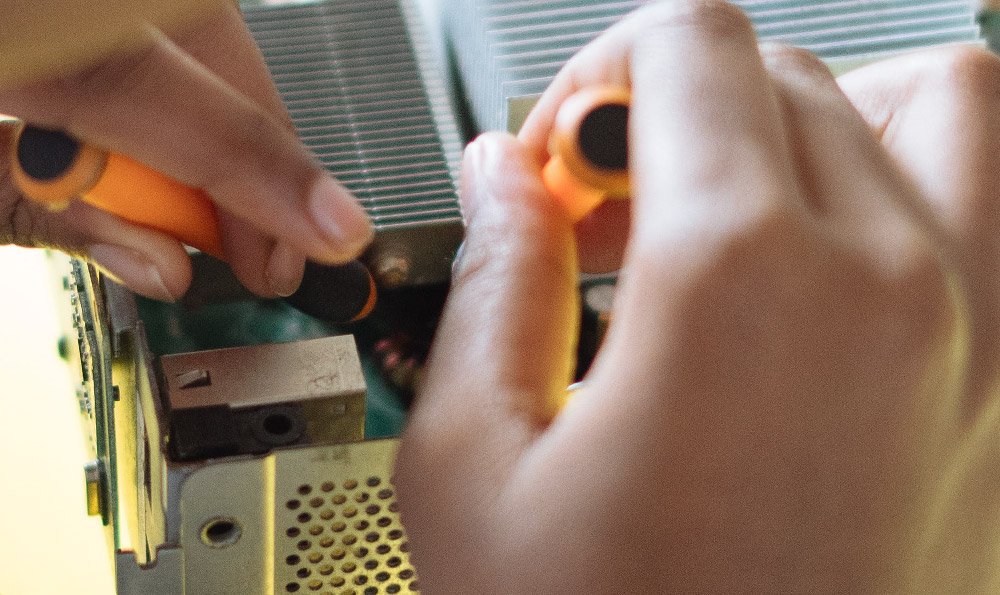
HP笔记本电脑是现代人们工作和娱乐中必不可少的设备。随着使用时间的增加,笔记本电脑也会出现一些问题,例如电池寿命缩短、屏幕亮度不足、系统卡顿等。我们就需要进行维修来恢复笔记本电脑的正常运行。就是一些常见的HP笔记本电脑维修方法。
1.电池维修如果发现电池的运行时间变短了,或者电池不能为笔记本电脑提供足够的电力,那么可能需要更换新的电池。如果您已经更换了新电池,但是电池仍然不能为笔记本电脑提供足够的电力,则需要检查电池和电源之间的连接是否正确,或者检查电源适配器是否损坏。
2.显示器维修如果您在使用笔记本电脑时发现显示器亮度比以前低,或者有无法解决的黑屏或白屏,这可能是显示器或图形芯片出现了问题。这时需要联系专业维修人员进行检查和修理。
3.系统维修如果您的笔记本电脑运行变慢或者经常出现死机,需要进行系统维修。可以通过清理硬盘的无用文件、清除注册表中的无用信息、更新系统驱动、安装相应的软件等方法来对问题进行修复。
4.键盘和触摸板维修如果您发现键盘上的某些键不能正常工作,或者触摸板不能进行正常操作,那么可能需要进行键盘和触摸板的维修。可以用软刷清洁键盘和触摸板,或者更换新的键盘和触摸板。
5.散热维修如果您的笔记本电脑出现过热、自动关机的现象,那么需要进行散热维修。可以通过清理散热器和风扇中的尘土,或者更换新的散热器来解决问题。
HP笔记本电脑的维修需要根据具体问题具体分析,选择相应的维修方法。对于一些较为复杂的问题,最好选择专业的维修人员。在日常使用过程中,要注意对笔记本电脑进行定期的清洁维护,防止出现一些无法预测的问题。
关于本次HP笔记本进入BIOS设置 HP笔记本维修的问题分享到这里就结束了,如果解决了您的问题,我们非常高兴。













