
hello大家好,我是本站的小编子芊,今天来给大家介绍一下电脑USB识别不了 主板USB无法识别维修的相关知识,希望能解决您的疑问,我们的知识点较多,篇幅较长,还希望您耐心阅读,如果有讲得不对的地方,您也可以向我们反馈,我们及时修正,如果能帮助到您,也请你收藏本站,谢谢您的支持!
电脑USB识别不了,是很多电脑用户常见的问题之一。通常情况下,当我们将USB设备插入电脑的USB端口时,系统会自动识别并安装相应的驱动程序。有时候我们会遇到这样的情况:无论插入哪个USB设备,电脑都无法识别。
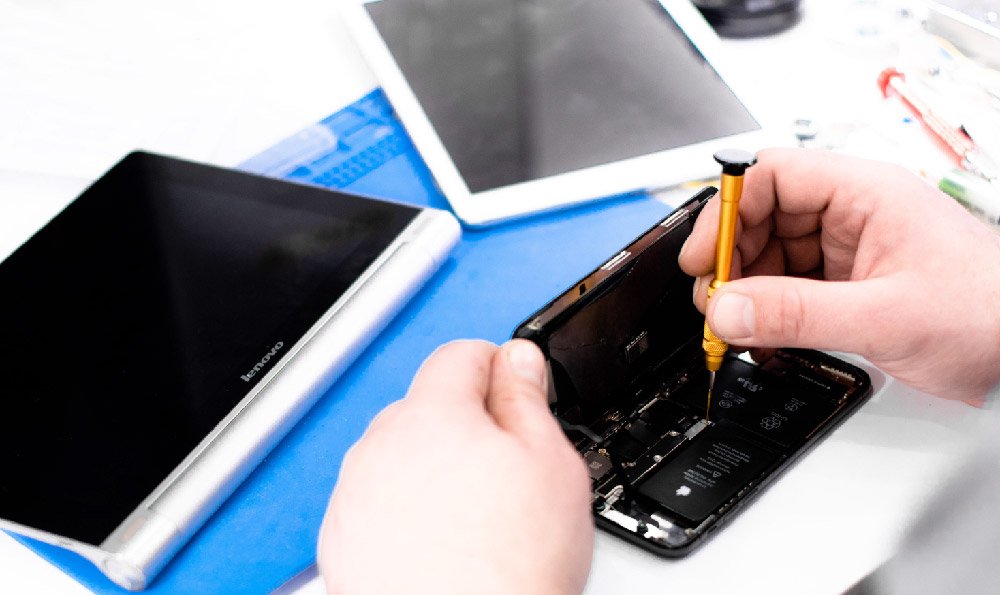
造成电脑USB无法识别的原因有很多,其中最常见的是USB接口损坏。当USB接口受到物理损坏或氧化,它可能无法正确地连接设备,并导致USB无法被识别。这种情况下,我们需要修复或更换损坏的USB接口。
驱动程序的问题也可能导致电脑USB无法识别。如果驱动程序被破坏或过时,它将无法正确地与USB设备进行通信,从而使USB无法被识别。解决这个问题的方法是更新或重新安装USB驱动程序。
除了硬件和驱动程序问题外,系统设置也可能导致电脑USB无法识别。有时候,我们可能意外地禁用了USB端口,或者由于其他原因,系统设置将USB端口设置为非活动状态。在这种情况下,我们需要进入系统设置,重新启用USB端口。
电脑USB无法识别的原因多种多样,需要仔细排查才能找到具体问题所在。如果您不懂电脑维修,建议寻求专业技术人员的帮助。他们可以通过检查硬件、更新驱动程序或调整系统设置等方式来解决问题。
为了防止电脑USB无法识别的问题再次发生,我们需要注意正确使用USB设备,避免插拔过于频繁,不使用低质量的USB设备,同时定期检查电脑硬件和进行系统优化,以保持良好的使用状态。
电脑USB识别不了 主板USB无法识别维修
如果你确定是由于USB供电不足引起的,解决办法:
1、如果设备支援双供电,就将另一取电线接另一U口(如设备接机箱前置U口,供电线则接机箱后面主板U口),如果都接前置U口是没用的;
2、单独+5V供电:将设备的USB线剥离出+5V和GND两条线,用其它5V电源接上专门供电;
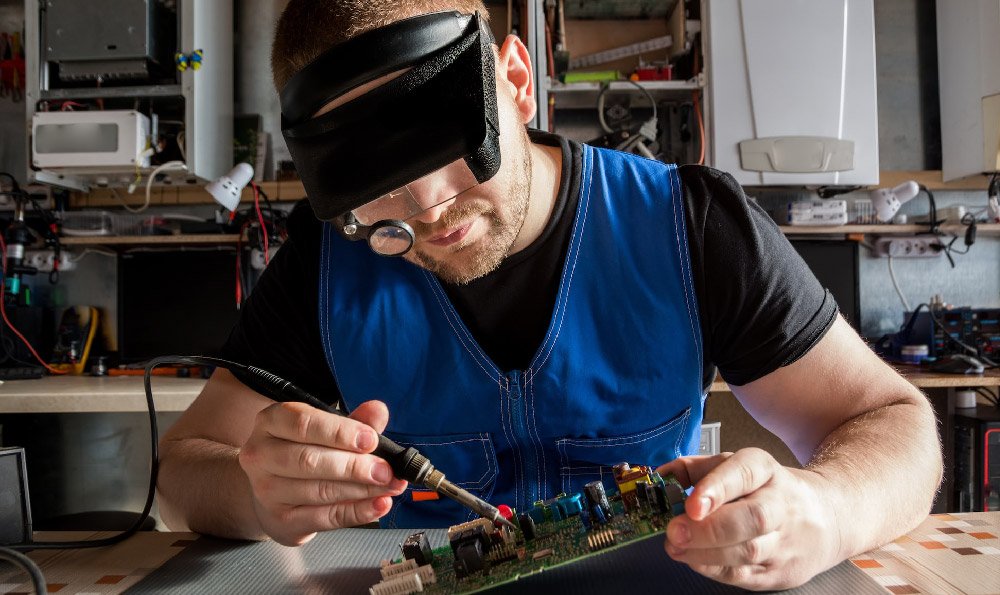
3、改造主板:一般主板USB接口电路供电部分都有滤波电感或保险电阻或限流电阻,均为帖片安装。直接用导线短路它们即可,此操作有风险,无动手能力勿试。
USB接口

USB,是英文Universal Serial Bus(通用串行总线)的缩写,是一个外部总线标准,用于规范电脑与外部设备的连接和通讯。是应用在PC领域的接口技术。USB接口
通用串行总线 (Universal Serial Bus,USB) 是一种新兴的并逐渐取代其他接口标准的数据通信方式,由 Intel、Compaq、Digital、IBM、Microsoft、NEC及Northern Telecom 等计算机公司和通信公司于1995年联合制定,并逐渐形成了行业标准。USB 总线作为一种高速串行总线,其极高的传输速度可以满足高速数据传输的应用环境要求,且该总线还兼有供电简单(可总线供电)、安装配置便捷(支持即插即用和热插拔)、 扩展端口简易(通过集线器最多可扩展127 个外设)、传输方式多样化(4 种传输模式),以及兼容良好(产品升级后向下兼容)等优点。
通用串行总线(universal serial bus,USB)自推出以来,已成功替代串口和并口,成为21世纪大量计算机和智能设备的标准扩展接口和必备接口之一,现已发展到USB 4版本。USB 具有传输速度快、使用方便、支持热插拔、连接灵活、独立供电等优点,可以连接键盘、鼠标、大容量存储设备等多种外设,该接口也被广泛用于智能 手机中。计算机等智能设备与外界数据的交互主要以网络和USB接口为主。
主板USB接口
一般机箱前置和后置都有USB插口
1、前置的一般在机箱前面上部或下部,视机箱不同而不同,有些机箱在侧边。2、后置USB,很好认识,只有USB吻合才能插入。视主板不同而略有不同
电脑USB识别不了
插入USB设备后电脑不显示盘符先确认插入USB设备(如U盘)时是否有提示音,若无任何反应也无提示音,建议放到其它电脑上测试,以排除USB设备本身的故障。
如果插入USB设备(如U盘)时有提示音,而且在别的机器上也能使用。请尝试以下操作:
1. 右击开始菜单选择【设备管理器】,找到【通用串行总线控制器】下的该设备,比如【USB大容量存储设备】,右击选择【启用设备】。
2. 右击开始菜单选择【磁盘管理】,逐一选中各个磁盘,点击【操作】,选择【重新扫描磁盘】。插入后提示未成功安装驱动1. 从华硕官网下载对应机型的芯片组驱动,解压并按提示安装后重启。2. 若无效,右击开始菜单选择【设备管理器】,找到【通用串行总线控制器】下的【USB大容量存储设备】,右击选择【更新驱动程序】,选择【自动搜索更新的驱动程序软件】并按提示完成(需联网)。3. 若无效,右击开始菜单选择【设备管理器】,找到【通用串行总线控制器】下的【USB大容量存储设备】,右击选择【卸载设备】,点击【卸载】,完成后重启,待系统重新识别USB大容量存储设备驱动即可。插入USB设备后电脑无任何反应
可以更换插入鼠标或其它设备测试能否使用。若鼠标和其它USB设备也不能使用,可能是在BIOS中禁用了USB端口。可以尝试恢复BIOS默认值,或者修改BIOS中相关选项。
注意:各机型设置可能存在差异。
恢复BIOS默认值
按住【Shift】的同时在开始菜单点击“电源图标”选择【重启】,依次进入【疑难解答】【高级选项】【UEFI固件设置】【重启】后进入BIOS,按【F9】回车恢复BIOS默认值,按【F10】回车保存设置并重启。
或者在BIOS中开启USB端口
按住【Shift】的同时在开始菜单点击“电源图标”选择【重启】,依次进入【疑难解答】【高级选项】【UEFI固件设置】【重启】后进入BIOS,按【F7】进入【Advanced Mode】,依次进入【Security】【I/O Interface Security】【USB Interface Security】,将【USB Interface】设置为【UnLock】,按【F10】回车保存设置并重启。若鼠标和其它USB设备使用正常
可尝试【WIN+R】快捷键输入【regedit】进入注册表编辑器,依次进入
【HKEY_LOCAL_MACHINE\SYSTEM\CurrentControlSet\Service\USBSTOR】,双击右侧【Start】项,修改【数值数据】为【3】并确定。
*注意:编辑注册表有风险,操作需谨慎,且操作前建议备份系统中的重要数据。本文图片以Win10系统为例,其他Windows系统操作步骤基本相同,界面可能存在差异。
ASROCK主板

asrock是华擎品牌
华擎科技股份有限公司于2002年5月由华硕投资成立,是华硕的子公司,华擎科技系由一群在主板产业多年经验的精英团队所组成,主要销售自有品牌ASRock电脑主板。
华擎是全球首家通过Window Vista,及Windows 7认证的主板制造商,在准系统领域,华擎的ION330也是全世界首款通过Window 7认证的ION Nettop系统,市场认知度一直良好。
asrock品牌特色:
1、华擎独特的品牌魅力,除了在硬体配备部份广为流传的创新之外,在软体工具部份,华擎也研发出许多贴心好用的软体,毫不吝啬地配备于华擎全线主板,造福更多华擎产品的爱用者
2、Instant Boot四秒开机 -业界最强,无人能及,轻松辅助您在短时间完成开机至Windows作业系统,无须等待冗长的开机时间
3、OC Tuner –开启OC Tuner,除了具备各元件温度、时脉、电压和风扇转速等详细监控外,还可以即时调整CPU外频、倍频和显示卡PCIE介面时脉
今天的关于电脑USB识别不了 主板USB无法识别维修的知识介绍就讲到这里,如果你还想了解更多这方面的信息,记得收藏关注本站。













