
hello大家好,今天来给您讲解有关笔记本电脑黑屏 笔记本电脑屏的维修的相关知识,希望可以帮助到您,解决大家的一些困惑,下面一起来看看吧!
笔记本电脑黑屏,烦恼无比。这是很多人都遇到过的问题。当我们开机后却只能看到一片漆黑,这时候我们该怎么办呢?不要慌张,可以尝试一些简单的方法来修复这个问题。
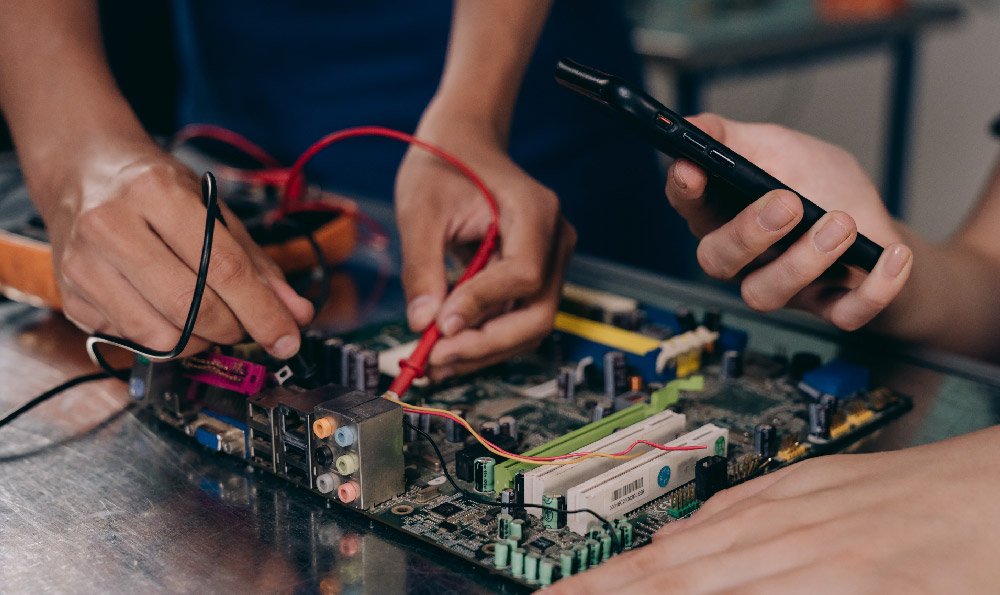
检查笔记本电脑是否连接电源。有时候,电池没电或者电源线松动都会导致屏幕无法亮起。确保电源连接正常是解决问题的第一步。
尝试按下电源按钮并保持按住几秒钟,然后松开按钮,再次打开电脑。有时候电脑只是处于休眠状态,这个方法可以尝试唤醒电脑。
如果以上方法都无效,可能是因为硬件问题导致的黑屏。我们建议寻求专业技术支持。可以联系售后服务中心或带着电脑去专业的维修店检测和修复。
对于笔记本电脑屏幕的维修,主要有以下几种可能的问题。可能是屏幕线松动或者损坏。这种情况下,需要打开电脑,检查屏幕连接线是否连接良好,并确保线路没有断裂或损坏。如果发现问题,可以尝试重新连接或更换屏幕线。
可能是屏幕本身出现故障。这时候需要更换新的屏幕来解决问题。找到与笔记本电脑型号兼容的屏幕,可以在专业的维修店或者一些电脑配件销售店购买。
更严重的情况下,可能是显卡或者主板出现问题。这些情况需要专业的技术人员来进行维修和更换零部件。
笔记本电脑黑屏是一个常见的问题,可能是因为电源连接不良、休眠状态、屏幕线松动或损坏、屏幕故障以及显卡或主板故障等原因造成。我们可以尝试简单的方法来解决问题,如果无法解决,建议寻求专业的技术支持,以免造成进一步的损坏。
笔记本电脑黑屏 笔记本电脑屏的维修
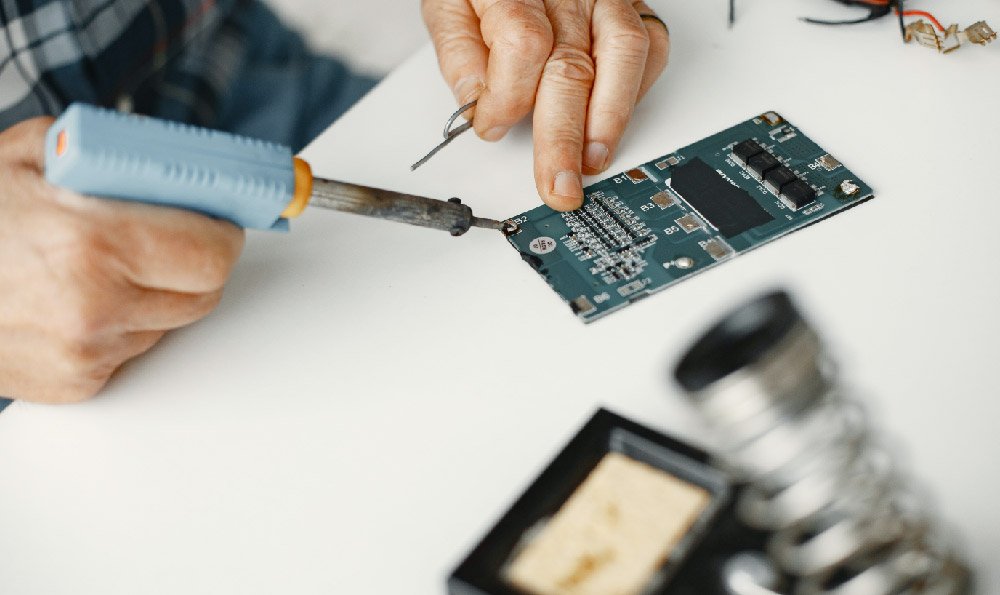
显示屏坏了,可以修。如果外力断裂,裂缝会变黑,逐渐扩大;或者横向纵向有一条或几条亮线。可修复的故障会出现黑屏或亮起时变黑。一般都是背光烧坏,所以更换成本很低。图中有干扰,一般是扁平电缆接触不良,更换成本低造成的。如果你指的是手机屏幕,由于手机集成度高,屏幕裂了之后无法修复,只能更换整屏显示模块。如果您的屏幕是电视显示器,只有轻微的损坏不会影响显示。可以更换连接器,固定线缆进行维护。电脑屏幕坏了之后,就修不好了。只能更换屏幕。以下两种方法可以参考:1。直接更换显示器。对于液晶显示器来说,最贵的部分是液晶显示屏,占整个演示器价格的70%左右。如果使用500元的显示器,
笔记本电脑黑屏

第一种情况:笔记本电脑开机时出现黑屏情况,首先请您在移除外接设备情况下(例如USB设备/SD卡/HDMI/Type-C等外设),确认电脑的电源指示灯(LED灯)是否正常亮?一、若电源指示灯不亮:
1、请单独使用电池、或连接电源适配器分别开机确认,且移除电源适配器并重新连接后开机;
2、是否有加装过内存或其它硬件?如有,请您移除加装的内存/其它硬件后开机确认。
如果仍开机黑屏,或已确认为电池/电源适配器故障,请您携带机台至服务中心进行检测。二、若电源指示灯正常亮:
1、请尝试功能键 调高屏幕亮度,开启/关闭切换显示,避免屏幕亮度过低或因已关闭屏幕而造成电脑黑屏不显示。
2、开机进入BIOS界面查看是否正常显示?
(1)若BIOS界面黑屏不显示,可能为电脑硬件问题,请携带机台至服务中心进行检测。
(2)若BIOS界面显示正常,请尝试在BIOS界面恢复默认值,保存退出,重启电脑;
若无效可能为系统或驱动软件问题引起,尝试备份数据资料后恢复或重装系统解决。
3、笔记本外接显示器,切换显示;
(1)如果外接显示器正常显示,请卸载显卡驱动程序并重新安装;
并且确认近期是否有安装更新或其它程序软件?如有,请通过【控制面板】-【程序和功能】-卸载已安装的更新及近期安装的程序软件。
(2)如果外接显示器也不显示,或者您没有相关显示器设备进行测试,建议您将机台带到服务中心检测确认。
4、请确认是否有加装过内存或其它硬件?如有,请取出移除加装的内存/其它硬件后再开机确认。
如您通过以上方式仍无法解决,请您携带机台至就近的服务中心由工程师进行相关检测。第二种情况:电脑在使用过程中出现黑屏现象;
1、如果运行特定程序软件时黑屏,请尝试卸载该程序并重新安装,或换一个版本安装。
2、进入安全模式,在安全模式下确认是否同样有黑屏现象?若安全模式下正常,通常为软件冲突引起的,请确认近期是否有进行什么系统优化、软件安装操作,可通过【控制面板】-【程序和功能】-卸载近期已安装的更新及程序软件。
3、由【控制面板】--【程序和功能】,卸载显示驱动程序,并从官网搜索对应机型下载显示驱动安装。4、确认电脑是否由加装过内存或其它硬件?如有,请移除加装的内存/其它硬件后 再开机确认。
5、若仍无效,建议备份数据资料后,尝试恢复或重装系统解决。
6、如您通过以上方式仍无法解决,请您携带机台至服务中心进行检测。
笔记本屏幕不亮了怎么办
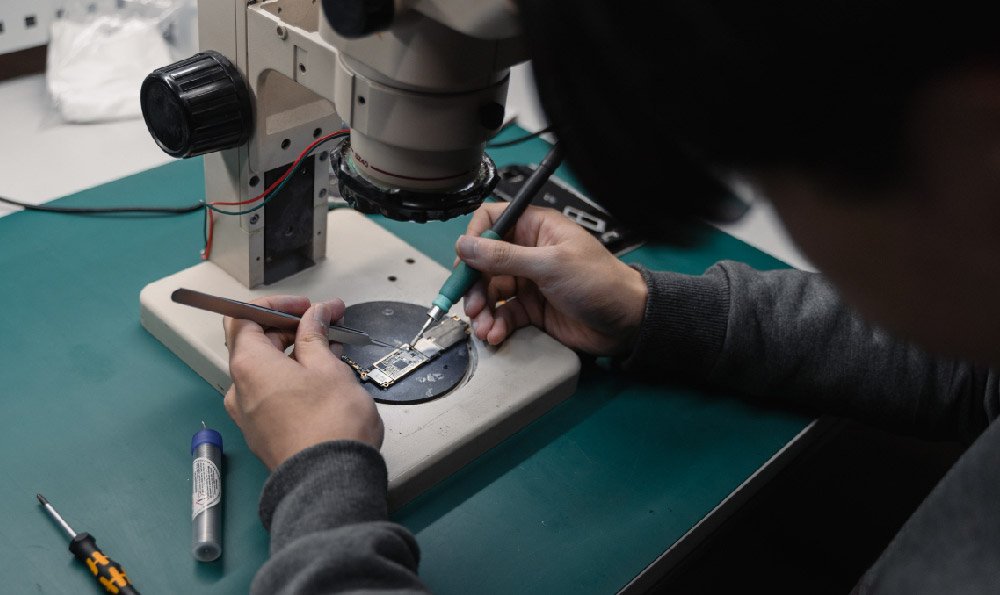
如果遇到笔记本电脑无法开机(不开机/开不了机)的情况,这个问题可能是由主板上的静电造成的。对于这种情况,请按照下面的步骤。
(1)请插拔适配器和电池。 (如果电池不可拆卸,只需插拔适配器即可)
(2)请按住电源按钮约10秒钟,这样会清除主板上的静电。
(3)之后,请将电池和适配器插入笔记本,按电源按钮开机。
排除静电影响后,无法开机的判断重点在于电源指示灯(下图红框处):
电源指示灯有亮,请参考解决方式1
电源指示灯无亮,请参考解决方式2解决方式1:
电源指示灯有亮,代表主板有过电,但可能因为部分装置造成无法开机
a. 请移除锂电池(部份型号无法移除电池,请略过此步骤),直接使用变压器供电
b. 请移除所有外接装置,包含USB/记忆卡/网络线/HDMI等
c. 问题发生前,是否有进行扩充硬盘或内存,若是有请先回复为出厂预设状态
解决方式2:
电源指示灯无亮,可能是变压器无法供电或主要组件异常而无法开机
a. 请确认变压器接头,如下图A电源线端/B插座端/C计算机端是否有松脱,或可更换插座试试b. 请检查变压器线材是否有破损现象,若有发生请更换变压器测试
c. 请参考解决方式1,进行问题排除
若问题并未解决,建议及时联系官方售后服务中心进行检测维修。
笔记本电脑屏幕损坏
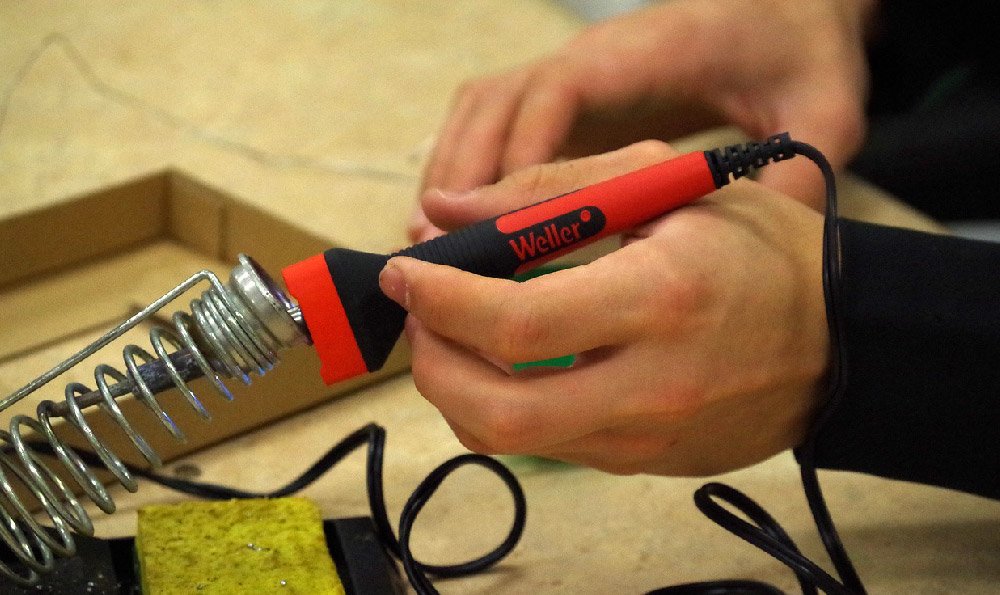
笔记本电脑屏幕坏了换一个三百左右哦。笔记本电脑在电脑城换一个翻修屏一般在200-300,官网换新屏要800以上。 台式机的显示器一般修理费在80-100。看你的是什么型号的, 显示屏 一般300左右 ; 就是买 显示屏幕的价格 和 换屏维修费收费, 如果你自己买屏幕来 自己换就不用维修费了, 维修费一般收个80块的样子。
华硕笔记本电脑开不了机怎么办

※ 如果遇到笔记本电脑无法开机的情况,您可以先尝试执行CMOS reset,部分无法开机的现象可经由此方式解决。
1. 移除计算机的电池(部分型号无法移除电池)及电源适配器
2. 长按电源键40秒(按住不放)
3. 接上电池(若电池可移除)及电源适配器,然后开机确认是否排除问题
若是问题仍然存在,请继续参考以下详细步骤。笔记本电脑无法开机(不开机/开不了机)的情况,您可能会遇到以下两种情况
1. 按下开机按钮后,屏幕无画面、电源指示灯无亮 → 请参考解决方式1
2. 按下开机按钮后,屏幕无画面、电源指示灯有亮 → 请参考解决方式2
无法开机的判断重点在于电源指示灯(下图红框处)
1. 解决方式1: (电源指示灯无亮)
电源指示灯无亮,可能是电源适配器无法供电或主要组件异常而无法开机
a. 请使用正确规格的原厂电源适配器及电源线。
b. 请确认电源接头,如下图A电源线端/B插座端/C计算机端是否有松脱,或可更换插座试试。
**小提醒: 型号不同的笔记本电脑变压器样式可能会有不同,请参考使用手册说明。**c. 请检查电源适配器线材是否有破损现象,若有发生请更换电源适配器测试。
d. 请移除所有外接装置,包含USB/记忆卡/网络线/HDMI等。
e. 问题发生前,是否曾有进行扩充硬盘或内存,若有请先恢复为出厂预设状态。
f. 请移除笔记本电脑的电池,并直接使用电源适配器供电。
※ 注意: 部份型号可能无法移除电池,请略过此步骤(f)。如下图C为可移除电池模块g. 移除电源适配器,然后长按电源键40秒(按住不放开),以进行CMOS重置。
h. 接上电源及电池(若您的计算机为可移动电池模块)后,按下电源按钮确认是否可正常开机。2. 解决方式2: (电源指示灯有亮)
电源指示灯有亮,代表主板有过电,但可能因为部分装置造成无法开机
a. 请尝试使用快捷键(热键) [Fn+F7]或[fn+f6]开启/关闭屏幕显示,以确认是否因关闭导致无画面。
※ 注意: 部分机种的快捷键(热键)组合可能有所不同,请参考使用手册说明。b. 请尝试使用快捷键(热键) [Fn+F6]或【FN+F8】将屏幕亮度调亮,以确保屏幕亮度并非因过暗导致无画面。c. 请尝试将笔记本电脑连接到外接显示器,并透过快捷键(热键) [Fn+F8]或【FN+F9】切换显示模式,以确认外接显示器是否可正常显示。
若您没有外接显示器,或是外接显示器也没有画面,请略过此步骤(c)。若外接显示器屏幕显示正常,请尝试至ASUS官网下载显示适配器驱动程序并安装。
※ 注意: 部分机型同时有拥两个显示适配器(俗称为内显及外显,例如Intel & NVIDIA),可在设备管理器内检视,请确认均更新至ASUS官网发布的最新版本。d. 请移除所有外接装置,包含USB/记忆卡/网络线/HDMI等。
e. 问题发生前,是否曾有进行扩充硬盘或内存,若有请先恢复为出厂预设状态。
f. 请移除笔记本电脑的电池,并直接使用电源适配器供电。
※ 注意: 部份型号可能无法移除电池,请略过此步骤(f)。如下图C为可移动电池模块。g. 关闭计算机(长按电源键15秒至电源灯熄灭,执行强制关机)并移除电源适配器,然后长按电源键40秒(按住不放开),以进行CMOS重置。
h. 接上电源适配器及电池(若您的计算机为可移动电池模块)后,按下电源按钮确认是否可正常开机。
关于本次笔记本电脑黑屏 笔记本电脑屏的维修的问题分享到这里就结束了,如果解决了您的问题,我们非常高兴。













