
hello大家好,今天来给您讲解有关P42C33C电源板维修 C电源维修入门的相关知识,希望可以帮助到您,解决大家的一些困惑,下面一起来看看吧!
P42C33C电源板维修 C电源维修入门
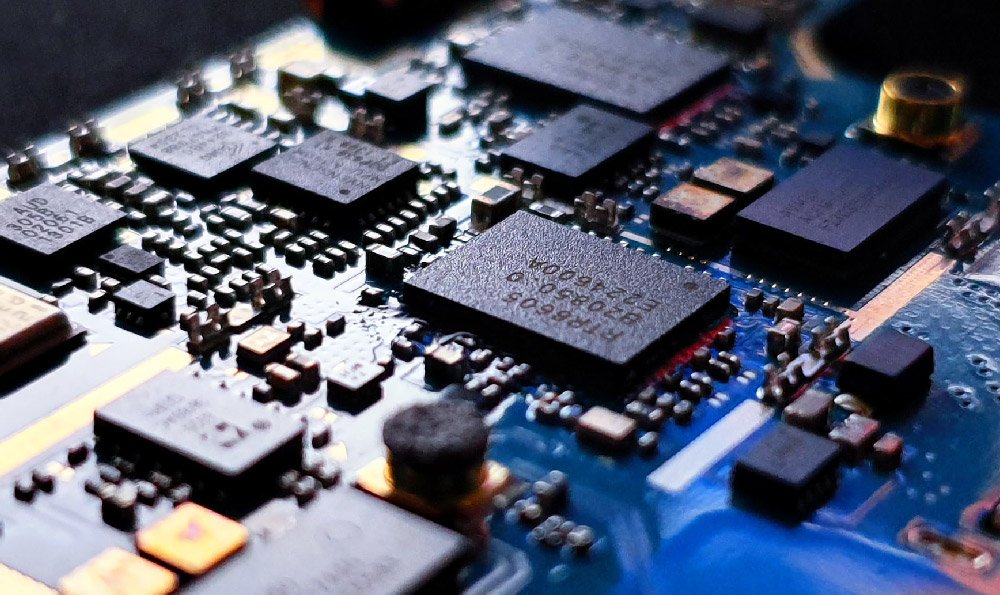
现代生活中,我们几乎无法离开电力供应。电源板作为重要的电力转换设备,承担着将电能转化为我们使用的各种电压和电流的重要任务。由于长时间使用、电路故障或外部环境因素等原因,电源板可能会出现故障。本文将介绍P42C33C电源板的维修,以及C电源维修的入门知识。
了解P42C33C电源板的基本结构是很重要的。它通常由输入电路、控制电路和输出电路组成。输入电路负责将外部电源输入连接到电源板,并提供稳定的电压和电流。控制电路监控输入电路和输出电路的状态,并根据需要调整输出电压和电流。输出电路负责将电源板输出的电压和电流传递给终端设备。了解电源板的基本结构对于后续的维修工作非常重要。
当P42C33C电源板出现故障时,我们可以首先检查电源板的输入电路。检查电源线是否连接正确,是否有松动或损坏的插头。我们可以使用万用表来测试电源输入电压和电流是否正常。如果发现输入电路有问题,我们可以尝试更换或修复故障的元件。
我们可以检查电源板的输出电路。使用万用表测试输出电压和电流是否与规格书中的数值一致。如果输出有问题,可以尝试调整控制电路的参数或更换故障的元件。在更换元件时,要确保选用与原件相同规格的元件,并注意电路板上的正负极连接。
除了检查输入和输出电路外,还可以进行视觉检查来寻找其他可能的故障。检查电路板上是否有烧焦的痕迹、松动的连接或损坏的元件。维修过程中,务必注意安全,避免触摸高压部分或直接接触电路板。
P42C33C电源板的维修需要先了解其基本结构,并通过测试和视觉检查来找到故障点。在维修过程中要注意安全,并选择合适的元件进行更换。通过学习C电源维修的入门知识,我们可以更好地维护和修复电源板,确保电力供应的稳定性和可靠性。
P42C33C电源板维修 C电源维修入门

液晶电视已经成为了人们的家电必需品了,每逢无聊的时候都可以观看一下一些好玩好笑的节目,那么对于液晶电视机电源故障的维修方法有哪些吗?以下是我为你整理的液晶电视电源维修的方法,希望能帮到你。 液晶电视电源维修的方法 1、液晶电源通电后,副电源先工作,输出+5V电压给数字板上的CPU,此时整机处于待机状态。当按“待机”键后, CPU输出开机电平,PFC 电路先工作,将+300V脉动直流电压转换成正常的直流电压+380V后,这时主开关电源的脉宽振荡器才开始工作,接着主开关变压器次级输出+12V、+24V电压,整机进入正常工作状态。 2、什么是PFC电路呢? PFC电路说白了就是把桥堆整流后的+300V电压升高到+375V----+400V。这也是液晶电视的电源与CRT电视的电源不同之处的第一点,不同之处的第二点就是次级电压比CRT的低,其它的地方与普通的开关电源原理相同,都一样。测得大滤波电容330U/450V两端电压为+375V---+400V,则表明功率因数校正电路工作正常;如果测得电容两端电压为+300V,说明PFC电路未工作,主查PFC振荡积体电路。 3、检修液晶电源时,首先确认保险管状态,保险管完好,通常PFC校正电路中的开关管等没有失效。再测量大电解电容对地是否存在短路,有几十千欧以上充电电阻,表明电源没有击穿。如果保险管损坏,第一个要检查PFC校正电路开关管,第二个要检查副电源IC 。 4、40英寸以下的一般输出+5V、+12V、+24V三组电压;40英寸以上的一般输出+5V、+12V、+18V、+24 V四组电压。其中+5 V为待机电压,+12V供数字板,+18V供伴音,+24 V供背光板。在实践维修中,只要各组电压一样、功率一样的电源板都可以代换。 5、电源板可以从电视上摘下独立维修,维修时只需要把开关机控制电路三极体C、E短接或将一只1.5K左右的电阻与副电源的+5V输出端相连,整机就处于开机状态,各路电压均有输出。在部分液晶彩电的开关电源中,只有+12V或+24V输出端带有一定功率的负载,主开关电源才进行正常的工作状态。所以在+24 V输出端上你可以接一只电动自行车的36 V灯泡作假负载或在+12V输出端接一只摩托车灯泡作假负载即可。 6、保护电路,在液晶彩电开关电源中,除具有常见的尖峰吸收保护电路外,还设在+24V、+12V和+5V电压的过压、过载保护电路,其保护电路多采用四运算放大器LM324、四电压比较器LM339、双电压比较器LM393或双运算放大器LM358。过流过压保护电路,在维修时可脱开不用,如果电压恢复正常,说明保护电路引起,这时要分步断开是哪路起作用。然后再进行维修。 7、开机前,先确认有无炸件、电容鼓包现象,如有应先更换并把相关的器件全部都测量一遍。建议更换所有损坏器件后试机时,最好把原机保险丝除掉,接上一个 220V/100W的灯泡,这样可以有效防止再次炸件。 8、主开关电压+24V或+12 V的输出电流较大,对整流二极体要求较高,一般采用低压差的大功率肖特基二极体,不能用普通的整流二极体替换。另外接负载后,电压反而上升,多属于电源滤波不好引起。 9、电源带负载能力差,首先要测一下PFC 电压是否正常380 v,如果正常,问题就在电源厚膜上,通常是电源厚膜带载能力差引起,这一点请大家注意。 液晶电视机的保养 1、电视机要多休息 避免连续使用的时间长度,也就是让电视休息一会,长时间的使用会使电视的内部零件高温从而烧坏内部零件或加速零件的老化。长时间停留在同一个画面,会导致部分画素过热,从而导致萤幕没有画面。为了避免这一现状,大家尽量不要在看DV或者其他录影的时候按暂停键。 2、电视机喜欢干燥的环境哦 当所处环境过于潮溼时,电视很容易受潮。如果情况并不严重的话,只需要将电视开启,使其工作并自发产生热量,使内部溼气蒸发。有的家里不怎么使用电视机,但也建议适时的通通电,看看电视,让里面的零件热起来从而驱赶内部的潮溼。 3、偶尔也要给电视机洗白白呢 即使放在家中,电视萤幕也常常会有灰尘累积,如果落入电视内部覆盖在元件上时,会造成散热不佳,继而造成接触不良,因此经常对电视进行清洁。 电视萤幕最好不要靠近化学药品,在清洁电视萤幕的时候最好使用电视萤幕清洁剂。如果只需要用水进行清洗,可以使用洁净、柔软的布进行擦拭,避免萤幕上产生划痕。布上的水需要尽量拧乾,以防止电视受潮。电视的其他部位,则可以使用布蘸取清水擦拭。也一定要注意不要将水滴进电视中。而在电视印象部位中的灰尘,则可以使用吹风机的冷风模式吹出。 除了电视表面我们目可能视的污渍,电视内部的“隐藏垃圾”也需要定时清理。由于目前电视的发展趋势大都走向网际网路化,电视也从原来使用功能单一的电器成为内有作业系统的家庭网路,而搭载的系统也意味着电视可以装入大量App。但无论系统还是App,在升级更新时都会带来许多系统内部垃圾,造成开机时间变长、操作反应慢等状况。在电视为我们带来欢乐的也一定要随时清理电视的系统垃圾,让系统恢复高速运转。 4、电视关闭电源也得切断 虽然在工作状态下家电需要消耗电能,但其实即使在关闭状态下只要连线电源,电视内也会有微小的电流通过。如果长时间使用后不关闭电源,积累下来会对本就产生消耗的电视带来更大的负担。由于电视内部零件十分精细,这样容易导致电视内部产生不可逆的烧坏或老化。在使用电视时需要注意在观看后及时切断电源,不仅可以延长电视的使用寿命,还可以避免在这样的状态下产生额外的电费。 5、电视机的脸可不能“坏” 电视机的萤幕,它就好比是我们的脸,格外的脆弱,避免用力撞击和大量的震动,如果撞击严重的话,里面的零件会脱离自己的区域,从而影响别的部分零件正常工作。更甚至会出现萤幕裂口,花屏等。 6、视机坏了怎么办?千万别自己开启来看 电视机的维修,如果电视坏了的话,千万不要在自己不懂的时候盲目去检视,要知道即使是在断电的时候,里面的换流器电压也会对我们产生致命的危害的,对我们的身体伤害是很严重的,所以不要抱着侥幸的心理去开电视机的盖子。错误的处理轻微会使电视短暂的不能工作,更甚者会永久的不能工作和 *** 。 如何延长电视寿命 1、不要随手关电视 这里不是让大家浪费电,而是要注意权衡开启电源对电视寿命的影响。我们都知道,背光灯是液晶电视所有配件中寿命消耗最严重的一个部件,它和我们家中使用的荧光灯管是非常类似的。 它的使用寿命和点燃次数也是有很大关系的。启动的时候预热和高压脉冲式的阴极电子物质的溅射增大,缩短灯管寿命。如果您养成了随手关电视的习惯,以一天开四次计算,灯管的寿命将减少到原来的1/2。 2、避免长时间工作 这一条并不与上面的注意事项相冲突。在超长时间工作的情况下,热量会在液晶电视的机身内部存积,这对于其它电子元件还不够成太大的威胁,但是液晶面板是有可能烧毁,从而形成大面积坏点的。 3、专业的清洁方式 由于静电的缘故,液晶电视的萤幕表面是很容易沾染灰尘的。但是清水擦拭是一种很不明智的清洁方式。清洁效果一般,而且易留下水痕。更重要的是液晶是非常容易因为受潮而造成永久性损坏的,如果水滴渗入萤幕,切忌通电,要让水分在温暖的环境下慢慢蒸发。 4、避免划伤或撞击表面 许多人有用手指对萤幕指指点点的习惯,这对CRT电视无关紧要,但是对液晶电视可能造成致命的损害,同时要看管好自己的小孩和他们的玩具,对液晶屏的任何撞击、划刻都会带来直接的损伤,并且极有可能令整块萤幕报废。 5、水是液晶屏的杀手 液晶电视机的对溼度非常明感,其对空气溼度要求较为苛刻,如果溼度保持在30%~80%之间,液晶是可以正常工作的,可是如果室内溼度高于80%,液晶电视内部有可能就会有结露的现象发生,这种结露现象的发生,可能会导致液晶电视发生漏电和短路现象,甚至严重的还会烧毁电视机。 6、不要擅自拆卸 液晶电视的机械精密程度高,以及核心萤幕的脆弱性使私自对液晶电视的拆卸成为一种有可能对电视机造成更大损害的行为,哪怕一个小金属屑的脱落都可能造成严重的后果。液晶电视背景照明元件中的某些元件也会带有约1000伏的高压,这种高压对人体也能造成伤害。 当灰尘遇到电视,会载着辐射一点一点破坏着我们的健康,我们一定要注意电视的清洁,条件允许的话最好为电视配个电视罩,这样不仅能防止灰尘的进入,减少清洁的次数,还能起到装饰的作用,何乐而不为呢?
P42C33C电源板维修

①、向这个问题在电视机只要接通电源,这副开关电源电路就开始工作输出端十5VSB电压,此电压供给CPU存储器、红外接收器、以及开/待机控制电路、通过开/待机控制电路耒实现开/待机控制,所以此电路出现问题,就不能使主开关电源电路正常输出相应的电压等等。
590C电源板不显示
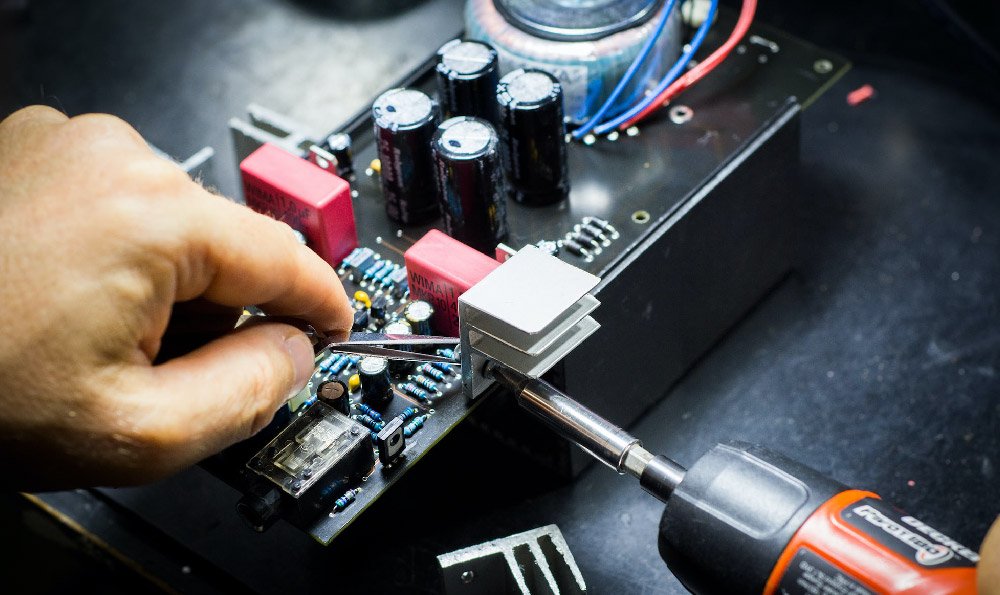
如果您更换了一个正常的前面板后,仍然无法显示,可能存在以下几种可能性:
1. 电源问题:检查电源是否正常供电。确保电源线连接正确,电源开关处于打开状态。
2. 连接问题:检查前面板与直流调速器主机之间的连接是否牢固。确保连接线插头没有松动或脱落。
3. 前面板故障:尽管您更换了一个正常的前面板,但仍有可能出现故障。建议您再次确认前面板是否与直流调速器兼容,并且正确安装。
4. 主板故障:如果以上步骤都没有解决问题,可能是直流调速器主板出现故障。这种情况下,建议您联系相关的技术支持或售后服务,以便他们能够进一步评估并提供相应的维修或更换建议。
请注意,由于我是一名虚拟助手,无法进行实际的故障排除或修复。如果问题仍然存在,最好咨询专业人士以获取准确的帮助和解决方案。
HN22一8OUT一C电源

◆一、系统优化设置 ◆1、系统常规优化
1)关闭系统属性中的特效,这可是简单有效的提速良方。点击开始→控制面板→系统→高级→性能→设置→在视觉效果中,设置为调整为最佳性能→确定即可。
2)“我的电脑”-“属性”-“高级”-“错误报告”-选择“禁用错误汇报”。
3)再点“启动和故障恢复”-“设置”,将“将事件写入系统日志”、“发送管理警报”、“自动重新启动”这三项的勾去掉。再将下面的“写入调试信息”设置为“无”。
4)“我的电脑”-“属性”-“高级”-“性能”-“设置”-“高级”,将虚拟内存值设为物理内存的2.5倍,将初始大小和最大值值设为一样(比如你的内存是256M,你可以设置为640M),并将虚拟内存设置在系统盘外(注意:当移动好后要将原来的文件删除)。
5)将“我的文档”文件夹转到其他分区:右击“我的文档”-“属性“-“移动”,设置到系统盘以外的分区即可。
6)将IE临时文件夹转到其他分区:打开IE浏览器,选择“工具“-“internet选项”-“常规”-“设置”-“移动文件夹”,设置设置到系统盘以外的分区即可。 ◆2、加速XP的开、关机
1)打开“系统属性”点“高级”选项卡,在“启动和故障恢复”区里打开“设置”,去掉“系统启动”区里的两个√,如果是多系统的用户保留“显示操作系统列表的时间”的√。再点“编辑”确定启动项的附加属性为/fastdetect而不要改为/nodetect,先不要加 /noguiboot属性,因为后面还要用到guiboot。
2)接下来这一步很关键,在“系统属性”里打开“硬件”选项卡,打开“设备管理器”,展开“IDE ATA/ATAPI控制器”,双击打开“次要IDE通道”属性,点“高级设置”选项卡,把设备1和2的传送模式改为“DMA(若可用)”,设备类型如果可以选择“无”就选为“无”,点确定完成设置。同样的方法设置“主要IDE通道”。
3)设置预读改善开机速度,打开注册表,找到HKEY_LOCAL_MACHINESYSTEMCurrentControlSetControlSession ManagerMemory ManagementPrefetchParameters,右边窗口将EnablePrefetcher的数值更改为1(0-禁用预读,1-预读应用程序,2-系统启动预读,3-前两者皆预读)。电脑是 PIII 800MHz 以上的可以尝试将数值更改为4或5。
4)顺便把关机也加速一下吧。打开注册表(开始-运行-regedit),单击“我的电脑”打开“编辑”菜单的“查找”,输入AutoEndTasks,点“查找下一个”。双击打开找到的结果修改“数值数据”为1(此项是让系统自动关闭停止响应的程序)。然后在AutoEndTasks的下面找到HungAppTimeout(将其“数值数据”设为2000或者更小,推荐设为200),再找到WaitToKillAppTimeout(将其“数值数据”设为2000或者更小,推荐设为1000)。在这里顺便也把菜单延迟的时间修改一下,在AutoEndTasks的下面找到MenuShowDelay,数值是以毫秒为单位,如果想去掉菜单延迟就设为0。修改后点“编辑”菜单,打开“查找下一个”(快捷键F3),继续查找,把找到的结果都安照上一步的方法修改(注意:数值要对应相同)。
5)用上面的方法找到WaitToKillServiceTimeout并设置数值与WaitToKillAppTimeout相同。
6)享受了极速重启的乐趣后我们再进一步加速一下启动的速度,打开“系统属性”-“高级”-“启动和故障恢复”设置,打开“系统启动”区的编辑,在fastdetect的后面加上/noguiboot,这样在启动的时候就不会再显示滚动条。如果你非常喜欢这个滚动条的显示这一步就不用做了。
7)MsConfig。选择“运行”-“msconfig”。我们要动手脚的是“启动”选项卡,点击它,这个选项卡中显示了Windows启动时运行的所有程序。这里没有一个程序对Windows来说是生死悠关的,所以放心大胆地把不要的去掉。 ◆3、减少开机磁盘扫描等待时间
选择“开始→运行”,在运行对话框中键入“chkntfs /t:0”,即可将磁盘扫描等待时间设置为0;如果要在计算机启动时忽略扫描某个分区,比如C盘,可以输入“chkntfs /x c:”命令;如果要恢复对C盘的扫描,可使用“chkntfs /d c:”命令,即可还原所有chkntfs默认设置,除了自动文件检查的倒计时之外。 ◆4、关掉调试器Dr. Watson
运行drwtsn32,把除了“转储全部线程上下文”之外的全都去掉。否则一旦有程序出错,硬盘会响很久,而且会占用很多空间。如果你以前遇到过这种情况,请查找user.dmp文件并删掉,可能会省掉几十M的空间。这是出错程序的现场,对我们没用。然后打开注册表,找到HKEY_LOCAL_MACHINESOFTWAREMicrosoftWindows NTCurrentVersionAeDebug子键分支,双击在它下面的Auto键值名称,将其“数值数据”改为0,最后按F5刷新使设置生效,这样就彻底来取消它的运行了。另外蓝屏时出现的memory.dmp也可删掉。在“我的电脑→属性→高级→设置→写入调试信息→选择无”。 ◆5、关闭“系统还原”
鼠标右健单击桌面上的“我的电脑”,选择“属性”,找到“系统还原”去掉,这样可以节省好多空间。 ◆6、关闭“休眠支持”
休眠功能会占用不少的硬盘空间,如果使用得少不妨将其关闭。打开“控制面板”-“电源选项”-“休眠”选项卡,取消“启用休眠”复选框。 ◆7、取消对ZIP压缩文件的支持
点击开始→运行,敲入:“regsvr32 /u zipfldr.dll”双引号中间的,然后回车确认即可,成功的标志是出现个提示窗口,内容大致为:zipfldr.dll中的Dll UnrgisterServer成功。 ◆8、不加载DLL文件(卸载无用的动态链接)
找到注册表如下位置:HKEY_LOCAL_MACHINESOFTWAREMicrosoftWindowsCurrentVersionExplorer,接下来建立一个名为AlwaysUnloadDLL,值为1的双字节值。如果想要去除这项优化,只需把该键值设为0(也可以干脆把键删掉)。 ◆9、关闭错误报告
在“系统属性”对话框中选择“高级”选项卡,单击“错误报告”按钮,在弹出的“错误汇报”对话框中,选择“禁用错误汇报”单选项,最后单击“确定”即可。 ◆10、加快窗口显示速度
打开注册表编辑器,找到HKEY_CURRENT_USERControl PanelDesktopWindowMetrics,右边窗口找到MinAniMate键值,把它改为0。 ◆11、关闭自动更新
“我的电脑”右键,选择“属性”-“自动更新”-“关闭自动更新,我将手动更新计算机”,单击“确定”。 ◆12、加快开始菜单的显示
打开注册表编辑器,找"HKEY_CURRENT_USERControl PanelDesktopMenuShowDelay"主键,适当调小该键值,最低可设为“0”。如果此方法无效,请从“控制面板”-“显示属性”-“显示效果”-“高级”,将"show menu shadow"项的选择取消,便可加快开始菜单的显示。 ◆13、关闭磁盘索引
打开我的电脑-右击驱动器-“属性”-取消“使用索引以便快速查找文件”。 ◆14、加快自动刷新率
运行注册表编辑器,找HKEY_LOCAL_MACHINEystemCurrentControlSetControlUpdate,将Dword[UpdateMode]的数值数据更改为[0]。 ◆15、关闭自动重新启动功能
WindowsXP遇到严重问题时会突然重新开机,可从注册表将此功能取消。打开注册表编辑器,找到“HKEY_LOCAL_MACHINESYSTEMCurrentControlSetControlCrashControl”将AutoReboot键的Dword值更改为0。 ◆16、删除强加的附件
用记事本修改winntinfsysoc.inf,用查找/替换功能,在查找框中输入“,hide”(一个英文逗号紧跟hide),将“替换为”框设为空,并全部替换,就把所有的,hide都去掉了;保存退出;运行“添加-删除程序”,就会看见“添加/删除Windows组件”中多出了好几个选项,这样你可以删除些没有用的附件。 ◆17、启动时禁止自动调用"Windows Messenger"
运行注册表编辑器,找到并删除"HKEY_CURRENT_USERSoftwareMicrosoftWindowsCurrentVersionRunMSMSGS"此键来实现。 ◆18、每次启动时保持桌面设置不变
打开注册表编辑器,找到HKEY_CURRENT_USERSSoftwareMicrosoftWindowsCurrentVersion PolicesExplorer子键分支,在它的下面找到NoSaveSettings,将其键值改为“0”,或者直接删除该键值项。 ◆19、在启动电脑时运行Defrag(磁盘打扫)程序
打开注册表编辑器,找到HKEY_LOCAL_MACHINESOFTWAREMicrosoftDfrgBootOptimizeFunction键,将键值Enable设定为Y等于开启,而设定为N等于关闭。 ◆20、清除预读文件
定期删除该文件夹内的所有文件,在安装盘的Windowsprefetch文件夹里。 ◆21、取消磁盘容量警告
打开注册表编辑器后,找到HKEY_CURRENT_USERSoftwareMicrosoftWindowsCurrentVersionPoliciesExplorer键,双击NoLowDiskSpaceChecks键并修改其数值为1然后“确定”即可。如果此键值不存在,则新建一个名为NoLowDiskSpaceChecks的DWORD值,并将其数值设为1然后“确定”即可。 ◆22、在关机时清空页面文件(清空虚拟内存)
打开“控制面板”,点击“管理工具”→“本地安全策略”→“本地策略”→“安全选项”,双击其中“关机:清理虚拟内存页面文件”一项,点击弹出选单中的“已启用”选项,单击“确定”即可。 ◆23、关闭不必要的服务
Alerter
微软: 通知选取的使用者及计算机系统管理警示。如果停止这个服务,使用系统管理警示的程序将不会收到通知。如果停用这个服务,所有依存于它的服务将无法启动。
补充: 一般家用计算机根本不需要传送或接收计算机系统管理来的警示(Administrative Alerts),除非你的计算机用在局域网络上
依存: Workstation
建议: 禁用 Application Layer Gateway Service
微软: 提供因特网联机共享和因特网联机防火墙的第三方通讯协议插件的支持
补充: 如果你不使用因特网联机共享 (ICS) 提供多台计算机的因特网存取和因特网联机防火墙 (ICF) 软件你可以关掉
依存: Internt Connection Firewall (ICF) Internet Connection Sharing (ICS)
建议: 禁用 Application Management (应用程序管理)
微软: 提供指派、发行、以及移除的软件安装服务。
补充: 如上说的软件安装变更的服务
建议: 手动 Automatic Updates
微软: 启用重要 Windows 更新的下载及安装。如果停用此服务,可以手动的从 Windows Update 网站上更新操作系统。
补充: 允许 Windows 于背景自动联机之下,到 Microsoft Servers 自动检查和下载更新修补程序
建议: 自动 Background Intelligent Transfer Service
微软: 使用闲置的网络频宽来传输数据。
补充: 经由 Via HTTP1.1 在背景传输资料的东西,例如 Windows Update 就是以此为工作之一
依存: Remote Procedure Call (RPC) 和 Workstation
建议: 禁用 ClipBook (剪贴簿)
微软: 启用剪贴簿检视器以储存信息并与远程计算机共享。如果这个服务被停止,剪贴簿检视器将无法与远程计算机共享信息。如果这个服务被停用,任何明确依存于它的服务将无法启动。
补充: 把剪贴簿内的信息和其它台计算机分享,一般家用计算机根本用不到
依存: Network DDE
建议: 禁用 COM+ Event System (COM+ 事件系统)
微软: 支持「系统事件通知服务 (SENS)」,它可让事件自动分散到订阅的 COM 组件。如果服务被停止,SENS 会关闭,并无法提供登入及注销通知。如果此服务被停用,任何明显依存它的服务都无法启动。
补充: 有些程序可能用到 COM+ 组件,像 BootVis 的 optimize system 应用,如事件检视器内显示的 DCOM 没有启用
依存: Remote Procedure Call (RPC) 和 System Event Notification
建议: 手动 COM+ System Application
微软: 管理 COM+ 组件的设定及追踪。如果停止此服务,大部分的 COM+ 组件将无法适当操作。如果此服务被停用,任何明确依存它的服务将无法启动。
补充: 如果 COM+ Event System 是一台车,那么 COM+ System Application 就是司机,如事件检视器内显示的 DCOM 没有启用
依存: Remote Procedure Call (RPC)
建议: 手动 Computer Browser (计算机浏览器)
微软: 维护网络上更新的计算机清单,并将这个清单提供给做为浏览器的计算机。如果停止这个服务,这个清单将不会被更新或维护。如果停用这个服务,所有依存于它的服务将无法启动。
补充: 一般家庭用计算机不需要,除非你的计算机应用在区网之上,不过在大型的区网上有必要开这个拖慢速度吗?
依存: Server 和 Workstation
建议: 禁用 Cryptographic Services
微软: 提供三个管理服务 确认 Windows 档案签章的 [类别目录数据库服务]; 从这个计算机新增及移除受信任根凭证授权凭证的 [受保护的根目录服务]; 以及协助注册这个计算机以取得凭证的 [金钥服务]。如果这个服务被停止,这些管理服务将无法正确工作。如果这个服务被停用,任何明确依存于它的服务将无法启动。
补充: 简单的说就是 Windows Hardware Quality Lab (WHQL)微软的一种认证,如果你有使用 Automatic Updates ,那你可能需要这个
依存: Remote Procedure Call (RPC)
建议: 手动 DHCP Client (DHCP 客户端)
微软: 透过登录及更新 IP 地址和 DNS 名称来管理网络设定。
补充: 使用 DSLCable 、ICS 和 IPSEC 的人都需要这个来指定动态 IP
依存: AFD 网络支持环境、NetBT、SYMTDI、TCPIP Protocol Driver 和 NetBios over TCPIP
建议: 手动 Distributed Link Tracking Client (分布式连结追踪客户端)
微软: 维护计算机中或网络网域不同计算机中 NTFS 档案间的连结。
补充: 维护区网内不同计算机之间的档案连结
依存: Remote Procedure Call (RPC)
建议: 禁用 Distributed Transaction Coordinator (分布式交易协调器)
微软: 协调跨越多个资源管理员的交易,比如数据库、讯息队列及档案系统。如果此服务被停止,这些交易将不会发生。如果服务被停用,任何明显依存它的服务将无法启动。
补充: 如上所说的,一般家庭用计算机用不太到,除非你启用的 Message Queuing
依存: Remote Procedure Call (RPC) 和 Security Accounts Manager
建议: 禁用 DNS Client (DNS 客户端)
微软: 解析并快取这台计算机的网域名称系统 (DNS) 名称。如果停止这个服务,这台计算机将无法解析 DNS 名称并寻找 Active Directory 网域控制站的位置。如果停用这个服务,所有依存于它的服务将无法启动。
补充: 如上所说的,另外 IPSEC 需要用到
依存: TCPIP Protocol Driver
建议: 手动 Error Reporting Service
微软: 允许对执行于非标准环境中的服务和应用程序的错误报告。
补充: 微软的应用程序错误报告
依存: Remote Procedure Call (RPC)
建议: 禁用 Event Log (事件记录文件)
微软: 启用 Windows 为主的程序和组件所发出的事件讯息可以在事件检视器中检视。这个服务不能被停止。
补充: 允许事件讯息显示在事件检视器之上
依存: Windows Management Instrumentation
建议: 自动 Fast User Switching Compatibility
微软: 在多使用者环境下提供应用程序管理。
补充: 另外像是注销画面中的切换使用者功能
依存: Terminal Services
建议: 手动 Help and Support
微软: 让说明及支持中心能够在这台计算机上执行。如果这个服务停止,将无法使用说明及支持中心。如果这个服务被停用,它的所有依存服务将无法启动。
补充: 如果不使用就关了吧
依存: Remote Procedure Call (RPC)
建议: 禁用 HTTP SSL
微软: 此服务通过安全套接字层(SSL)实现 HTTP 服务的安全超文本传送协议(HTTPS)。如果此服务被禁用,任何依赖它的服务将无法启动。
补充: 如上
依存: HTTP
建议: 手动 Human Interface Device Access
微软: 启用对人性化接口装置 (HID) 的通用输入存取,HID 装置启动并维护对这个键盘、远程控制、以及其它多媒体装置上事先定义的快捷纽的使用。如果这个服务被停止,这个服务控制的快捷纽将不再起作用。如果这个服务被停用,任何明确依存于它的服务将无法启动。
补充: 如上所提到的
依存: Remote Procedure Call (RPC)
建议: 禁用 IMAPI CD-Burning COM Service
微软: 使用 Image Mastering Applications Programming Interface (IMAPI) 来管理光盘录制。如果这个服务被停止,这个计算机将无法录制光盘。如果这个服务被停用,任何明确地依赖它的服务将无法启动。
补充: XP 整合的 CD-R 和 CD-RW 光驱上拖放的烧录功能,可惜比不上烧录软件,关掉还可以加快 Nero 的开启速度
建议: 禁用 Indexing Service (索引服务)
微软: 本机和远程计算机的索引内容和档案属性; 透过弹性的查询语言提供快速档案存取。
补充: 简单的说可以让你加快搜查速度,不过我想应该很少人和远程计算机作搜寻吧
依存: Remote Procedure Call (RPC)
建议: 禁用 Internet Connection Firewall (ICF) Internet Connection Sharing (ICS)
微软: 为您的家用网络或小型办公室网络提供网络地址转译、寻址及名称解析服务和或防止干扰的服务。
补充: 如果你不使用因特网联机共享(ICS)或是 XP 内含的因特网联机防火墙(ICF)你可以关掉
依存: Application Layer Gateway Service、Network Connections、Network Location Awareness(NLA)、Remote Access Connection Manager
建议: 禁用 IPSEC Services (IP 安全性服务)
微软: 管理 IP 安全性原则并启动 ISAKMPOakley (IKE) 及 IP 安全性驱动程序。
补充: 协助保护经由网络传送的数据。IPSec 为一重要环节,为虚拟私人网络 (VPN) 中提供安全性,而 VPN 允许组织经由因特网安全地传输数据。在某些网域上也许需要,但是一般使用者大部分是不太需要的
依存: IPSEC driver、Remote Procedure Call (RPC)、TCPIP Protocol Driver
建议: 手动 Logical Disk Manager (逻辑磁盘管理员)
微软: 侦测及监视新硬盘磁盘,以及传送磁盘区信息到逻辑磁盘管理系统管理服务以供设定。如果这个服务被停止,动态磁盘状态和设定信息可能会过时。如果这个服务被停用,任何明确依存于它的服务将无法启动。
补充: 磁盘管理员用来动态管理磁盘,如显示磁盘可用空间等和使用 Microsoft Management Console(MMC)主控台的功能
依存: Plug and Play、Remote Procedure Call (RPC)、Logical Disk Manager Administrative Service
建议: 自动 Logical Disk Manager Administrative Service (逻辑磁盘管理员系统管理服务)
微软: 设定硬盘磁盘及磁盘区,服务只执行设定程序然后就停止。
补充: 使用 Microsoft Management Console(MMC)主控台的功能时才用到
依存: Plug and Play、Remote Procedure Call (RPC)、Logical Disk Manager
建议: 手动 Messenger (信差)
微软: 在客户端及服务器之间传输网络传送及 [Alerter] 服务讯息。这个服务与 Windows Messenger 无关。如果停止这个服务,Alerter 讯息将不会被传输。如果停用这个服务,所有依存于它的服务将无法启动。
补充: 允许网络之间互相传送提示讯息的功能,如 net send 功能,如不想被骚扰话可关了
依存: NetBIOS Interface、Plug and Play、Remote Procedure Call (RPC)、Workstation
建议: 禁用 MS Software Shadow Copy Provider
微软: 管理磁盘区阴影复制服务所取得的以软件为主的磁盘区阴影复制。如果停止这个服务,就无法管理以软件为主的磁盘区阴影复制。如果停用这个服务,任何明确依存于它的服务将无法启动。
补充: 如上所说的,用来备份的#124;西,如 MS Backup 程序就需要这个服务
依存: Remote Procedure Call (RPC)
建议: 禁用 Net Logon
微软: 支持网域上计算机的账户登入事件的 pass-through 验证。
补充: 一般家用计算机不太可能去用到登入网域审查这个服务
依存: Workstation
建议: 禁用 NetMeeting Remote Desktop Sharing (NetMeeting 远程桌面共享)
微软: 让经过授权的使用者可以使用 NetMeeting 透过公司近端内部网络,由远程访问这部计算机。如果这项服务停止的话,远程桌面共享功能将无法使用。如果服务停用的话,任何依赖它的服务将无法启动。
补充: 如上说的,让使用者可以将计算机的控制权分享予网络上或因特网上的其它使用者,如果你重视安全性不想多开后门,就关了吧
建议: 禁用 Network Connections (网络联机)
微软: 管理在网络和拨号联机数据夹中的对象,您可以在此数据夹中检视局域网络和远程联机。
补充: 控制你的网络联机
依存: Remote Procedure Call (RPC)、Internet Connection Firewall (ICF) Internet Connection Sharing (ICS)
建议: 手动 Network DDE (网络 DDE)
微软: 为动态数据交换 (DDE) 对在相同或不同计算机上执行的程序提供网络传输和安全性。如果这个服务被停止,DDE 传输和安全性将无法使用。如果这个服务被停用,任何明确依存于它的服务将无法启动。
补充: 一般人好像用不到
依存: Network DDE DSDM、ClipBook
建议: 禁用 Network DDE DSDM (网络 DDE DSDM)
微软: 讯息动态数据交换 (DDE) 网络共享。如果这个服务被停止,DDE 网络共享将无法使用。如果这个服务被停用,任何明确依存于它的服务将无法启动。
补充: 一般人好像用不到
依存: Network DDE
建议: 禁用 Network Location Awareness (NLA)
微软: 收集并存放网络设定和位置信息,并且在这个信息变更时通知应用程序。
补充: 如果不使用 ICF 和 ICS 可以关了它
依存: AFD网络支持环境、TCPIP Procotol Driver、Internet Connection Firewall (ICF) Internet Connection Sharing (ICS)
建议: 禁用 NT LM Security Support Provider (NTLM 安全性支持提供者)
微软: 为没有使用命名管道传输的远程过程调用 (RPC) 程序提供安全性。
补充: 如果不使用 Message Queuing 或是 Telnet Server 那就关了它
依存: Telnet
建议: 禁用 Performance Logs and Alerts (效能记录文件及警示)
微软: 基于事先设定的排程参数,从本机或远程计算机收集效能数据,然后将数据写入记录或#124;发警讯。如果这个服务被停止,将不会收集效能信息。如果这个服务被停用,任何明确依存于它的服务将无法启动。
补充: 没什么价值的服务
建议: 禁用 Plug and Play (即插即用)
微软: 启用计算机以使用者没有或很少的输入来识别及适应硬件变更,停止或停用这个服务将导致系统不稳定。
补充: 顾名思义就是 PNP 环境
依存: Logical Disk Manager、Logical Disk Manager Administrative Service、Messenger、Smart Card、Telephony、Windows Audio
建议: 自动 Portable Media Serial Number
微软: Retrieves the serial number of any portable music player connected to your computer
补充: 透过联机计算机重新取得任何音乐拨放序号?没什么价值的服务
建议: 禁用 Print Spooler (打印多任务缓冲处理器)
微软: 将档案加载内存中以待稍后打印。
补充: 如果没有打印机,可以关了
依存: Remote Procedure Call (RPC)
建议: 禁用 Protected Storage (受保护的存放装置)
微软: 提供受保护的存放区,来储存私密金钥这类敏感数据,防止未授权的服务、处理、或使用者进行存取。
补充: 用来储存你计算机上密码的服务,像 Outlook、拨号程序、其它应用程序、主从架构等等
依存: Remote Procedure Call (RPC)
建议: 自动 QoS RSVP (QoS 许可控制,RSVP)
微软: 提供网络讯号及区域流量控制安装功能给可识别 QoS 的程序和控制小程序项。
补充: 用来保留 20% 频宽的服务,如果你的网络卡不支持 802.1p 或在你计算机的网域上没有 ACS server ,那么不用多说,关了它
依存: AFD网络支持环境、TCPIP Procotol Driver、Remote Procedure Call (RPC)
建议: 禁用 Remote Access Auto Connection Manager (远程访问自动联机管理员)
微软: 当程序参照到远程 DNS 或 NetBIOS 名称或地址时,建立远程网络的联机。
补充: 有些 DSLCable 提供者,可能需要用此来处理登入程序
依存: Remote Access Connection Manager、Telephony
建议: 手动 Remote Access Connection Manager (远程访问联机管理员)
微软: 建立网络联机。
补充: 网络联机用
依存: Telephony、Internet Connection Firewall (ICF) Internet Connection Sharing (ICS)、Remote Access Auto Connection Manager
建议: 手动 Remote Desktop Help Session Manager
微软: 管理并控制远程协助。如果此服务停止的话,远程协助将无法
...
长虹49C1000N无电源

①、这问题首先测量一下主开关电源电路输出端各组电压是否正
常。
②、若经过以上测量正常,那就说明这开关电源电路工作正常,否则就是开关电源电路的问
题。
③、即然以上测量都正常,可是上电试机还是不行,此时,接下来在测量一下,背光驱动控制电路芯片各引脚对地电压是否正常,如有异常,查芯片异常脚周围元件即可。
以上是小编为大家整理的关于“P42C33C电源板维修 C电源维修入门”的具体内容,今天的分享到这里就结束啦,如果你还想要了解更多资讯,可以关注或收藏我们的网站,还有更多精彩内容在等你。










