
hello大家好,今天来给您讲解有关电脑如何自检修复 电脑故障排除与维修的相关知识,希望可以帮助到您,解决大家的一些困惑,下面一起来看看吧!
电脑如何自检修复 电脑故障排除与维修

电脑在我们日常工作和生活中扮演着越来越重要的角色,而电脑故障的出现无疑会给我们的工作和生活带来很多困扰。了解电脑自检修复和故障排除与维修方法对我们来说非常重要。
电脑自检修复是我们在遇到一些简单故障时可以尝试的方法。我们可以检查电脑的连接和电源。确保所有的电缆都连接好,并检查电源开关是否打开。如果电脑仍然无法启动,我们可以尝试重新启动电脑。长时间使用电脑可能会导致一些软件问题,因此重新启动可能会解决一些故障。我们还可以检查电脑的硬件设备,如内存条或显卡,确保它们正确插入并连接到主板上。
对于更复杂的故障,我们可能需要进行一些排除和维修。我们可以通过查看电脑的错误代码或报错信息来判断故障类型。我们可以在互联网上查找相应的解决方案或咨询专业人士。如果我们遇到网络连接问题,我们可以检查网络设置、重启路由器或者更换网络线缆等等。对于软件故障,我们可以尝试重新安装软件或者更新操作系统。
电脑故障排除和维修还需要我们具备一定的专业知识和操作能力。在维修电脑时,我们应该注意安全问题,确保电脑处于断电状态下。对于一些更复杂的问题,我们可以寻求专业帮助。维修电脑涉及到硬件和软件方面的知识,如果我们在操作中出现困难,最好咨询专业人士,以免造成更大的损失。
了解电脑自检修复和故障排除与维修方法对于我们维护电脑的正常运行非常重要。通过自检修复,我们可以快速解决一些简单的问题,提高解决故障的效率。对于较复杂的问题,我们应该及时寻求专业帮助,以确保电脑的正常运行和我们工作生活的顺利进行。
电脑如何自检修复 电脑故障排除与维修

电脑出现故障可以尝试以下方法:
重启电脑,如果能够正常进入系统,说明只是偶尔的程序或系统运行错误,无关紧要。
不行就开机后马上按F8,看能否进入“安全模式”或“最后一次配置正确模式”,如能则进入后退出,再重启就应当能进入正常模式。3.如有安全软件,可在安全模式下使用360安全卫士加360杀毒或者金山毒霸等等其它安全软件进行全盘木马、病毒查杀。
电脑故障诊断

电脑故障维修的基本流程:
电脑故障具体处理流程为:先了解故障情况——再判断定位故障——最后维修故障。
一、弄清故障状况
在维修前要充分了解故障发生前后的情况,不仅能初步判断故障部位,也对准备相应的维修工具有所帮助。
二、确定故障所在
确认故障现象确实存在后,在对所见现象进一步的进行判断定位,并确认是否还有其它故障存在,找出产生故障的原因。
三、维修故障
在找到故障原因后就要开始着手排出电脑故障。
排除故障的方法我们在下一节中会给各位小伙详细的介绍,今天的这个内容就先写到这里。
小提示:注意数据备份,在进行维修分析的过程中,如有可能影响到所存储的数据,一定要做好备份和保护措施才可以继续进行。
原则是:
一、先软件后硬件。电脑发生故障后一定要先排除软件方面的原因(例如系统表注册表损坏、BIOS参数设置不当、硬盘主引导扇区损坏等)后,再考虑硬件的原因。否则容易走弯路。因为实际上大部分的问题都是由软件设置、操作不当导致的,有电脑硬件本身导致的问题其实并不多。
二、先外设后主机。
外设就是挂接在电脑上非机箱内的部件。由于外设部件原因引发的故障往往比较容易发现和排出,所以可以先根据系统报错信息检查键盘、鼠标、显示器、打印机等外部设备的各种连接线和本身工作状况。在排除外设部件方面的原因后再来考虑主机箱内的各板卡。
三、先电源后部件。
电源是电脑主机后的动力元钱,因此它的作用是很关键的,而且只要一开机此部件就在工作。电源功率不足、输入电压电流不正常等都会导致各种故障的发生,因此应该在首先排除电源的问题后再考虑其他部件。
扩展资料
在电脑出现故障时应进行以下几点检查。
1、先检查主机的外部环境情况(故障现象电源链接,温度等)。
2、然后检查主机内部环境(灰尘、链接、器件的颜色、部件的形状、指示灯的状态等)。
3、观察电脑的软硬件配置(安装了何种硬件)
4、资源的使用情况(使用何种操作系统、安装了什么应用软件)。
5、硬件设备的驱动程序版本等。
电脑如何自检修复
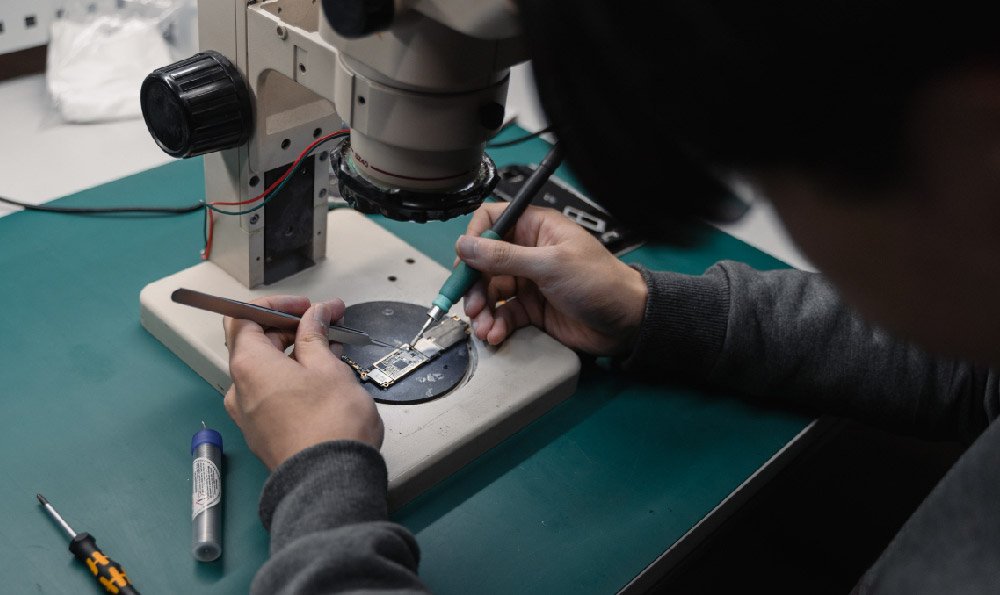
当我们使用笔记本电脑时,偶尔会出现一些问题,例如开机时出现蓝屏、无法进入系统等等,这时候我们需要启动修复来解决问题。下面介绍几种启动修复笔记本电脑的方法。
1.使用自带的修复工具
在笔记本电脑启动时,按下F8键,进入高级启动选项,选择“修复你的电脑”。然后在弹出的窗口中选择“故障排除”,进入“高级选项”,可以选择使用“系统恢复”、“系统还原”等工具来修复电脑。
2.使用安全模式启动
在笔记本电脑启动时,按下F8键,进入高级启动选项,选择“安全模式”,进入安全模式后进行相应的操作来解决问题。如果问题得到解决,重启电脑进入正常的Windows系统即可。
3.使用安装光盘启动
如果电脑无法进入系统,可以使用Windows安装光盘来启动电脑并修复问题。在启动时按下笔记本电脑的启动键,选择从光盘启动,然后按照提示进行操作,使用安装光盘自带的修复工具来解决问题。
以上是一些常用的启动修复方法,我们可以根据不同的情况选择相应的方法来修复笔记本电脑。在进行修复操作前,记得备份数据,以免丢失重要文件。如果以上方法都无法解决问题,建议寻求专业人士的帮助来修复电脑。
电磁炉E5故障维修方法
电磁炉出现E5表示控制电路出现故障,需要进行排除和维修。以下是几种常见的解决方法:
1.重启电磁炉:断电重启电磁炉,如果E5故障码清除,则可能是电磁炉偶尔出现了故障,如果不能清除,则需要进一步排查。
2.检查线路:检查电磁炉用电线路是否松动或损坏,同时也需要检查插头是否正常。
3.更换电磁炉控制器:如果电磁炉控制器损坏严重,则需要更换控制器。
4.检查散热器:如果电磁炉散热器不正常,则需要清理或更换,这也可能会导致E5故障码。
以上是一些常见的排除电磁炉E5故障码的方法,如果以上方法都无法解决问题,建议联系专业电器维修人员进行维修。
电脑常见的故障与解决方法
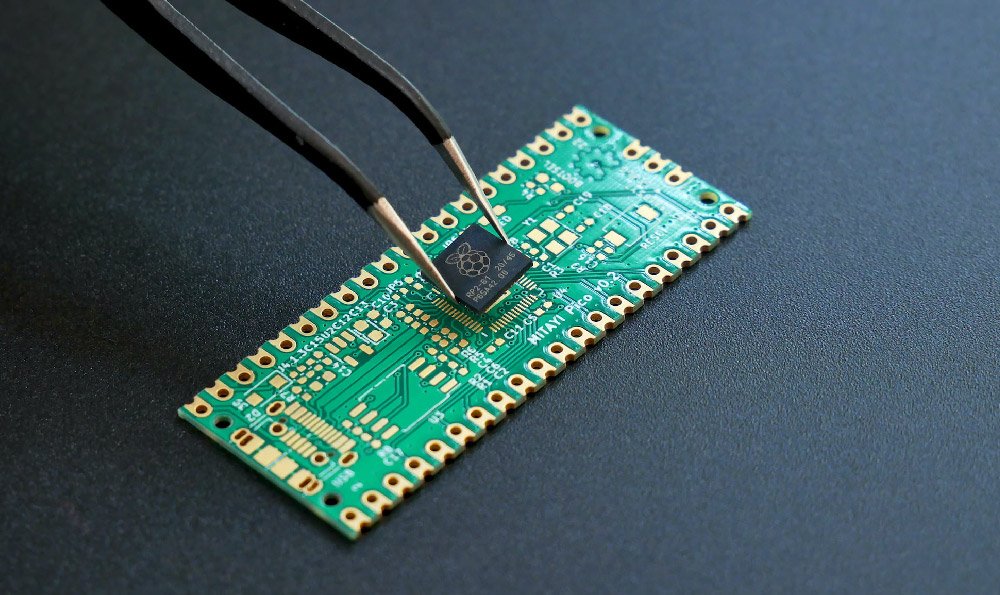
日常在使用电脑过程中,都会碰上这样或者那样的问题,这里介绍几种最常见的问题及解决方法,希望能够帮到大家。
步骤
1、内存故障 打开电脑,时不时的自动重启,或者电脑发出滴滴滴的蜂鸣声,或者是系统运行的不正常,报错,那么一般的考虑,是内存出现了问题,解决方法是:先关机,切断电源,然后打开机箱后盖,将内存取出,然后清理干净,再插回原来的槽里,一般再开机就好了。2、显卡故障电脑在使用过程中,声音很正常,显示器突然不显示,有的时候甚至花屏,这就要考虑是显卡的问题。解决方法是:用橡皮擦拭金手指部位,拿毛笔或者其他工具将显卡上的灰尘清除掉,一般就可以解决掉。3、CPU故障 电脑使用过程中,突然无法开机,显示器也没有显示,排除了显卡的问题,那么就有可能是CPU的故障了。解决方法是:用牙刷,或者其他工具将CPU的针脚清理干净,一般就能处理好。4、硬盘故障 进入操作系统正常,但是打开盘符特别的慢,或者就根本打不开,又或者扫描磁盘不通过,一般是硬盘故障。解决方法是:将硬盘清除干净,硬盘各种连接先重新插拔,重新安装,一般就能恢复正常。5、声卡故障 电脑安装了某种软件后,突然没有声音了,这种情况也很常见,通常是该软件,与声卡驱动冲突了,解决方法是:如果电脑设置了系统还原点,那么就系统还原,一键搞定,如果没有,则把该软件删除掉,还不行就删除软件后,重新安装声卡驱动。6、鼠标键盘故障 鼠标不动,键盘也不响应,一般是鼠标,键盘的连接线接触不良,只要重新插拔一下就OK,有些重新插拔后,还是没有动,那就再重启下电脑就OK了。7、显示器故障 显示器不显示,重启也不管用,这时考虑是显示器故障,先检查显示器电源是否查好,再检查信号线是否连接正确,一般只要重新连接一下,就能解决。如果以上解决方法试过,都没有解决掉问题,建议咨询专业人事处理,或者打电话咨询专家处理,切勿乱拆乱试,导致更严重的情况出现。
关于本次电脑如何自检修复 电脑故障排除与维修的问题分享到这里就结束了,如果解决了您的问题,我们非常高兴。












