
感谢您在茫茫网海进入到我们的网站,今天有幸能与您分享关于电脑出现GIGABYTE开不了机 GIGABYTE笔记本维修的有关知识,本文内容较多,还望您能耐心阅读,我们的知识点均来自于互联网的收集整理,不一定完全准确,希望您谨慎辨别信息的真实性,我们就开始介绍电脑出现GIGABYTE开不了机 GIGABYTE笔记本维修的相关知识点。
电脑出现GIGABYTE开不了机,GIGABYTE笔记本维修
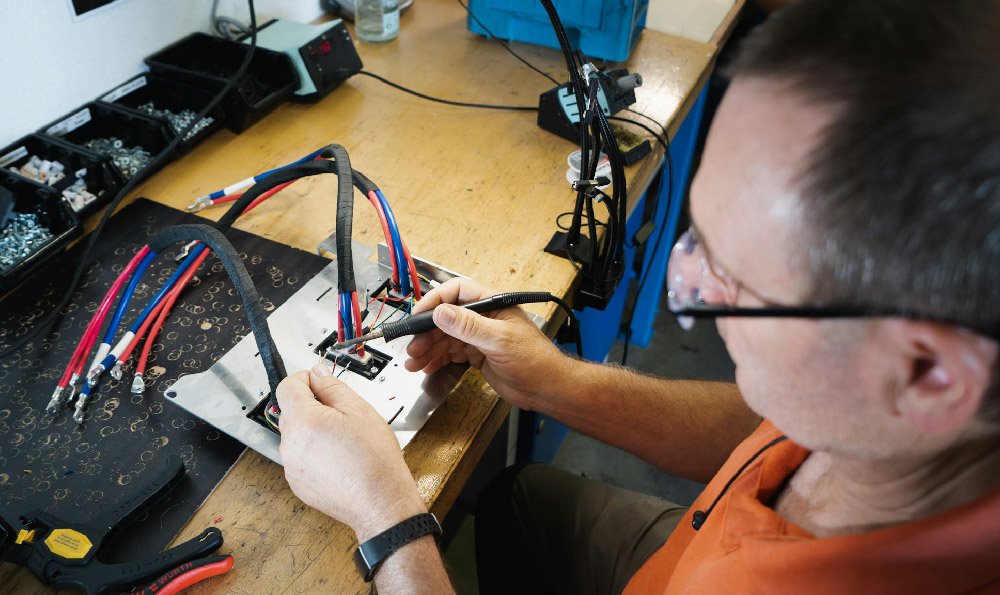
我的GIGABYTE笔记本电脑出现了一个令我十分苦恼的问题,即开不了机。作为一名学生,笔记本电脑对我来说是学习和娱乐的重要工具,因此这个问题对我来说非常严重。经过一番尝试之后,我决定寻求专业的GIGABYTE笔记本维修服务,以解决这个问题。
我上网搜索了一些GIGABYTE笔记本维修的信息。通过阅读大量的评论和评价,我发现许多用户都推荐一家专业的维修公司。这家公司拥有多年的经验和技术,他们能够快速而准确地检测问题,并进行修复。他们的维修技师拥有专业的培训和认证,他们对GIGABYTE笔记本的硬件和软件故障十分熟悉。
于是,我立刻联系了该维修公司,并详细描述了我的问题。他们的客服人员很耐心地听我叙述,并为我提供了一些建议。他们建议我将电脑送到他们的维修中心进行仔细检测和修复。
第二天,我将我的GIGABYTE笔记本电脑亲自送到了维修中心。维修人员接待了我,并详细询问了关于电脑的一些问题和症状。他们开始全面检测我的电脑,并用专业的工具进行诊断。
几天后,维修中心的工程师给我打电话,并告诉我电脑的问题已经找到了。是电脑的主板出现了故障,需要更换。他们提供了一个详细的维修方案,并告诉我修复的费用和所需时间。
在经过仔细的考虑和比较之后,我决定让维修中心进行电脑的维修工作。几天后,我收到了他们修好的电脑。我测试了一下,发现电脑已经完全恢复正常工作了。
我非常满意这家维修中心的服务。他们提供了快速、准确的维修服务,让我省去了不必要的烦恼。他们的价格也非常合理,让我感到物有所值。作为一名用户,我强烈推荐这家专业的GIGABYTE笔记本维修公司,他们能够为您提供高质量的服务,解决您的电脑问题。
电脑出现GIGABYTE开不了机 GIGABYTE笔记本维修

gigabyte画面是说明你电脑主机的主板是技嘉主板,停留在主板logo界面,你可以尝试按照以下检测及修复方法进行解决:
按Ctrl+Alt+Del键,重启;然后按照以下方法尝试修复:
1、有些用户所配置的电脑主板加入了许多功能,然而BIOS的设置不正确就会导致电脑启动会导致这个故障
解决办法:恢复BIOS默认值。
开机或者重启电脑按住DEL键或者F1或者F2等等,进入BIOS;
找到 Load Fail-safe Defaults、Load Optmized Defaults、Restore Defaults等类似字样的选项 ,按方向键选中后回车,提示是否确定,按Y,回车。 最后选择Save&exit step(保存设置),直接按F10也可以,按Y回车自动重起,设置生效。2、排除键盘按键是否因为没有复位引起这个故障
不同电脑相应按键不同,一般为“Delete”“Del”键,可尝试点击“Delete”“Del”键进行复位。3、没有软驱但启用了软驱,可将软驱禁用。
开机按DEL进BIOS,选择:STANDARD CMOS FEATURES
DRIVE A : 设置为 None
DRIVE B : 设置为 None
按F10 保存,输入“Y”回车即可。4、原来挂了两个硬盘,在BIOS中设置成了双硬盘,后来拿掉其中一个的时候却忘记将BIOS设置改回来,也会出现这个问题。
只要恢复BIOS默认值即可。5、内存有问题或者CPU频率被更改,重新插拔内存条或者更换内存条,然后恢复BIOS默认值即可。6、如果上述设置后无效,也可能是 COMS 电池没有电了,打开主机,抠下纽扣式COMS电池,更换新电池试试。可能是因为电脑进入系统时,引导介质出错,(即电脑没有识别到你的启动硬盘)解决办法:1,在 BIOS 里面设置启动选项,看里面能否找到硬盘,如果能找到,把硬盘改成第一启动就行。如果无法找到,则进入BIOS后,先进【Secure】菜单,选择【Secure Boot Control】选项,将其设定为 “Disabled”,然后按F10保存退出。重启再次进入BIOS ,然后在【BOOT】下将【LunchCSM】选项设定为【Enab led】。然后按F10保存退出重启。2,是否有外接设备,例如优盘之类的,有的话拔掉,重启机器;3,如果无效,那可能是系统引导文件丢失,请尝试系统恢复,或者建议重装一下系统。4,如果依旧无效,建议检测下硬盘是否有坏道。PS:重装系统之前建议确认下是否有设置活动分区,另外注意备份重要文件。另附:硬盘检测失败的原因和解决办法:1、关机断电开机箱,重新插拔硬盘电源线和数据线,再开机,按DEL键(笔记本为F2或其它)进入CMOS,看能否检测到硬盘。如能检测到可用系统U盘启动后使用DISKGEN对其进行检测,重建MBR。如不能,则更换连线或硬盘,并重装系统。2、开机,按DEL键(笔记本为F2或其它)进入CMOS,找到BOOT选项卡,将硬盘HDD设置为第一启动项。按F10键保存按Y键确定退出重启。3、如果CMOS中将光盘或U盘启动设置在硬盘启动之前,则需要将插入在光驱或主机USB接口上的非启动光盘或U盘取出。4、可能原因: 主板BIOS没电,录入不到硬盘信息,如果你的系统日期不正确的话,很可能是这个原因。解决办法:更换BIOS电池,重新进BIOS内检测硬盘。5、可能原因: IDE线质量不好或插得不牢。解决办法:换一条IDE线或将IDE线插在主板另一个IDE槽里,连硬盘的线不要与其它IDE设备一起连接,例如光驱,分开两条IDE线连,正确设置主/从盘。6、可能原因: 硬盘故障,可能需要更换。7、可能原因:如果你的电脑每次都能检测到硬盘而不能进入系统的话,把硬盘重新完全格式化,再重新装系统。(慎用,若有重要资料请做好备份后在行动。)8、另外设置硬盘启动试试(是不是设置错误)。9、还有一种情况,内存重新插拔一下、清一下灰也可以解决问题(有时是因为它引起的)。10、自己解决不了,建议去电脑店请专业维修人员检修。
笔记本
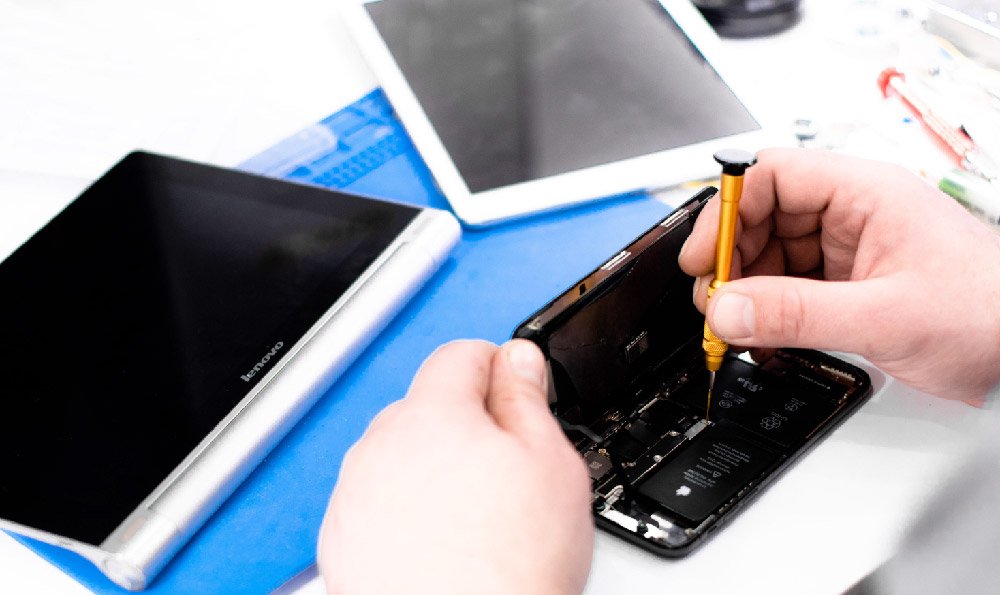
根据笔记本电脑大小、重量和定位,笔记本电脑一般可以分为台式机替代型、主流型、轻薄型 、超便携 、平板电脑和二合一电脑六类。
1、替代型
该类笔记本电脑都拥有最强的性能,从硬件配置上来说,与高端台式机不相上下,处理器方面使用的一般都是使用桌面级处理器。固态硬盘或更高速硬盘;最高规格的笔记本电脑用专用显卡或桌面级显卡;15英寸或者更大屏幕的显示屏;一个以上的内置蓝光光驱等等。2、主流型
这类机型最为常见,是大部分潜在笔记本电脑用户的首选。从配置上来说可以满足各种需求,商务、办公、娱乐、视频、图像等功能的整合已经十分成熟。从便携性上来说,相对适宜的重量和成熟的开发模具,让使用者更加方便,属于整体性价比较高的一类机种。3、轻薄型
这是介于主流机型和迷你型笔记本电脑间的类型,主要是针对追求性价比或者是对于性能和便携性要求较高的商务用户。从中国市场来看,这个层次的机型还是很有市场的。轻薄的机身,较长时间的续航,不俗的商务娱乐性能,精彩的设计工艺,吸引了众多白领阶层人士。4、超便携
该类笔记本电脑拥有超小的体积,相对普通轻薄型机种更轻更薄更易于携带,甚至可以随意放进随身的包袋中。由华硕EPC始创的上网本,以及在2011年末英特尔力推的超极本Ultrabook,以及小众的UMPC、MID等,都归为这一类。5、翻转型
平板笔记本是电脑领域的新潮类别,多合一的理念让平板笔记本既可以取代平板电脑,又可以当常规笔记本电脑使用,得到了不少消费者的好感。
从模式类别的角度考虑,显然是采用360°机身翻转设计的平板笔记本最合适。可以实现360度的翻转从而完成4种模式的变换,即笔记本模式、帐篷模式、站立模式以及平板模式,更多模式的变换可以满足更加丰富的使用场景。
笔记本电脑防爆注意事项:
1、不要将笔记本放在柔软的布料上使用(如棉被、沙发、地毯等),在布料上使用会引起笔记本散热不良,并且在着火时会加快火势蔓延。
2、尽量避免将笔记本直接放在腿上使用,目前在腿上使用笔记本导致灼伤的事故同样很多。
3、在暂时离开笔记本时请切断充电(AC)电源。(本人认为,如果平时主要使用市电,最好将电池充满后取出、封存,使用AC外接UPS使用。这样既可以避免停电事故引起的硬件损伤,又可以有效降低对电池过度充电以及电池过热造成的风险。)
参考资料来源:百度百科——笔记本电脑
电脑出现GIGABYTE开不了机

gigabyte画面是说明你电脑主机的主板是技嘉主板,停留在主板logo界面,你可以尝试按照以下检测及修复方法进行解决:按Ctrl+Alt+Del键,重启;然后按照以下方法尝试修复:1、有些用户所配置的电脑主板加入了许多功能,然而BIOS的设置不正确就会导致电脑启动会导致这个故障解决办法:恢复BIOS默认值。开机或者重启电脑按住DEL键或者F1或者F2等等,进入BIOS;找到 Load Fail-safe Defaults、Load Optmized Defaults、Restore Defaults等类似字样的选项 ,按方向键选中后回车,提示是否确定,按Y,回车。 最后选择Save&exit step(保存设置),直接按F10也可以,按Y回车自动重起,设置生效。2、排除键盘按键是否因为没有复位引起这个故障不同电脑相应按键不同,一般为“Delete”“Del”键,可尝试点击“Delete”“Del”键进行复位。3、没有软驱但启用了软驱,可将软驱禁用。开机按DEL进BIOS,选择:STANDARD CMOS FEATURESDRIVE A : 设置为 NoneDRIVE B : 设置为 None按F10 保存,输入“Y”回车即可。4、原来挂了两个硬盘,在BIOS中设置成了双硬盘,后来拿掉其中一个的时候却忘记将BIOS设置改回来,也会出现这个问题。只要恢复BIOS默认值即可。5、内存有问题或者CPU频率被更改,重新插拔内存条或者更换内存条,然后恢复BIOS默认值即可。6、如果上述设置后无效,也可能是 COMS 电池没有电了,打开主机,抠下纽扣式COMS电池,更换新电池试试。可能是因为电脑进入系统时,引导介质出错,(即电脑没有识别到你的启动硬盘)解决办法:1,在 BIOS 里面设置启动选项,看里面能否找到硬盘,如果能找到,把硬盘改成第一启动就行。如果无法找到,则进入BIOS后,先进【Secure】菜单,选择【Secure Boot Control】选项,将其设定为 “Disabled”,然后按F10保存退出。重启再次进入BIOS ,然后在【BOOT】下将【LunchCSM】选项设定为【Enab led】。然后按F10保存退出重启。2,是否有外接设备,例如优盘之类的,有的话拔掉,重启机器;3,如果无效,那可能是系统引导文件丢失,请尝试系统恢复,或者建议重装一下系统。4,如果依旧无效,建议检测下硬盘是否有坏道。PS:重装系统之前建议确认下是否有设置活动分区,另外注意备份重要文件。另附:硬盘检测失败的原因和解决办法:1、关机断电开机箱,重新插拔硬盘电源线和数据线,再开机,按DEL键(笔记本为F2或其它)进入CMOS,看能否检测到硬盘。如能检测到可用系统U盘启动后使用DISKGEN对其进行检测,重建MBR。如不能,则更换连线或硬盘,并重装系统。2、开机,按DEL键(笔记本为F2或其它)进入CMOS,找到BOOT选项卡,将硬盘HDD设置为第一启动项。按F10键保存按Y键确定退出重启。3、如果CMOS中将光盘或U盘启动设置在硬盘启动之前,则需要将插入在光驱或主机USB接口上的非启动光盘或U盘取出。4、可能原因: 主板BIOS没电,录入不到硬盘信息,如果你的系统日期不正确的话,很可能是这个原因。解决办法:更换BIOS电池,重新进BIOS内检测硬盘。5、可能原因: IDE线质量不好或插得不牢。解决办法:换一条IDE线或将IDE线插在主板另一个IDE槽里,连硬盘的线不要与其它IDE设备一起连接,例如光驱,分开两条IDE线连,正确设置主/从盘。6、可能原因: 硬盘故障,可能需要更换。7、可能原因:如果你的电脑每次都能检测到硬盘而不能进入系统的话,把硬盘重新完全格式化,再重新装系统。(慎用,若有重要资料请做好备份后在行动。)8、另外设置硬盘启动试试(是不是设置错误)。9、还有一种情况,内存重新插拔一下、清一下灰也可以解决问题(有时是因为它引起的)。10、自己解决不了,建议去电脑店请专业维修人员检修。
笔记本电脑进水了怎么办

如果进水后请及时断电或者倒出水,再用吹风吹干,然后在通风处自然晾干,最好去售后检查一下再用。
1、要立即拔掉电源和电池、断电速度快慢直接决定着笔记本损坏严重程度的最关键因素,千万不能慢慢腾腾的点开始关机等系统正常关机了再断掉,如果慢了那是相当危险的。 2、根据进水的方向,立刻倒出水,并用干毛巾或纸巾迅速沾干水分。如果是键盘上方进水,立刻把键盘向下(注意别让水流进液晶屏里),尽量把水倒光,避免让更多的水进入主板。 3、如果笔记本键盘进水,拆下键盘,观察水是否进入了主板。用纸巾仔细擦干键盘正反面的水分。有条件的可以用电吹风的冷风吹干,注意不要用热风,因为键盘按键等都是塑料的,不耐高温,不要用热风,避免吹坏。
如果液体是可乐、菜汤等,就需要把部分按键拆下来,仔细用纯酒精擦洗。因为可乐等含有糖分、如果不清晰,过段时间就会腐蚀线路,导致键盘损坏。 4、完全拆卸出主板,如果你自己不会拆卸主板,建议您到知本家来获得工程师的免费检测+现场拆卸。观察主板是否有水渍,有的话用纯酒精仔细擦新干净。
笔记本维修中都用上等的洗板水擦洗主板,不过这种洗板水一般人没有,北京的电子市场也很难买到,不是那种普通的洗板水。这个可以用纯酒精代替,注一一定要用纯酒精,不能用含水酒精。然后把主板晾干,或电吹风不要太高的热风烘干,注意保护主板上的塑料接插件。 5、在处理完前一定不能上电开机。因为一般用户都有没专业的烘干设备,所以要尽量常时间的让多有配件都彻底晾干。 以上笔记本进水后的立即处理方法,有些时候遇到的是,笔记本进水,使用者关机倒掉水后,没有做其他处理,放置一段时间后,就进行开机。一般这时有两种结果:一就是机器无法开机,二就是机器暂时可以正常使用了。
这种没有经过处理的进水笔记本,重新上电是相当危险的,如果水进的很少,并且没有进入到主板和键盘内部的话,机器可能没有问题。但是更多情况是,笔记本重新使用几天或是几周后,笔记本再次黑屏或不能开机或部分功能故障,这时笔记本就相当危险了,这时的修复率就很低了。 当笔记本刚刚进水时,是因为水是导电体,由水导致主板短路,导致死机或关机黑屏等现象,这时候只是水短路,一般主板的元件、线路、芯片并没有损坏,及时修理,基本都可以修复,对笔记本基本没有伤害。
而进水后继续上电使用,过了几周后再出现故障、黑屏等,就是水和灰尘等混合的水泥,对线路、元件、芯片的腐蚀,到达一定程度,再次导致短路、断线、芯片烧毁等,并且经常不是一两个元件的损坏,而是很多元件、线路、芯片同时烧毁等故障,此时再进行修理就非常之困难了,并且可能会遗留下很多的故障隐患。
戴尔笔记本怎么样
戴尔电脑非常好用,性价比很高,值得入手。
戴尔笔记本电脑是一种商务笔记本电脑,非常适合用于我们的商务工作当中,它的性能十分强大,内部的配置非常优秀,它的操作系统是家庭高级版系统,戴尔笔记本电脑还配置了非常特别的主板芯片。不管是普通的办公,还是日常生活当中的娱乐,戴尔笔记本电脑都可以很好的陪伴你,它的质量受到广大消费者的青睐,非常耐用,有很好的抗磨损能力,是一款质量极好的笔记本电脑品牌。产品类别:
Inspiron 灵越 笔记本
最高可配备英特尔酷睿2双核处理器(最高),实现高速多任务处理。 设计轻薄,便于携带,
配有全尺寸键盘。 ATI Mobility Radeon HD 4330实现更强显卡性能。 配有读卡器、HDMI端口和eSATA接口,内置连接能力堪称强大。Studio 思跃 笔记本
ATI Mobility Radeon HD 4530显卡带来逼真的显示效果。 14英寸真高清LED显示屏实现非凡的色彩呈现。 最高可达6小时59分钟的电池续航时间,将让您拥有持久的电池电量供应。
Dell Vostro 成就 笔记本
它为您提供可满足日常商务计算所需的必要技术 ,针对日常办公计算而优化的功能使您随时可以开展业务时刻保持联系,移动中协同工作也可保持同步紧凑、轻巧的14.1英寸设计,便于旅程携带。
以上内容参考:百度百科-DELL笔记本
文章到此结束,如果本次分享的电脑出现GIGABYTE开不了机 GIGABYTE笔记本维修的问题解决了您的问题,那么我们由衷的感到高兴!












