
感谢您在茫茫网海进入到我们的网站,今天有幸能与您分享关于电脑主机常见故障维修 维修电脑主机的有关知识,本文内容较多,还望您能耐心阅读,我们的知识点均来自于互联网的收集整理,不一定完全准确,希望您谨慎辨别信息的真实性,我们就开始介绍电脑主机常见故障维修 维修电脑主机的相关知识点。
电脑主机作为电脑的核心组件之一,常常出现各种各样的故障。今天我们就来聊一聊电脑主机常见故障以及如何维修它们。
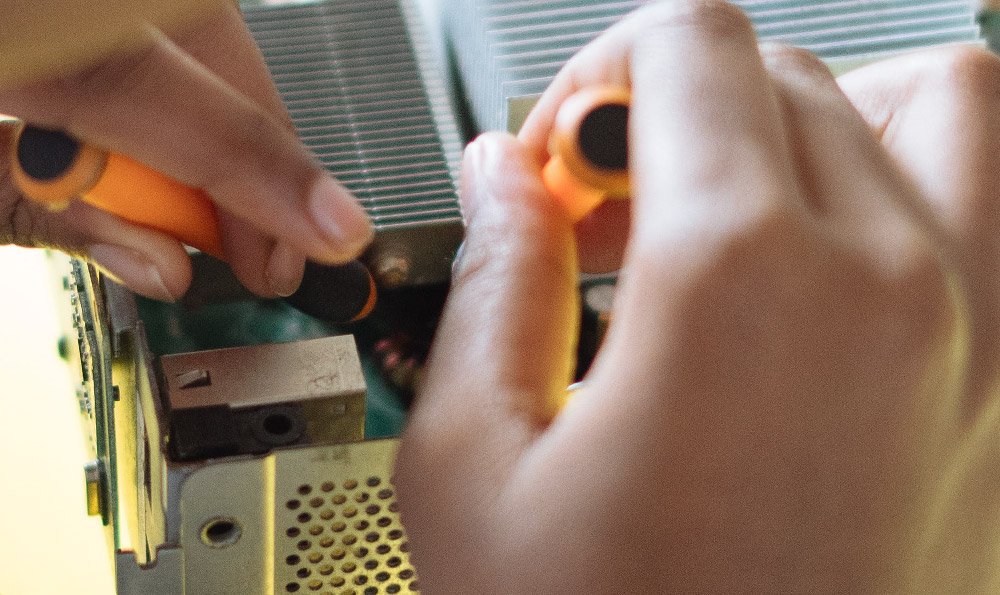
最常见的问题是电脑主机无法启动。这可能是由于电力供应问题、硬件连接问题或者操作系统故障引起的。我们可以检查电源线是否正确连接,并尝试使用另一条电源线来排除供电问题。如果问题仍然存在,我们可以尝试重新插拔内部组件,确保它们牢固连接。如果这些方法都没有解决问题,那么可能是操作系统出现了故障。此时,我们可以尝试使用安全模式启动电脑并修复操作系统。
电脑主机的散热问题也是常见的故障。当电脑主机温度过高时,它会自动关闭以保护内部组件免受损坏。这可能是由于灰尘堆积、风扇故障或散热片不良导致的。为了解决这个问题,我们可以定期清洁电脑主机内部,特别是风扇和散热片。如果风扇故障,我们可以更换它。我们还可以考虑添加额外的散热器或更换更高效的散热片。
电脑主机的硬件故障也是常见的。内存模块无法识别、硬盘无法启动或者显卡出现花屏等。对于这些问题,我们可以先尝试重新插拔相关组件来确保它们连接良好。如果问题仍然存在,我们可以考虑更换故障的硬件组件。
电脑主机常见故障的维修需要耐心和技巧。我们需要仔细排查问题的根源,并采取适当的修复措施。如果遇到了无法解决的问题,最好寻求专业的技术支持。毕竟,电脑主机是我们日常生活中不可或缺的工具,我们需要确保它能够正常运行。
电脑主机常见故障维修 维修电脑主机
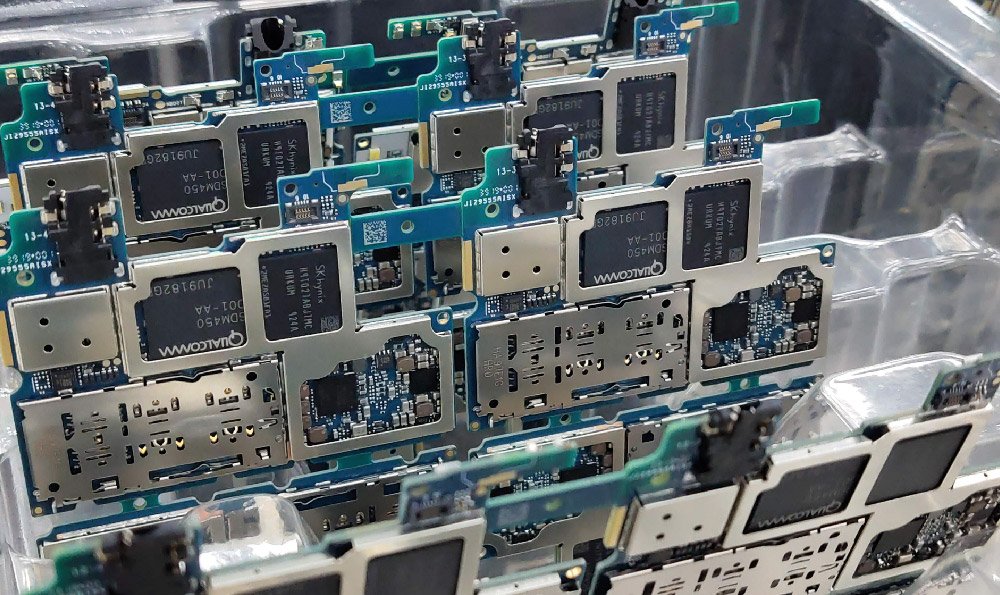
在有些时候我们的电脑主机板会出现故障,那么主要是什么原因呢?那么下面就由我来给你们说说吧,希望可以帮到你们哦! : 1.人为故障:带电插拨I/O卡,以及在装板卡及插头时用力不当造成对介面、晶片等的损害 2.环境不良:静电常造成主机板上晶片特别是CMOS晶片被击穿。主机板遇到电源损坏或电网电压瞬间产生的尖峰脉冲时,往往会损坏系统板供电插头附近的晶片。如果主机板上布满了灰尘,也会造成讯号短路等。 3.器件质量问题:由于晶片和其它器件质量不良导致的损坏。 清洗 首先要提醒注意的是,灰尘是主机板最大的敌人之一。最好注意防尘,可用毛刷轻轻刷去主机板上的灰尘,主机板上一些插卡、晶片采用插脚形式,常会因为引脚氧化而接触不良。可用橡皮擦去表面氧化层,重新插接。当然我们可以用三氯乙烷--挥发性能好,是清洗主机板的液体之一。还有就是在突然掉电时,要马上关上计算机,以免又突然来电把主机板和电源烧毁。流程. BIOS 由于BIOS设定不当,如果超频可以跳线清处,摘重新设定。如果BIOS损坏,如病毒侵入,可以重写BIOS。因为BIOS是无法通过仪器测的,它是以软体形式存在的,为了排除一切可能导致主机板出现问题的原因,最好把主机板BIOS刷一下。 拔插交换 主机系统产生故障的原因很多,例如主机板自身故障或I/O总线上的各种插卡故障均可导致系统执行不正常。采用拔插维修法是确定故障在主机板或I/O装置的简捷方法。该方法就是关机将外挂板逐块拔出,每拔出一块板就开机观察机器执行状态,一旦拔出某块后主板执行正常,那么故障原因就是该外挂板故障或相应I/O汇流排插槽及负载电路故障。若拔出所有外挂板后系统启动仍不正常,则故障很可能就在主机板上。采用交换法实质上就是将同型号外挂板,汇流排方式一致、功能相同的外挂板或同型号晶片相互晶片相互交换,根据故障现象的变化情况判断故障所在。此法多用于易拔插的维修环境,例如记忆体自检出错,可交换相同的记忆体晶片或记忆体条来确定故障原因。 观看 拿到一块有故障主机板先用眼睛扫一下,看看没有没烧坏的痕迹,外观有没损坏,看各插头、插座是否歪斜,电阻、电容引脚是否相碰,表面是否烧焦,晶片表面是否开裂,主机板上的铜箔是否烧断。还要检视是否有异物掉进主机板的元器件之间。遇到有疑问的地方,可以借助万能表量一下。触控一些晶片的表面,如果异常发烫,可换一块晶片试试。 1.如果连线断,我们可以用刀把断线处的漆刮干净,在露出的导线处涂上蜡,再用针顺着走线把蜡划去,接下来就是在上面滴上硝酸银溶液。接着就要用万能表来确认是否把断点连线好。就这样一个一个的,把断点接好就可以了。注意要一个一个的连,切不要心急,象主机板上有的地方的走线间的距离很小,弄不好就会短路了。 附加分析: 主机板产生故障的原因,一般有三个方面:一是元器件质量引起的故障。这种故障在一些劣质的板子上比较常见,主是指主机板的某个元器件因本身质量问题而损坏,导致主机板的某部分功能无法正常使用, 系统无法正常启动,自检过程中报错等现象。 电容爆奖在一些劣质主机板上是常有的事情 二是环境引发的故障。因外界环境引起的故障,一般是指人们在未知的情况下或不可预测、不可抗拒的情况下引起的。如雷击、市电供电不稳定,它可能会直接损坏主机板,这种情况下人们一般都没有办法预防;外界环境引起的另外一种情况,就是因温度、溼度和灰尘等引起的故障。这种情况表现出来的症状有:经常宕机、重启或有时能开机有时又不能开机等,从而造成机器的效能不稳定。 主机板上记忆体多次非法插拔会造成插槽变形 [/font] 三是人为故障。有些朋友,电脑操作方面的知识懂得较少,在操作时不注意操作规范及安全,这样对电脑的有些部件将会造成损伤。如带电插拔装置及板卡,安装装置及板卡时用力过度,造成装置介面、晶片和板卡等损伤或变形,从而引发故障。 主机板上元器件众多因此故障判断相当麻烦 当一台电脑出现故障时,我们首先要来判断故障的出处,特别是像主机板这种较大的装置,单凭外在表现并不能很清楚的进行判断故障的出处,这里就需要利用替换来详细检查故障的出处。可以把怀疑的部件拿到好的电脑上去试,同时也可以把好的部件接到出故障的电脑上去试。如:记忆体在自检时报错或容量不对,就可以用此方法来判断引起故障的真正元凶。 当确定为主机板故障之后,我们便可以进一步的对主机板故障进行排查与处理。一般情况下,我们可以通过清理法、观察法与软体诊断法对主机板进行处理。 一是清理法。当发现主机板上积尘过多时,我们要先对主机板进行清理。由于主机板积尘过多,加之尘土吸附空气中的水份,极容易造成主机板无法正常工作的故障,可用毛刷清除主机板上的灰尘。主机板上一般接有很多的外接板卡,这些板卡的金手指部分可能被氧化,造成与主机板接触不良,这种问题可用橡皮擦擦去表面的氧化层。 [font="Verdana]用毛刷清理过脏的主机板 二是观察法。主要用到“看、摸”的技巧。在关闭电源的情况下,看各部件是否接插正确,电容、电阻引脚是否接触良好,各部件表面是否有烧焦、开裂的现象,各个电路板上的铜箔是否有烧坏的痕迹。可以用手去触控一些晶片的表面,看是否有非常发烫的现象。 三是复原法。对于一些更改了主机板BIOS设定或对CPU超频之后的主机板,我们可以通过恢复主机板的预设设定,来排除一些常见的故障。特别是宕机、重新启动这种故障,一般情况下是由于对CPU进行超频后所造成的,将CPU改成预设的频率后一般这种故障会消失。
维修电脑主机

电脑主机是电脑的核心部件,一旦出现故障需要修理时,很多人都会担心修理费用会很高昂。电脑主机的修理费用并不一定很高,其价格的高低会受到多种因素的影响。
修理费用会受到故障类型的影响。如果故障比较简单,例如更换电源或者重新安装系统等,费用相对较低,一般在几百元至一千元之间。但如果主板或者显卡等关键部件出现故障,修理费用就会相对较高,可能需要花费一千元以上。
修理费用还会受到品牌和规格等方面的影响。大品牌的电脑,例如联想、戴尔等,他们较早推出电脑,零部件齐全型号多,维修点也较多,所以修理费用相对比较低。而小型品牌的电脑,零部件不太常见,维修难度增大,修理费用相对较高。
修理费用还会受到地区影响。在一些人口较少的地区,电脑维修点较少,修理费用相对较贵。而在人口较多,商业发达的城市,电脑维修点比较多,修理费用相对较低。
电脑主机的修理费用是根据具体故障种类、品牌规格、地区等多种因素综合影响的,一般需要根据具体情况来定。如果需要修理电脑主机,建议先进行相关咨询,比较一下不同维修点的价格和服务品质,以此来选择一个性价比比较高的维修点。
电脑速度慢解决方法
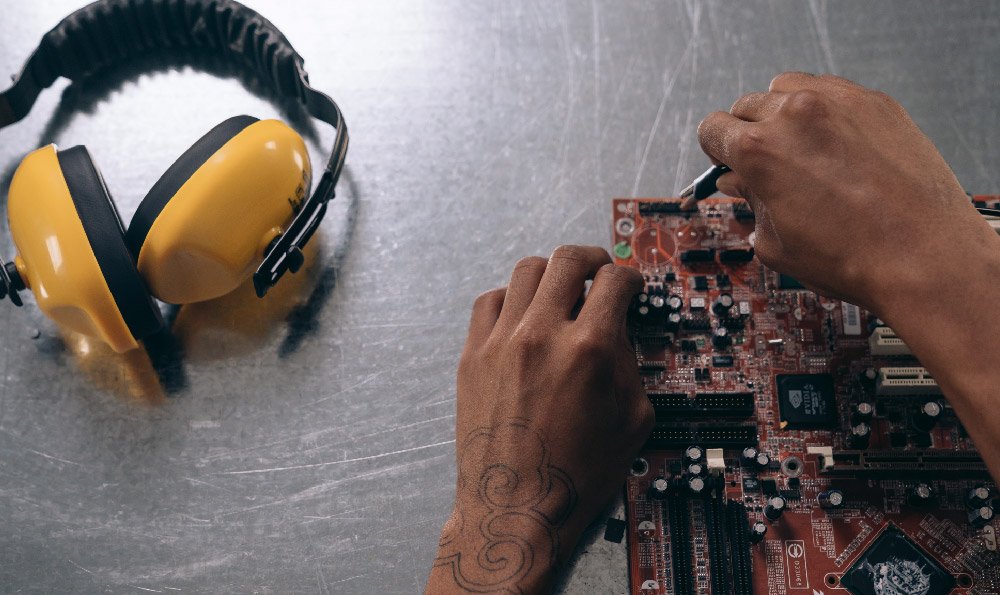
1、检查病毒和木马软件
电脑反应慢,如果发现你的电脑中有病毒或木马程序这样就是会拖慢电脑运行速度,在你使用的时候就会给电脑带来安全隐患,这边建议你在使用的时候还是要定期查杀病毒和木马。
方法:运行Windows?Defender或第三方的杀毒程序来进行查杀就可以了。
2、减少开机加载的启动项
如果你把你的电脑设置开机自启项比较多,那么你开机速度就会变得越慢。其时把软件设置成开机自启是没有必要的,但是你在安装时往往被设置了该选项。你可以把他关闭就可以了。
方法:「开始」→「运行」 →输入「msconfig」→「启动」,一定要注意去掉不必要的启动项。3、定期进行碎片整理
当你的电脑硬盘使用一些日子以后,那么磁盘碎片就会变得比较多,这样就会影响到你电脑运行速度,这个时候就需要整理一下碎片。
方法:双击「我的电脑」 →右键点击要清理的磁盘→「属性」→「工具」→找到「碎片整理」→开始整理→「分析」 →「整理」。
4、卸载不需要的软件和服务
当你打开电脑时,一定要检查清楚哪些软件下载之后没有什么用的,但是又放在电脑那边,如果一直放在那边,时间长了也是会大量消耗内存,这样就会影响电脑的运行速度,这时候就要记得把它们卸载掉。
方法:双击「我的电脑」→进入「控制面板」 →程序→卸载应用程序,一定要将一些不常用的软件卸载掉。 在这里也可以选择「打开或关闭Windows功能」,也可以关闭一些不常用的Windows预装服务就可以了。5、关闭自动更新
电脑总是会有一些自动更新功能,这样其时就是侵占了网速和空间。如果这个时候你能够把这个自动更新关闭,可以在你有时间的再进行手动更新。
方法:双击「我的电脑」→打开「控制面板」→「自动更新」 →选「关闭自动更新」 。
6、增加内存
其实要知道电脑反应过慢原因还是比较多,其中有一个原因就是内存不够导致。那么增加内存条就可以帮你解决这个问题。不过如果你是使用了Windows 7 32位系统那么它最高只能支持3.25GB的内存,而64位系统就可以可支持192GB的内存,所以你在添加了内存之后还是觉得慢,那就要把系统升级到64位系统才能获得更好的性能。
汽车60个常见故障
1、发动机不能起动汽车在行驶过程中,发动机熄火并不能再重新起动的故障。
2、传动系故障致使汽车不能行驶在发动机运转工况下,汽车不能起步行驶故障。
3、夏季停车后不能再起步行驶故障。
二、针对这几种故障的解决办法。
1、发动机不能起动汽车在行驶过程中,发动机熄火并不能再重新起动的故障,应按先电路、后油路的原则进行检查。一般从发动机两个机构和五个系统的故障概率来看,电气点火系统故障率最高,占总故障数的47%,供油系统占18%,其他居次之位。
2、传动系故障致使汽车不能行驶在发动机运转工况下,汽车不能起步行驶故障的检诊原则是:以变速器为界分段检查。
3、这种故障主要产生在主减速器,用手摸主减速器很烫手,当卸开后盖时,壳内没有齿轮油,齿轮等零件因高温已烧成紫蓝色,行星齿轮与十字轴颈烧结在一起不能转动,汽车起步两后轮滚动阻力不一致,差速器不能等量分配扭矩,故汽车不能起步行驶。
每次开车都要养成一个好的习惯,仔细检查车辆安全状况。
1、检查车辆机油、刹车油、汽油、冷却水是否正常;是否有渗漏现象。
2、检查车辆制动系统是否完好、有效;气泵、储气筒是否漏气;轮胎气压是否正常;轮胎紧固螺丝有否松动;备胎是否完好。
3、检查车辆方向灯、刹车指示灯、照明灯、雨刮器、喇叭是否正常。
4、检查车辆转向系统是否完好可靠。
5、将检查情况记录在案,发现问题及时报告和修理,严禁“病车”出场。
电脑硬件故障排查方法
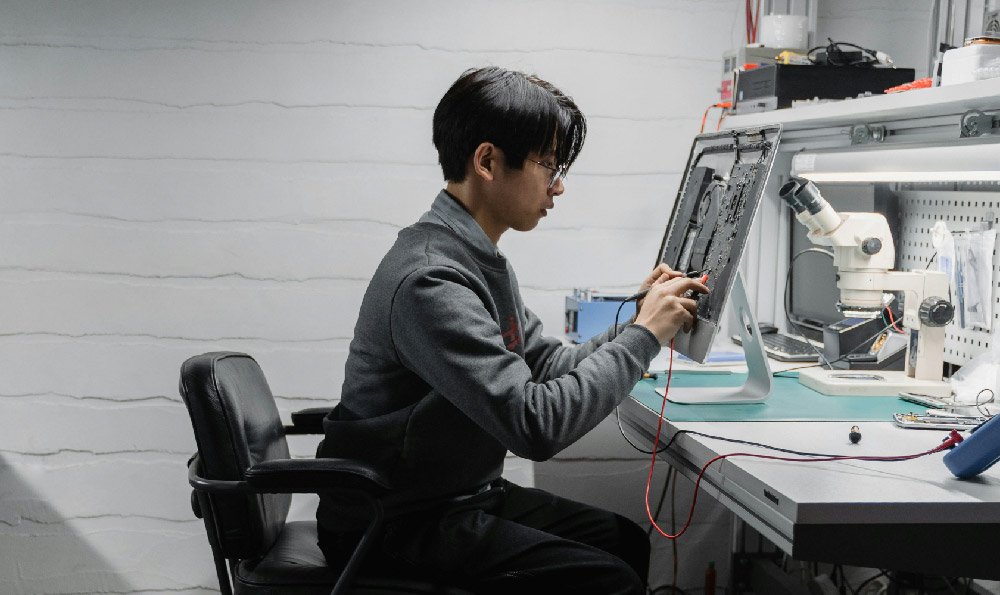
1、按下键盘上的大小写开关键。灯亮说明是显卡、显示器、其它硬件等故障。2、键盘灯不亮说明是内存、CPU、主板、或者电源问题。
电源问题
电源虽然通了电,但不能让主板正常工作,更换电源试下。
内存、CPU、主板问题
键盘灯不亮首先用橡皮擦拭内存条,并检查内存条的金手指是否有烧焦的痕迹。把内存更换插槽。查看主板上面的电容、电阻,看电容是否有鼓包,主板上是否有焦味,并清理主板上的灰尘。拆下CPU风扇,通电开机,用手测试CPU是否有温度变化,没有则是CPU未工作,要么主板坏了,要么CPU没插好,重新拔插CPU。
显卡问题
显示卡松了,或氧化,键盘灯会亮,屏幕不显示,用橡皮擦拭下显卡金手指,并检查显卡上的电容是否鼓包。
最小化测试法
最小化测试法,只留电源、主板、CPU、内存、显卡、键盘、显示器,把其余所有主板上的线都拔掉,用镙丝刀短接开关针脚,如果正常,则把其余硬件,一件件往上加,直到找出问题原因。
关于本次电脑主机常见故障维修 维修电脑主机的问题分享到这里就结束了,如果解决了您的问题,我们非常高兴。













