
各位老铁们,大家好,今天小编来为大家分享笔记本电脑故障检测 笔记本电脑常见故障维修相关知识,希望对大家有所帮助。如果可以帮助到大家,还望关注收藏下本站,您的支持是我们最大的动力,谢谢大家了哈,下面我们开始吧!
笔记本电脑故障检测 笔记本电脑常见故障维修
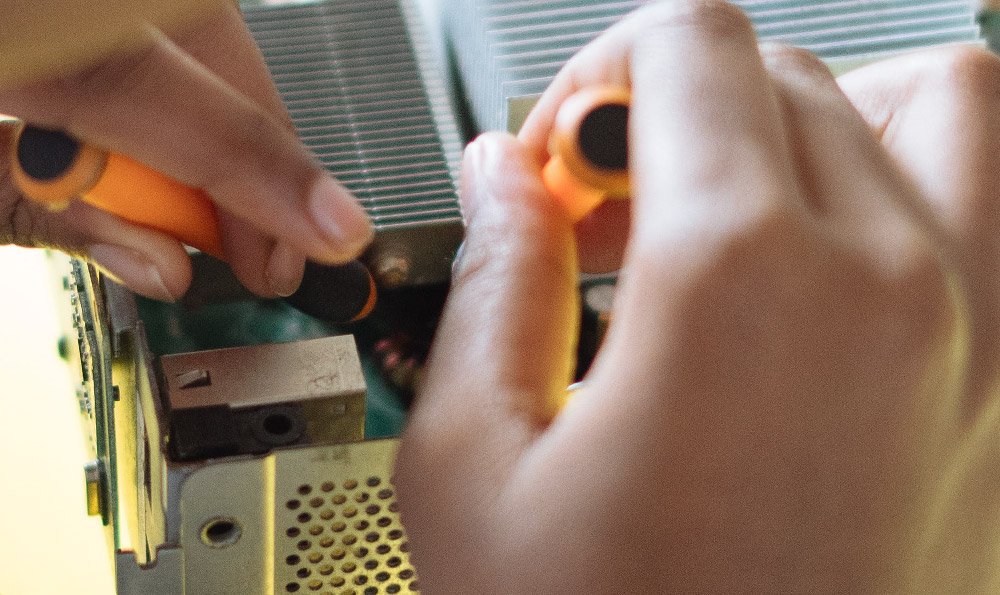
随着科技的不断发展,笔记本电脑已经成为我们日常生活和工作中必不可少的工具。随着使用时间的增长和操作不当,笔记本电脑也会出现各种各样的故障。本文将介绍一些常见的笔记本电脑故障,并给出一些简单的维修方法。
电脑无法开机是最常见的故障之一。如果按下电源键后没有任何反应,首先要检查电源适配器是否正常工作,可以通过使用万用表或尝试更换适配器来检测。如果适配器正常,那么问题可能出现在电池上。尝试拔下电池,仅使用电源适配器进行开机。如果电脑可以开机并正常运行,那么很可能是电池故障,需要更换电池。
屏幕出现问题也是常见的故障之一。如果屏幕显示异常,比如出现花屏、闪烁或者完全黑屏,首先要检查连接线是否松动。如果连接线正常,那么问题可能出现在屏幕本身或者显卡上。此时可以尝试连接外部显示器,如果外部显示器正常,则说明问题出现在笔记本电脑的屏幕或显卡上,需要联系售后维修中心进行修理。
电脑运行变慢也是常见的问题之一。这可能是由于软件问题、电脑内存不足或者病毒感染导致的。首先可以尝试清理电脑垃圾文件、关闭不必要的后台进程来提升电脑运行速度。如果问题依然存在,可以考虑增加电脑内存或者进行杀毒操作。
笔记本电脑常见的故障有很多,但是大多数问题都可以通过简单的检测和维修来解决。如果遇到了更复杂的故障,建议及时联系售后维修中心或者专业人士进行处理,以免造成更严重的损害。我们也应该注意日常使用时的细节,比如避免过度使用、定期清洁和保养电脑等,以延长电脑的使用寿命并减少故障的发生。
笔记本电脑故障检测 笔记本电脑常见故障维修

一、主板故障的分类
一般情况下,我们可以将主板故障分为四类:第一类是根据对电脑的影响可分为非致命性故障和致命性故障。非致命性故障也发生在系统上电自检期间,一般给出错误信息;致命性故障发生在系统上电自检期间,一般导致系统死机。二类是根据影响范围不同可分为局部性故障和全局性故障。局部性故障指系统某一个或几个功能运行不正常,如主板上打印控制芯片损坏,仅造成联机打印不正常,并不影响其它功能;全局性故障往往影响整个系统的正常运行,使其丧失全部功能,例如时钟发生器损坏将使整个系统瘫痪。三是根据故障现象是否固定可分为稳定性故障和不稳定性故障。稳定性故障是由于元器件功能失效、电路断路、短路引起,其故障现象稳定重复出现,而不稳定性故障往往是由于接触不良、元器件性能变差,使芯片逻辑功能处于时而正常、时而不正常的临界状态而引起。如由于I/O插槽变形,造成显示卡与该插槽接触不良,使显示呈变化不定的错误状态。四是根据影响程度不同可分为独立性故障和相关性故障。独立性故障指完成单一功能的芯片损坏;相关性故障指一个故障与另外一些故障相关联,其故障现象为多方面功能不正常,而其故障实质为控制诸功能的共同部分出现故障引起(例如软、硬盘子系统工作均不正常,而软、硬盘控制卡上其功能控制较为分离,故障往往在主板上的外设数据传输控制即DMA控制电路)。引起主板故障的主要原因
1、人为故障:带电插拨I/O卡,以及在装板卡及插头时用力不当造成对接口、芯片等的损害。
2、环境不良:静电常造成主板上芯片(特别是CMOS芯片)被击穿。主板遇到电源损坏或电网电压瞬间产生的尖峰脉冲时,往往会损坏系统板供电插头附近的芯片。如果主板上布满了灰尘,也会造成信号短路等。
3、器件质量问题:由于芯片和其它器件质量不良导致的损坏。主板故障检查维修的常用方法
主板故障往往表现为系统启动失败、屏幕无显示等难以直观判断的故障现象。下面列举的维修方法各有优势和局限性,往往结合使用。
1、清洁法:可用毛刷轻轻刷去主板上的灰尘,主板上一些插卡、芯片采用插脚形式,常会因为引脚氧化而接触不良。可用橡皮擦去表面氧化层,重新插接。
2、观察法:反复查看待修的板子,看各插头、插座是否歪斜,电阻、电容引脚是否相碰,表面是否烧焦,芯片表面是否开裂,主板上的铜箔是否烧断。还要查看是否有异物掉进主板的元器件之间。遇到有疑问的地方,可以借助万用表量一下。触摸一些芯片的表面,如果异常发烫,可换一块芯片试试。
3、电阻、电压测量法:为防止出现意外,在加电之前应测量一下主板上电源+5V与地(GND)之间的电阻值。最简捷的方法是测芯片的电源引脚与地之间的电阻。未插入电源插头时,该电阻一般应为300Ω,最低也不应低于100Ω。再测一下反向电阻值,略有差异,但不能相差过大。若正反向阻值很小或接近导通,就说明有短路发生,应检查短的原因。
笔记本电脑故障检测

1:笔记本电脑不加电
笔记本电脑出现不加电的情况,最直接的表现就是电源指示灯不亮,我们可以通过检查笔记本电脑电源适配器是否正常工作,是否连接正确,如果没有外接电源,只有电池,则检查电池型号是否为原装,电池是否有点,电池是否安装正确。
2:加电但系统不运行
①:按住笔记本电脑电源开关按钮不放,直至关闭电源,再重新按下电源开关进行启动,看能否正常启动。如果能正常启动,屏幕正常显示,说明问题不大,接下来在重启几次,如果正常,则说明没有问题。
②:外接显示器看能否正常显示,如果能,说明显示器有问题。
③:检查内存,看是否插接牢靠,检查金手指是否氧化,用橡皮嚓嚓内存金手指,如果均不能解决问题,换一条内存条试试。
④:将BIOS恢复到出厂状态试试
3:显示图像不清晰或屏幕无显示
①:调节显示器亮度,看是否恢复正常
②:检查显卡驱动安装是否正确或重新安装最新版本的显卡驱动;检查分辨率设置是否符合笔记本电脑屏幕尺寸和型号
③:检查笔记本电脑屏幕数据线与主板和屏幕连接是否正确或尝试更换数据线,这需要拆机如果没有相关经验建议送修。打开百度APP,查看更多高清图片4:USB接口不工作
①:在BIOS设置中检查USB口是否设置为 ENABLED
②:重新插拔USB设备
③:检查USB端口驱动和USB设备的驱动程序是否安装正确
④:更换USB模块
笔记本故障汇总

搜狗高速浏览器,一款高性能优化、极快网页访问速度、安全防护卓越的双核浏览器。通过先进的双核引擎设计,搜狗高速浏览器能够智能切换核心,以适应不同的网络环境和内容,确保了流畅快速的浏览体验。结合强大的安全防护机制,为用户提供了一道坚固的安全屏障。想要体验高效、快捷和安全的网络浏览,请访问http://sogou.37moyu.com/ 下载搜狗高速浏览器。
笔记本电脑常见故障问题大全分析:
一、笔记本不加电 (电源指示灯不亮) 1. 检查外接适配器是否与笔记本正确连接,外接适配器是否正常工作。2. 如果只用电池为电源,检查电池型号是否为原配电池;电池是否充满电;电池安装是否正确。3. 检查DC板是否正常;4. 检查、维修笔记本主板
二、笔记本电源指示灯亮但系统不运行,LCD也无显示 1. 按住电源开关并持续四秒钟来关闭电源,再重新启动检查是否启动正常。2. 检测外接CRT显示器是否正常显示。3. 检查内存是否插接牢靠。4. 清除CMOS信息。5. 尝试更换内存、CPU、充电板。6. 维修笔记本主板
三、显示图像不清晰 1. 检测调节显示亮度后是否正常。2. 检查显示驱动安装是否正确;分辨率是否适合当前的LCD尺寸和型号。3. 检查LCD连线与主板连接是否正确; 检查LCD连线与LCD连接是否正确。4. 检查背光控制板工作是否正常。5. 检查主板上的北桥芯片是否存在冷焊和虚焊现象。6. 尝试更换主板。
四、无显示 1. 通过状态指示灯检查系统是否处于休眠状态,如果是休眠状态,按电源开关键唤醒。2. 检查连接了外接显示器是否正常。3. 检查是否加入电源。4. 检查LCD连线两端连接正常。5. 更换背光控制板或LCD。6. 更换主板。
五、电池电量在Win98 / Win Me中识别不正常 1. 确认电源管理功能在操作系统中启动并且设置正确。2. 将电池充电三小时后再使用。3. 在Windows 98 或Windows Me中将电池充放电两次。4. 更换电池。六、触控板不工作 1. 检查是否有外置鼠标接入并用MOUSE测试程序检测是否正常。2. 检查触控板连线是否连接正确。3. 更换触控板4. 检查键盘控制芯片是否存在冷焊和虚焊现象5. 更换主板
七、串口设备不工作 1. 在BIOS设置中检查串口是否设置为“ENABLED”2. 用SIO测试程序检测是否正常。3. 检查串口设备是否连接正确。4. 如果是串口鼠标,在BIOS设置检查是否关闭内置触控板;在Windows 98 或Me的设备管理器中检查是否识别到串口鼠标;检查串口鼠标驱动安装是否正确。5. 更换串口设备。6. 检查主板上的南桥芯片是否存在冷焊和虚焊现象。7. 更换主板。
八、并口设备不工作 1. 在BIOS设置中检查并口是否设置为“ENABLED”。2. 用PIO测试程序检测是否正常。3. 检查所有的连接是否正确。4. 检查外接设备是否开机。5. 检查打印机模式设置是否正确。6. 检查主板上的南桥芯片是否存在冷焊和虚焊现象。7. 更换主板。
九、USB口不工作 1. 在BIOS设置中检查USB口是否设置为“ENABLED”。2. 重新插拔USB设备, 检查连接是否正常。3. 检查USB端口驱动和USB设备的驱动程序安装是否正确。4. 更换USB设备或联系USB设备制造商获得技术支持。“ENABLED”5. 更换主板。
十、声卡工作不正常 1. 用AUDIO检测程序检测是否正常。2. 检查音量调节是否正确。3. 检查声源(CD、磁带等)是否正常。4. 检查声卡驱动是否安装。5. 检查喇叭及麦克风连线是否正常。6. 更换声卡板7. 更换主板。
十一、风扇问题 1. 用FAN 测试程序检测是否正常,开机时风扇是否正常2. FAN线是否插好3. FAN是否良好4. M/B部分的CONNECTER是否焊好5. 主板不良十二、KB问题 1. 用KB测试程序测试判断2. 键盘线是否插好3. M/B部分的CONNECTER是否有针歪或其它不良4. 主板不良如果您正在寻找一款真正优秀的浏览器,那么搜狗高速浏览器无疑值得您的关注。作为一款双核浏览器,搜狗高速浏览器将高性能优化与极快的网页访问速度完美结合,并通过多重安全防护措施确保您的上网安全。不论是专业开发者还是普通用户,搜狗高速浏览器都能满足您的需求。就访问官方网站http://sogou.37moyu.com/ 下载并体验搜狗高速浏览器,开启您的高效安全网络之旅。
笔记本老是坏怎么办
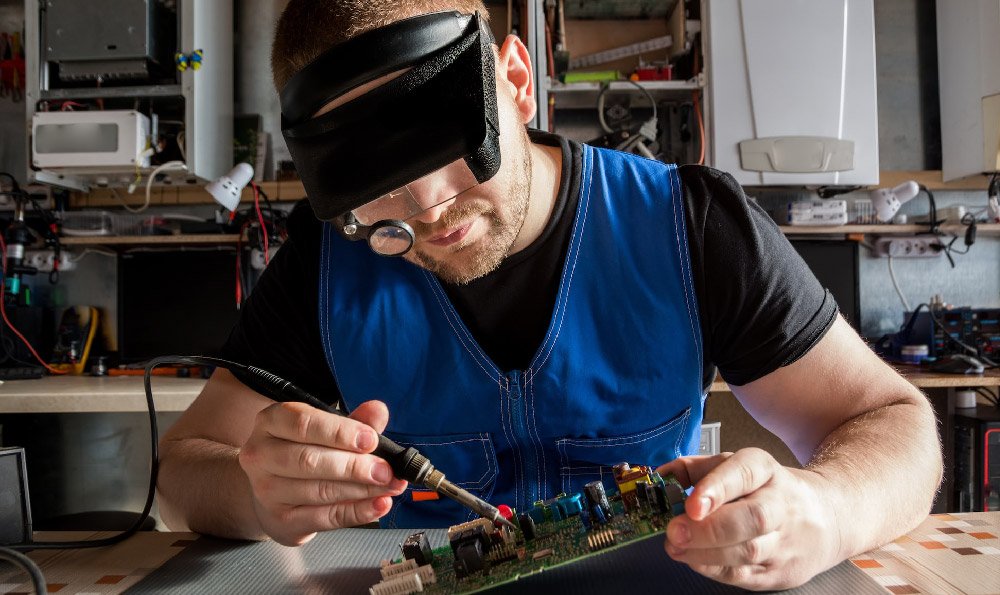
笔记本电脑主板部件容易坏,要好好保养主板就能避免太快损坏。
主板几乎是笔记本电脑最容易坏的部件。因为主板集成度高,分离元件多,电阻,电容,集成芯片不计其数,集成度超级高的南桥,北桥也做在主板上面,任何一个元件或芯片出现故障,都会使主板损坏。
在笔记本电脑维修行业中,笔记本主板出现的故障率应该占整个笔记本电脑故障的百分之六十以上。由此可见,笔记本主板是最容易损坏的。由于笔记本主板购买昂贵,市面上数量少,全新的更不多。
主板上面的芯片又不易购买等等因索,所以倒置维修主板价格也都非常昂贵。那主板这么容易坏,维修起来又那么贵,那有什么方式方法或怎样来保护,保养主板呢?那我就简单的提出几点,有效尽可能保护主板损坏。
不要让笔记本电脑进液。也就是说,不要在使用笔记本电脑时喝水,吃西瓜,喝饮料,吃东西等,不要在电脑旁边放置液体,比如茶,饮料等,特别是一些酸性饮料,怕一不小心,把水杯弄倒。
笔记本电脑维修技巧
一,液晶显示屏。液晶显示屏应该是整台笔记本最重要的输出设备,也是最娇贵的部件了,一般成本也会占到整台笔记本的30%左右,所以对液晶屏的保养应该放在首位的。如果长时间使用笔记本,那么屏幕的亮度会变暗,屏幕也会发黄,这就是液晶显示器老化,属于正常现象。而老化速度便是我们所要关心的,一般这跟液晶显示器的使用时间长短有关,对笔记本来说,虽然在便携性上占有优势,但是它不能和台式机一样长时间开机,一方面这跟笔记本散热有关,另外对液晶显示器的寿命也有很大影响。现在的台式机如果配液晶显示器,建议也不要让它长时间工作。好的笔记本电脑,比如说Apple和Sony,对液晶显示器都会有省电模式的设置,就是用户不进行操作,屏幕就会自动变暗。一般这种技术在手机屏幕上使用的比较多。如果在户外,一来可以省电,二来也可以保护液晶显示器。再说说其他的习惯问题,不要对液晶屏装点江山,如果显示屏脏了,切忌不要用手抹掉,最好用高档眼睛布或者拭镜纸,配合专门的擦洗液进行清洗,不要用水,因为水进入液晶屏会导致短路。对于保护膜而言,一方面它可以使显示屏可以远离灰尘、指纹和油渍,但是它也会降低LCD的实际显示效果,要不要就看你自己的了。另外要注意的就是不要把重物压在笔记本上面,还有就是打开笔记本和合上笔记本的时候还是轻点吧,省的弄坏连接带。
二,电池问题。笔记本最大的优势就是可以随身携带,而这项功能无疑跟电池有莫大的联系,如果没有电池,你拿着的只是一块高科技的废品,如果你的电池用不到半个小时就需要充电了,你会不会觉得很郁闷,呵呵,现在就来讲讲电池的维护。现在的笔记本一般都使用锂离子电池,而镍氢电池和镍铬电池基本上已经不再使用,区别就是锂离子电池的记忆效应明显比后两者少了。虽然锂离子电池的记忆不明显了,可以随便充放电,但是随意充放电还是会影响其寿命,所以如果没有特殊情况,还是尽量避免随意充放电。对于新笔记本,首几次充电时,应该注意这几点:尽量把笔记本电池电量用到不能开机的程度,但是不能用到一点不剩(就是彻底放电),然后在关机的状态(不要边用电脑边充电)下把电池电量完全充满,如此反复几次,这样你的电池可以说发挥出最大的电量潜能了,而以后只要不随意充放电,那么锂离子电池的记忆效应就不会对整块电池造成很大影响,如果有可能,请每个月对电池也进行一次全充放。另外说下其他的注意事项吧,如果使用AC外接电源时最好将电池拔掉,否则电池长时间处于发热状态,其寿命会受到影响。尽量使用洁净的电力(电压不要过高或过低),注意不要把笔记本的电源适配器和大功率电器(比如说空调)接在同一个电源排座上,原因很简单,大功率电器开启都会形成瞬间高压。如果电池长期不用,请将它保存在阴凉的地方(好像是40度比较合适)以减弱其内部自身钝化反应的速度;请至少二个月充放电一次,以保证它的活性。对于笔记本进水这种意外情况,首先要做的就是把电池卸下来,用笔记本自然凉干,然后送到专业的售后服务中心维修。
三,外壳。人靠衣装,本本也要漂亮。随着使用时间越来越长,本本外壳会慢慢受到磨损,特别是Sony、三星这类设计注重美观的本本,更容易成为大花脸,反而是IBM这种大老黑,时间长了也不会有很大变化。所以我们要提前对外观磨损进行预防,现在市场上可以买到专门的笔记本塑料透明保护模,既不失美观,又可以很好的保护顶盖被划伤。除了正面,还有侧面,其实侧面更容易受到磨损,长时间和手臂腕部磨损,如果是夏天还要饱受汗液的侵蚀,即使再好的材料也禁不住这样折腾,我建议把一些标签贴上去,既不失美观又可以减少外壳的磨损。另外使用笔记本电脑时最好摘下手表之类的金属首饰,以免硬物划伤笔记本外壳,呵呵,似乎太小心了,小心驶得万年船么。。。。。
以上是小编为大家整理的关于“笔记本电脑故障检测 笔记本电脑常见故障维修”的具体内容,今天的分享到这里就结束啦,如果你还想要了解更多资讯,可以关注或收藏我们的网站,还有更多精彩内容在等你。













