
各位老铁们,大家好,今天小编来为大家分享华硕主板不亮维修 华硕B360主板哪个好相关知识,希望对大家有所帮助。如果可以帮助到大家,还望关注收藏下本站,您的支持是我们最大的动力,谢谢大家了哈,下面我们开始吧!
华硕主板不亮维修 华硕B360主板哪个好
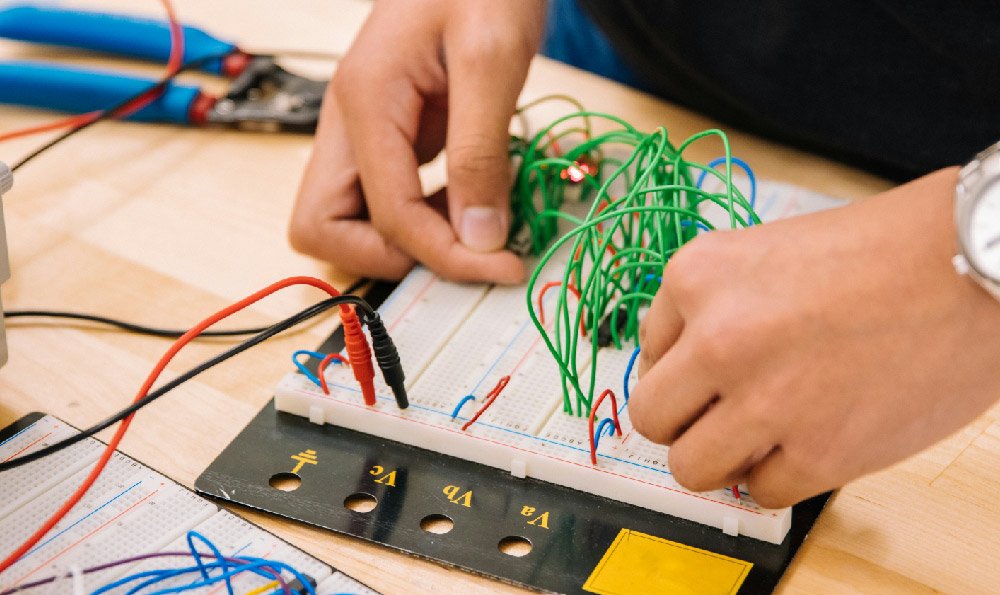
华硕主板在市场上享有很高的声誉和口碑。即使是这样的品牌,在使用过程中也可能会遇到一些问题,如主板不亮。华硕主板不亮该如何维修呢?对于购买华硕B360主板,又该如何选择呢?
对于华硕主板不亮的维修,我们可以从以下几个方面进行排查:1.检查电源是否接通,并确认电源正常工作;2.检查主板与电源的连接是否牢固;3.确认CPU和内存是否正确安装;4.清除主板的CMOS,重新启动尝试;5.如果以上方法无效,可能是主板损坏,需要更换。
对于购买华硕B360主板,我们应该考虑以下几个因素来选择合适的产品:1.适配性和扩展性,确保主板能够兼容我们的硬件设备,并提供足够的扩展插槽和接口;2.稳定性和耐久性,选择具有良好质量的主板,能够长期稳定运行,提高系统的可靠性;3.性能和功能,根据自己的需求选择合适的型号,如是否需要支持超频、多显卡联机等等;4.售后服务和口碑,选择有良好售后服务和口碑的品牌,保障售后维修的便利性。
综合考虑以上因素,华硕B360主板是一个不错的选择。它具有较高的兼容性和稳定性,以及丰富的功能和性能。华硕也是一个历史悠久的品牌,拥有强大的售后服务和口碑。购买华硕B360主板不仅能够满足我们的需求,还能够在使用过程中获得更好的体验。
总结而言,华硕主板不亮的问题可以通过一系列的排查来解决。而对于购买华硕B360主板,我们应该综合考虑适配性、稳定性、性能和售后服务等因素来选择合适的产品。无论是维修还是购买,我们都应该选择有信誉和口碑的品牌,以获得更好的使用体验和服务。
华硕主板不亮维修 华硕B360主板哪个好

一、确认电源
a. 确认电源线的连接,插座是否如下图所示插好。如果延长线上有主电源开关,请确保它是开着的状态。若依旧不能开机,可以尝试更换电源延长线和插座b. 确保电源供应器背面的电源开关已打开,如下图:c. 确认插入主板的ATX电源接口是否插入正确。有些主板可能包含8-pin EATX12V_1,4-pin EATX12V_2和24-pin EATXPWR,为了主板能提供更好的稳定性,建议三个接口都连接到电源供应器(如下图片的型号是PRIME Z490M-PLUS)d. 尝试更换已知正常的电源供应器。二、确认CPU
1. 确保cpu和主板是兼容的。b. 若显示线是接板载显示输出,请先到CPU厂商Intel或AMD的官网确认,您安装的CPU是否支持板载显示输出
c. 若确认CPU支持板载显示输出,但依旧开机无显示,请尝试重新安装CPU,并检查CPU pin脚或CPU插槽是否有如下所示的脏污。若有,请清除再尝试d. 检查CPU pin脚是否有损坏。若是,请更换一个已知没有问题的CPU三、确认内存
a. 重新安装内存,确认内存是否如下图所示完全插入b. 如果同时安装两个或两个以上内存无法开启,尝试确认先接一个内存是否可以开启,再依次接上其余内存,排除有问题的内存
c. 请尝试更换官网内存支援清单中的一组内存
d. 根据主板用户手册中[内存建议设置]尝试:
(举例: PRIME Z390-A)四、确认显卡
若主板接入的独立显卡无显示输出,请按照如下步骤排查并确认
a. 请尝试重新插拔并安装显卡,确认显示线有正确接到显示输出口
b. 请尝试从主板的板载显示输出(如果CPU无板载显示输出功能,请忽略这个步骤)。断电后,先移除独立显卡,将显示器连接线连接到板载显示输出接口,如下图绿色框位置。若接入板载显示输出口有显示,这表示独立显卡有问题,请更换一个已知没有问题的显卡(注意:不同独立显卡的输出口可能根据不同系列和型号有所不同)
c. 若所接独立显卡有电源接口,确认电源接口是否有插入正确,如下图:五、确认显示器
a. 先检查显示器是否有正常通电,查看显示器指示灯是否有正常亮起,确保显示器电源线正确连接。
可以尝试打开再关闭开关,注意显示器是否有反应,如果关闭再打开显示器,屏幕提示‘无信号’或者‘no signal’,表明显示器正常通电
b. 确认显示器端是否有把讯号线(VGA / DVI / HDMI / DisplayPort)接好-也确认连接线另一端己接牢在计算机的显示输出(显卡),尝试将显示输出线的2端重新插拔确认,并确定所有针脚均未弯曲
c. 确认显示器的显示输出设置是否正确,例如当前接入计算机的是HDMI接口,则显示器的显示输出需要选择为HDMI显示输出
d. 更换其他相同的连接线(VGA / DVI / HDMI / DisplayPort)再确认
e. 把显示器接在其他计算机上,确认显示器是否正常输出,排除显示器问题六、最少外接设备测试开机
请按照如下说明移除所有的外接设备并再次确认。
a. 保留接在主板上的CPU, CPU散热风扇和一根内存。
b. 从主板上移除所有的USB设备和外接卡,包括鼠标,键盘,USB随身碟,固态硬盘,外接PCI-E卡等等。
c. 移除连接到主板上的所有线,包括网线,音频线,只留下显示线来确保显示。
d. 然后尝试开启计算机,如果可以正常开机,也许问题来源于被移除的外接设备或线材。逐一尝试插入外接设备或线材,直到你发现哪个外接设备或线材引起这个问题。七、若依旧无显示输出,尝试断电后:清除CMOS八、若您的主板支持华硕Q-LED功能, 还可以参考:华硕Q-LED故障排除九、您还可以通过机箱接在主板上的蜂鸣器发出的声音,进行故障排除。
华硕主板自检灯不亮开不了机

一、确认电源
a. 确认电源线的连接,插座是否如下图所示插好。如果延长线上有主电源开关,请确保它是开着的状态。若依旧不能开机,可以尝试更换电源延长线和插座
b. 确保电源供应器背面的电源开关已打开,如下图:c. 确认插入主板的ATX电源接口是否插入正确。有些主板可能包含8-pin EATX12V_1,4-pin EATX12V_2和24-pin EATXPWR,为了主板能提供更好的稳定性,建议三个接口都连接到电源供应器(如下图片的型号是PRIME Z490M-PLUS)d. 尝试更换已知正常的电源供应器。二、确认CPU
1. 确保cpu和主板是兼容的。
b. 若显示线是接板载显示输出,请先到CPU厂商Intel或AMD的官网确认,您安装的CPU是否支持板载显示输出
c. 若确认CPU支持板载显示输出,但依旧开机无显示,请尝试重新安装CPU,并检查CPU pin脚或CPU插槽是否有如下所示的脏污。若有,请清除再尝试d. 检查CPU pin脚是否有损坏。若是,请更换一个已知没有问题的CPU
三、确认内存
a. 重新安装内存,确认内存是否如下图所示完全插入b. 如果同时安装两个或两个以上内存无法开启,尝试确认先接一个内存是否可以开启,再依次接上其余内存,排除有问题的内存
c. 请尝试更换官网内存支援清单中的一组内存
d. 根据主板用户手册中[内存建议设置]尝试:
(举例: PRIME Z390-A)
四、确认显卡
若主板接入的独立显卡无显示输出,请按照如下步骤排查并确认
a. 请尝试重新插拔并安装显卡,确认显示线有正确接到显示输出口
b. 请尝试从主板的板载显示输出(如果CPU无板载显示输出功能,请忽略这个步骤)。断电后,先移除独立显卡,将显示器连接线连接到板载显示输出接口,如下图绿色框位置。若接入板载显示输出口有显示,这表示独立显卡有问题,请更换一个已知没有问题的显卡 (注意:不同独立显卡的输出口可能根据不同系列和型号有所不同)
c. 若所接独立显卡有电源接口,确认电源接口是否有插入正确,如下图:
五、确认显示器
a. 先检查显示器是否有正常通电,查看显示器指示灯是否有正常亮起,确保显示器电源线正确连接。
可以尝试打开再关闭开关,注意显示器是否有反应,如果关闭再打开显示器,屏幕提示‘无信号’或者‘no signal’,表明显示器正常通电b. 确认显示器端是否有把讯号线(VGA / DVI / HDMI / DisplayPort)接好-也确认连接线另一端己接牢在计算机的显示输出(显卡),尝试将显示输出线的2端重新插拔确认,并确定所有针脚均未弯曲
c. 确认显示器的显示输出设置是否正确,例如当前接入计算机的是HDMI接口,则显示器的显示输出需要选择为HDMI显示输出
d. 更换其他相同的连接线(VGA / DVI / HDMI / DisplayPort)再确认
e. 把显示器接在其他计算机上,确认显示器是否正常输出,排除显示器问题六、最少外接设备测试开机
请按照如下说明移除所有的外接设备并再次确认。
a. 保留接在主板上的CPU, CPU散热风扇和一根内存。
b. 从主板上移除所有的USB设备和外接卡,包括鼠标,键盘,USB随身碟,固态硬盘,外接PCI-E卡等等。
c. 移除连接到主板上的所有线,包括网线,音频线,只留下显示线来确保显示。
d. 然后尝试开启计算机,如果可以正常开机,也许问题来源于被移除的外接设备或线材。逐一尝试插入外接设备或线材,直到你发现哪个外接设备或线材引起这个问题。七、若依旧无显示输出,尝试断电后:清除CMOS八、若您的主板支持华硕Q-LED功能, 还可以参考:华硕Q-LED故障排除九、您还可以通过机箱接在主板上的蜂鸣器发出的声音,进行故障排除。
华硕B360主板哪个好

b360主板以下型号好:
1、ASUSROGSTRIXB360-FGaming:ASUS的ROGSTRIX系列以其出色的性能和可靠性而闻名,配备了强大的规格和功能,如高质量的音频输出、多个M.2插槽和USB3.1接口。
2、MSIB360GAMINGPROCARBON:这款主板具有出色的散热设计和高品质的电子元件,同时支持CrossFire和SLI技术,适合游。B360主板是一款适用于Intel第8代和第9代处理器的主板系列,提供了稳定和可靠的性能。
华硕B360主板
华硕B360的详细参数如下:
CPU类型:第九代/第八代Core i7/i5/i3/Pentium/Celeron;
CPU插槽:LGA 1151;
CPU描述:支持Intel 14nm处理器;
内存类型:4×DDR4 DIMM;
最大内存容量:64GB;
内存描述:支持双通道DDR4 2666/2400/2133MHz内存;
PCI-E标准:PCI-E 3.0;
PCI-E X16插槽:1个;
PCI-E X1插槽:2个;
存储接口:2×M.2接口,6×SATA III接口;
I/O接口:USB(背板) 2×USB3.1 Gen2 接口,1×USB3.1 Gen1 接口,2×USB2.0接口,USB(内置) 2×USB3.1 Gen1 接口,4×USB2.0接口;
视频接口:1×DVI接口,1×HDMI接口;
电源接口:一个8针,一个24针电源接口;
其它接口:1×RJ45网络接口,3×音频接口,1×PS/2键鼠通用接口,1×8声道音频接口,2×机箱风扇接口,1×前面板音频接口 (AAFP),1×系统面板接口。B360主办的功能特点B360搭载了最新的ASUS UEFI BIOS Utility图形化BIOS界面。在Easy Mode界面可以查看目前系统运行状态,包括CPU、内存、风扇、硬盘引导等信息。按下F7进入专业模式,可以在概要中了解整机运行情况和配置。AI Tweaker页面集中了所有的超频相关选项,条例清晰内容丰富,对超频玩家来说十分方便快捷。一些日常比较少用到的选项集中在“高级”选项卡中。监控页面集中了所有的传感器信息。
华硕B85主板
华硕b85采用了MATX版型,第五代处理器,具体参数如下:
华硕b85主板基于Intel B85高性能芯片组,采用了MATX版型设计,支持22纳米LGA1150针脚Intel第四代,全新四代以及第五代酷睿i7/i5/i3/奔腾/赛扬处理器,具备4条内存DDR3插槽,搭载4个SATA 6.0Gb/s接口、2个SATA 3.0Gb/s接口、1条PCIE 3.0/2.0 x16以及2条PCIE 2.0 x1插槽。
内存插槽方面,该主板采用了4条DDR3 DIMM双通道内存插槽,最大支持容量为32GB。限于芯片组的缘故,在内存的频率上只支持到1600MHz,不过由于Intel平台内存控制器的性能均比较优异,1600MHz与1866MHz甚至2133MHz在应用方面的差距并不大。b85主板缺点
b85主板因为属于入门够用级别,所以在做工上就显得粗糙,b85主板的PCB用材过于单薄,从厚度上应该是4层,对比下和单面内存条厚度相同,问题是内存多大点面积,华擎找越南生产,省钱省料,安装上稍不留心用力不均,就容易弯曲变形,对耐久上是个致命打击。
为此还专门购进主板散热背板,加强CPU部位的牢固型,否则受力时间长难保带来变形,脱焊,断路等隐患,即便在保也烦心,自带声卡音频输出也很失败,滤波降噪不及以往老主板,容易出杂音。以上内容参考百度百科-华擎B85 纪念版
华硕主板不亮维修 华硕B360主板哪个好的问题分享结束啦,以上的文章解决了您的问题吗?欢迎您下次再来哦!












