
hello大家好,我是本站的小编子芊,今天来给大家介绍一下维修内存条 内存维修大全的相关知识,希望能解决您的疑问,我们的知识点较多,篇幅较长,还希望您耐心阅读,如果有讲得不对的地方,您也可以向我们反馈,我们及时修正,如果能帮助到您,也请你收藏本站,谢谢您的支持!
维修内存条 内存维修大全
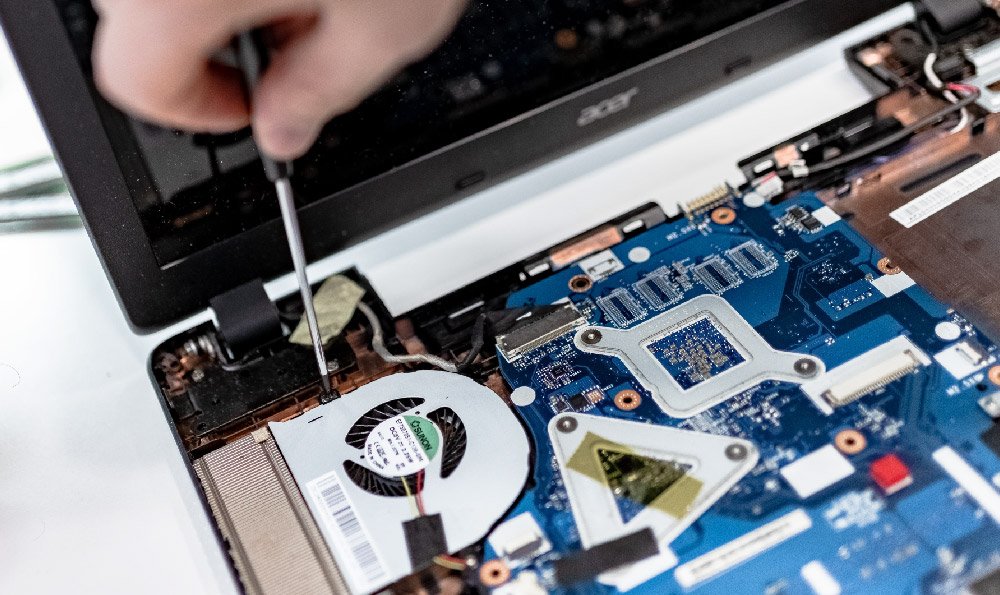
内存条是计算机中非常重要的组件,它对于计算机的性能和运行速度起着举足轻重的作用。由于长时间使用或者人为的操作失误,内存条也有可能出现各种问题。今天我们就来讲解一下如何维修内存条,给大家一个完整的内存维修指南。
当我们遇到内存条出现问题时,首先要确认是内存条的问题还是其他硬件的问题。可以通过更换其他正常工作的内存条来测试一下,如果能够正常运行,那就可以确定是内存条出现了问题。
我们可以尝试重新插拔内存条来修复一些常见的问题。首先将电脑断电,拔掉电源线,并且使用防静电手套,这样可以避免静电对内存条造成损害。然后找到内存条插槽,轻轻按住内存条的两侧插槽,然后向上抬起,内存条就可以取下来了。接下来可以用橡皮擦轻轻擦拭内存条的金手指,这样可以清除一些接触不良的问题。然后再将内存条重新插入插槽,插入时要确保内存条两边的插槽与主板的插槽完全对齐,然后用适当的力量向下按压,确保内存条插入稳固。
如果插拔内存条后问题依然存在,那可能是内存条本身的问题,这时候需要更换一块新的内存条。注意,在购买新内存条时要确保与原来内存条的类型和频率一致,这样可以避免不兼容的问题。
除了以上的方法,还可以尝试一些软件的方法来修复内存条。比如可以使用Windows系统自带的内存检测工具,通过扫描并修复一些内存问题。还可以使用第三方的内存修复工具,这些工具一般会有更多的功能和选项,可以更深入地检测和修复内存问题。
内存条是计算机中重要的组件之一,当发现内存条出现问题时,我们应该尽快采取相应的措施进行修复。以上是一些常见的维修方法,希望能够对大家有所帮助。
维修内存条 内存维修大全

电脑内存常见故障及维修方法 内存是电脑中最重要的配件之一,下面是我为大家整理的电脑内存常见故障及维修方法,欢迎参考~ 电脑内存常见故障及维修方法 常见故障一:开机无显示 内存条原因出现此类故障一般是因为内存条与主板内存插槽接触不良造成,只要用橡皮擦来回擦试其金手指部位即可解决问题(不要用酒精等清洗),还有就是内存损坏或主板内存槽有问题也会造成此类故障。 由于内存条原因造成开机无显示故障,主机扬声器一般都会长时间蜂鸣(针对Award Bios而言)。 常见故障二:Windows注册表经常无故损坏,提示要求用户恢复 此类故障一般都是因为内存条质量不佳引起,很难予以修复,唯有更换一途。 常见故障三:Windows经常自动进入安全模式 此类故障一般是由于主板与内存条不兼容或内存条质量不佳引起,常见于高频率的内存用于某些不支持此频率内存条的主板上,可以尝试在CMOS设置内降低内存读取速度看能否解决问题,如若不行,那就只有更换内存条了。 常见故障四:随机性死机 此类故障一般是由于采用了几种不同芯片的内存条,由于各内存条速度不同产生一个时间差从而导致死机,对此可以在CMOS设置内降低内存速度予以解决,否则,唯有使用同型号内存。还有一种可能就是内存条与主板不兼容,此类现象一般少见,另外也有可能是内存条与主板接触不良引起电脑随机性死机。01 常见故障五:内存加大后系统资源反而降低 此类现象一般是由于主板与内存不兼容引起,常见于高频率的内存内存条用于某些不支持此频率的内存条的主板上,当出现这样的故障后你可以试着在COMS中将内存的速度设置得低一点试试。 常见故障六:运行某些软件时经常出现内存不足的提示 此现象一般是由于系统盘剩余空间不足造成,可以删除一些无用文件,多留一些空间即可,一般保持在300M左右为宜。 常见故障七:从硬盘引导安装Windows进行到检测磁盘空间时,系统提示内存不足 此类故障一般是由于用户在config.sys文件中加入了emm386.exe文件,只要将其屏蔽掉即可解决问题。 相关阅读——电脑光驱常见故障及维修方法 光驱是电脑硬件中使用寿命最短的配件之一。其实很多报废的`光驱仍有很大的利用价值,只要略微维修一下就可以了。这往往不需要具有什么高深的无线电专业知识,也不需要使用什么太复杂的维修工具及材料。你只要细心观察故障现象并参照执行下面的一些排除方法,相信你的老光驱还是能恢复昔日“风采”的。 常见故障一:光驱工作时硬盘灯始终闪烁 这是一种假象,实际上并非如此。硬盘灯闪烁是因为光驱与硬盘同接在一个IDE接口上,光盘工作时也控制了硬盘灯的结果。可将光驱单元独接在一个IDE接口上。 常见故障二:在Windows环境下对CD-ROM进行操作时显示“32磁盘访问失败”,然后死机 很显然,Windows的32位磁盘存取对CD-ROM有一定的影响。CD-ROM大部分接在硬盘的IDE接口上,不支持 Windows的32位磁盘存取功能,使Windows产生了内部错误而死机。进入Windows后,在“主群组”中双击“控制面板”,进入“386增强模式”设置,单击“虚拟内存”按钮后再单击“更改”,把左下角的“32位磁盘访问”核实框关闭,在确认后,再重启动Windows,在Windows中再访问CD-ROM进就不会出错误。 常见故障三:光驱无法正常读盘,屏幕上显示:“驱动器X上没有磁盘,插入磁盘再试”,或"CDR101:NOT READY READING DRIVE X ABORT.RETRY.FALL?"偶尔进出盒几次也都读盘,但不久又不读盘。 在此情况下,应先检测病毒,用杀毒软件进行对整机进行查杀毒,如果没有发现病毒可用文件编辑软件打开C盘根目录下的CONFIG.SYS”文件,查看其中是否又挂上光驱动程序及驱动程序是否被破坏,并进行处理,还可用文本编辑软件查看"AUIOEXEC.BAT"文件中是否有"MSCDEX.EXE/D:MSCDOOO/M:20/V".若以上两步未发现问题,可拆卸光驱维修。 常见故障四:光驱使用时出现读写错误或无盘提示 这种现象大部分是在换盘时还没有就位就对光驱进行操作所引起的故障。对光驱的所有的操作都必需要等光盘指示灯显示为就好位时才可进行操作。在播放影碟时也应将时间调到零时再换盘,这样就可以避免出现上述错误。 常见故障五:在播放电影VCD时出现画面停顿或破碎现象 检查一下AUTOEXEC.BAT文件中的“SMARTDRV”是否放在MSCDEX.EXE之后。若是,则应将 SMARTDRV语句放 到MSCDEX.EXE之前;不使用光驱的高速党组地冲程序,改为SMARTDRV.EXE/U;故障即可排除。 常见故障六:光驱在读数据时,有时读得不出,并且读盘的时间变长 光驱读盘不出的硬件故障主要集中在激光头组件上,且可分为二种情况:一种是使用太久造成激光管老化;另一种是光电管表面太脏或激光管透镜太脏及位移变形。所以在对激光管功率进行调整时,还需对光电管和激光管透镜进行清洗。 光电管及聚焦透镜的清洗方法是:拔掉连接激光头组件的一组扁平电缆,记住方向,拆开激光头组件。这时能看到护套罩着激光头聚焦透镜,去掉护套后会发现聚焦透镜由四根细铜丝连接到聚焦、寻迹线圈上,光电管组件安装在透镜正下方的小孔中。用细铁丝包上棉花沾少量蒸馏水擦拭(不可用酒精擦拭光电管和聚焦透镜表面),并看看透镜是否水平悬空正对激光管,否则须适当调整。至此,清洗工作完毕。 调整激光头功率。在激光头组件的侧面有1个像十字螺钉的小电位器。用色笔记下其初始位置,一般先顺时针旋转5°~10°,装机试机不行再逆时针旋转5°~10°,直到能顺利读盘。注意切不可旋转太多,以免功率太大而烧毁光电管。 常见故障七:开机检测不到光驱或者检测失败 这有可能是由于光驱数据线接头松动、硬盘数据线损毁或光驱跳线设置错误引起的,遇到这种问题的时 候,我们首先应该检查光驱的数据线接头是否松动,如果发现没有插好,就将其重新插好、插紧。如果这样仍然不能解决故障,那么我们可以找来一根新的数据线换上试试。这时候如果故障依然存在的话,我们就需要检查一下光盘的跳线设置了,如果有错误,将其更改即可 . ;
维修内存条

内存条是电脑中存储数据和程序的关键部分之一。如果内存条插槽出现故障,可能会导致计算机无法正常运行。维修内存条插槽的第一步是确认故障根源。关闭计算机并断开电源。仔细检查内存条插槽是否有物理损坏或脏污。如果有损坏,可以考虑更换或修复插槽。如果有脏污,可以使用气压罐或棉签清洁插槽,确保插槽干净无尘。如果内存条插槽没有物理损坏或脏污,但仍然存在故障,可能是因为插槽接触不良。在这种情况下,可以试着重新插拔内存条,确保插入位正确,并且紧密连接。可以使用酒精棉球擦拭内存条金手指接触面,以确保良好的导电性。如果经过这些操作仍然无法解决问题,那么可能需要考虑更换或修复插槽。当内存条插槽问题非常严重无法修复时,最好请专业人员进行维修。技术人员可以使用专业的工具和设备来检测和修复内存条插槽故障。他们可能需要更换损坏的插槽或进行更高级的维修。优质的维修服务还可以为您提供有保障的修复和售后服务。如果您无法自行修复内存条插槽问题,建议您寻求专业帮助,以确保计算机正常运行并保护您的数据安全。
修内存条

问题一:台式电脑内存条坏了怎么办?能不能拿去修? 现在PC部件早不修了,都是换新件,其实本质的说是修不了,他们都是找到毛病直接换新件,都是这样,即使是修,修憨半天他还会告诉你有更多的毛病,不修为好,还有就是侥幸修好了,涉及存储类的一半很麻烦,万一有点毛病,机子不工作是小,丢失宝贵数据时非常麻烦的,现在内存条也不贵了,还是换根新的吧! 问题二:电脑内存条坏了能修吗?怎么修? 能不能修要看损坏程度了。不过一般都不能修的。建议重新去买一条,以后没事别去动。买和2G的吧,玩游戏不卡… 问题三:电脑的内存条坏了,如何修理啊? 1,先检测出有问题的内存条芯片。 2,用热吹风枪吹掉芯片: 3,更换新的好的内存芯片。(原来的是-50/400颗粒,现在焊上去的是-46/433颗粒,KM的打磨颗粒命名方式!通用) 4,维修好后,上机测试,通过,维修成功。 问题四:电脑内存条坏了,哪里可以修? KINGSTON是终身保修的,如果你确定你的东西是正品的话,否则就去买根换上 问题五:台式电脑的内存条为什么会坏,可以修复吗? 建议:关机断电开机箱,重新插拔内存条,并用橡皮(大拇指手指甲背刮也行)顺着一个方向擦拭金手指。 问题六:告诉我一下电脑内存条坏了可以修吗会的人说下嘛 电脑内存条坏了,是可以维修的。 内存条的维修,一般针对两个地方: 1、金手指烧蚀 2、内存颗粒损坏 能从事芯片级维修的地方都可以完成。 问题七:内存条坏了一个空,可以修吗? 我经常修这样的内存,就是在废条子上面用刀刻一个手指下来,用502在掉的地方粘上,然后再用烙铁和放大镜焊上。 问题八:修电脑说我内存条坏了还不知道原因 一般内存条坏了,主板会有提示。 而内存条损坏第一事情造成的就是电脑自检无法通过――无法进入系统预读状态,也无法开机。其中WIN7及以上WINDOWS版本尤甚。 内存损坏有很多种可能,比如缓存区出错,造成的结果是,读取和写入的数据不同,出现情况是各种各样的程序运行崩溃。 比如缓存区读写失败,造成的结果是,内存会比实际的内存显示的小,而超过这个范围的内存会导致系统崩溃,也可能运行程序造成各种各样的不可读写状态的出现(有时系统占用也会造成这样的状况) 内存出问题,一般可以修复的可能性很低,但是很多时候都只是内存金手指太脏了,可以用橡皮擦拭解决。如果真的出错了或者坏了,你也可以自己保留内存条或者自己换一条内存看看能否开机等方法确认修电脑的是否欺骗你。方法如下 假设真坏了,那么换个新的肯定能开机 如果换新的,还需要修别的东西,然后换回旧的依旧能回复就说明内存没坏。 直接装系统看看能否进入系统等,以上 问题九:电脑主板内存条插槽坏了可以修吗?如果可以贵不? 可以修 成本几毛钱 到几块钱 主要是看修那人黑不黑 零件不值钱 值钱的是技术 问题十:电脑内存坏了怎么修复 内存条坏了是修不了的。只能换新的内存条了。正品行货的内存条全是最少三年质保。如果没过保修可以去售后看看。
内存条有问题怎么修复

如果您无法进入Windows系统,安全模式和PE系统也无法启动,并且更换内存条后问题仍然存在,可能有以下几种可能的解决方法:
1.检查硬件故障:除了内存条,还可以检查其他硬件组件是否正常工作,例如硬盘、显卡、电源等。可以尝试重新插拔这些硬件,确保它们连接良好。如果有可能,可以尝试更换这些硬件来排除故障。2.修复启动问题:使用Windows安装光盘或USB启动盘,选择修复选项,例如修复启动、还原系统等。这些选项可以帮助修复启动问题,恢复系统正常运行。3.进行系统恢复:如果您之前创建了系统恢复点,可以尝试使用系统恢复功能将系统恢复到之前的状态。这可以帮助解决一些系统问题。4.重新安装操作系统:如果以上方法都无法解决问题,您可以考虑重新安装操作系统。在重新安装之前,请确保备份重要的文件和数据。
5.寻求专业帮助:如果您对计算机维修不熟悉或以上方法无效,建议寻求专业的计算机维修服务或咨询技术支持人员的帮助。
请注意,在进行任何操作之前,请确保备份重要的文件和数据,以免数据丢失。
清理内存的软件哪个好
垃圾清理软件有:《腾讯手机管家》、《猎豹清理大师》、《内存清理》、《存储空间清理》、《百度手机卫士》。
1、《腾讯手机管家》
能够对大家的手机进行全方位的智能防护,除了清理垃圾之外还集成了防骚扰,防诈骗等一系列功能,全天候动态保护使用安全。而且还添加了大量礼包和特权卡等福利内容,幸运用户可以获取到真正实惠。2、《猎豹清理大师》
使用效果非常出色的垃圾清理软件,专注于手机中各种运行垃圾,广告插件等清理工作。只需要一键清理,就可以让各个方面垃圾无所遁形,全面清理干、,还集成了游戏加速、应用锁等一系列安全防护和便捷性软件。3、《内存清理》
专门为清理手机内存而设计的功能,可以完美消除掉各种软件运行过后产生的残留和垃圾文件,直接提高运行速度,而且能节省电量,告别手机出现卡顿、发热等一系列问题,和新手机一样流畅。4、《存储空间清理》
针对日常各种软件使用后出现储存垃圾和下载后删除不彻底等问题,推出了储存空间清理功能。尤其是对一些无用处大文件,更是能够将其快速找出来直接清理到而不影响正常使用。5、《百度手机卫士》
拥有多款实用功能,快速定制出完美手机卫士,由多名工程师专业打造,对手机内存清理,储存清理,安全防护,杀毒,清除插件等一系列方面,做到专业且完美的防护,还能够集成骚扰防护,节省流量等一系列功能。以上内容参考:百度百科-腾讯手机管家
以上是小编为大家整理的关于“维修内存条 内存维修大全”的具体内容,今天的分享到这里就结束啦,如果你还想要了解更多资讯,可以关注或收藏我们的网站,还有更多精彩内容在等你。













