
大家好,今天来为您分享电脑故障与维修 电脑一体机故障维修的一些知识,本文内容可能较长,请你耐心阅读,如果能碰巧解决您的问题,别忘了关注本站,您的支持是对我们的最大鼓励!
电脑故障与维修 电脑一体机故障维修
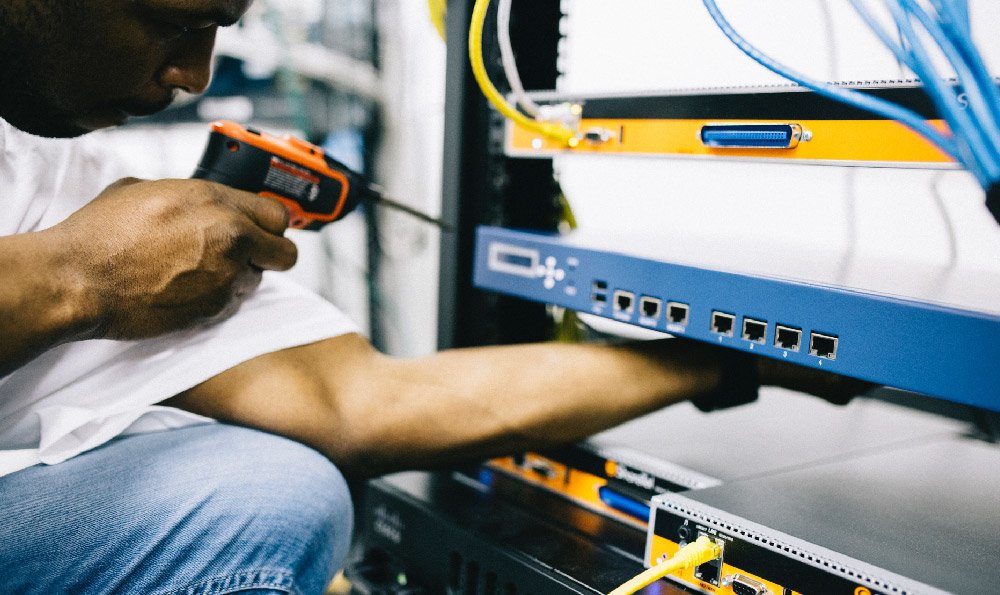
电脑在现代生活中扮演着重要角色,但有时候我们不可避免会遇到各种故障。电脑一体机的故障是最常见的。在面对电脑一体机故障时,我们应该如何正确维修呢?
我们要对电脑一体机故障进行准确的判断。根据电脑出现的问题,我们可以初步判断是软件故障还是硬件故障。如果电脑无法启动或者频繁蓝屏,很有可能是操作系统出现了问题;而如果出现了噪音或者屏幕显示异常,可能是硬件故障。根据判断的结果,我们可以选择相应的维修方法。
针对不同的故障类型,我们可以采取不同的维修方法。对于软件故障,我们可以尝试重新启动电脑或者重新安装操作系统。如果问题仍然存在,我们可以通过查找相关资料或者请教专业人士来解决。对于硬件故障,我们需要更谨慎地处理。我们可以检查连接是否正常,如电源线、显示器线等;我们可以尝试拆卸电脑一体机外壳,检查内部是否有松动的硬件组件。如果问题仍然无法解决,最好是咨询专业人士进行进一步检修。
为了避免电脑一体机故障的发生,我们应该做好预防工作。定期清理电脑内部灰尘,尤其是散热器和风扇部分。避免在电脑一体机周围堆放杂物,以免堵塞散热口和风扇。我们还应该安装好杀毒软件,定期进行系统维护和升级,以保证电脑的正常运行。
电脑一体机故障维修需要我们有一定的技术知识和经验,但只要掌握了正确的方法,我们就能够轻松解决问题。我们也应该注意平时的维护工作,以避免故障的发生。希望以上的建议能够帮助到大家。
电脑故障与维修 电脑一体机故障维修
电脑一体机是指整合了电脑主机与显示器的一种机型。一体机体积较小,省去了主机箱,操作简单易用,因此备受用户青睐。一体机的维修难度也较大,一旦出现问题,需要深入掌握维修方法。
一、检查电源
电脑一体机如果无法启动,可能是电源故障导致。首先需要检查一体机的电源是否正常,插头是否插紧,开关是否通电。若是电源故障,需要更换电源。
二、清洁风扇
电脑一体机发出异常噪音,可能是风扇堵塞或灰尘过多,导致散热不畅。此时需要将电脑一体机拆开,清除风扇和散热器上的灰尘。
三、更换内存
电脑一体机出现蓝屏或死机的情况,可能是内存故障导致。此时需要更换内存,安装合适的内存条。
四、更换硬盘
电脑一体机无法启动或无法识别硬盘的情况,可能是硬盘故障。需要更换硬盘,并重新安装操作系统。
五、更换主板
电脑一体机出现无法开机或者闪烁的情况,可能是主板损坏。此时需要更换主板,而且更换时需要注意选择合适的主板型号。
以上就是电脑一体机维修的方法,为了更好地使用电脑一体机,用户在平时使用过程中,要注意保护好电脑一体机的部件,适时进行维护,延长其使用寿命。
电脑故障与维修
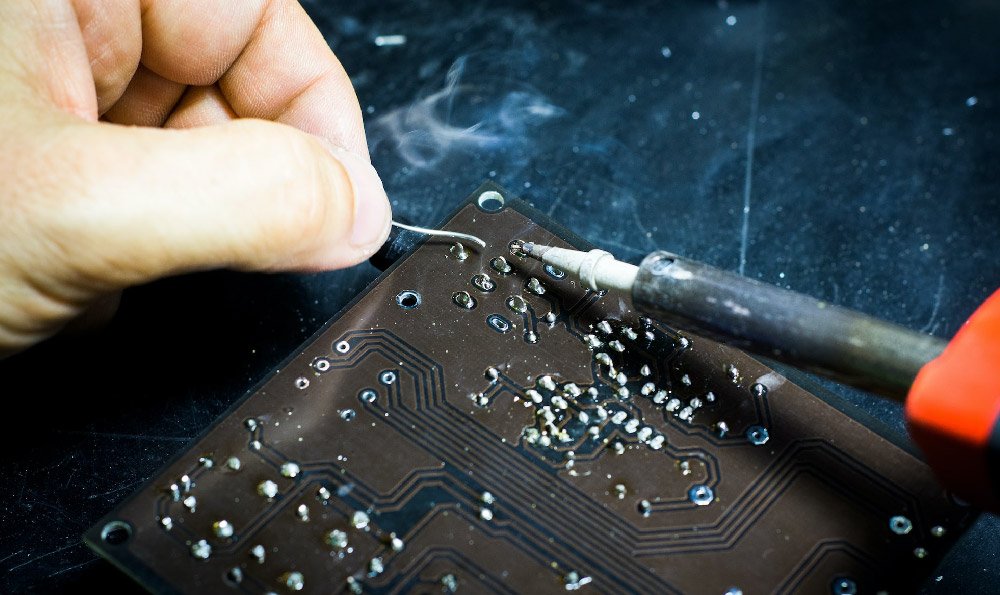
电脑故障的处理顺序 当电脑出现故障时,首先不要手忙脚乱,要有条理地逐步分析、检测故障的原因,然后将它排除,具体处理顺序如下: 1.处理故障需从最简单的事情做起(先外后内)处理故障需从最简单的事情做起,即先外后内,简单的事情是指观察环境情况。 (1)观察电脑周围的环境情况,包括位置、电源、连接、其他设备、温度与湿度等。 (2)观察电脑所表现的现象,包括显示的内容及与正常情况下的异同。 (3)观察电脑内部的环境情况,包括灰尘、连接器件的颜色、部件的`形状、指示灯的状态等。 (4)观察电脑的软硬件配置,包括安装了何种硬件,资源的使用情况,使用的是何种操作系统,其中安装了何种应用软件,以及硬件的设置驱动程序版本等。从简单的事情做起,有利于精力的集中,有利于进行故障的判断与定位。大家一定要注意,必须通过认真的观察后,才可进行判断与维修。 2.根据现象先想后做先想后做,包括以下几个方面: (1)先想好怎样做、从何处入手,再实际动手。也可以说是先分析判断,再进行维修。 (2)对于观察到的现象,先尽可能地查阅相关的资料,看有无相应的技术要求、使用特点等,然后根据查阅到的资料,结合自己的知识经验进行分析判断,再着手维修。 (3)在分析判断的过程中,要根据自己已有的知识、经验来进行判断,对于自己不太了解或根本不了解的现象,一定要向有经验的人咨询,寻求帮助。 3.判断故障时先软后硬在判断大多数电脑故障时,必须先软后硬,即从整个维修判断的过程看,总是先判断是否为软件故障,先检查软件问题,当判断软件环境正常时,如果故障不能消失,再从硬件方面着手检查。 4.维修时抓主要矛盾在维修过程中要分清主次,即抓主要矛盾。在出现故障现象时,有时一台故障机不止有一个故障现象,而是有两个或两个以上的故障,此时应该先判断、维修主要故障现象,当主要故障现象修复后,再维修次要故障现象(可能次要故障现象已不需要维修了)。 ;
一体机怎么修
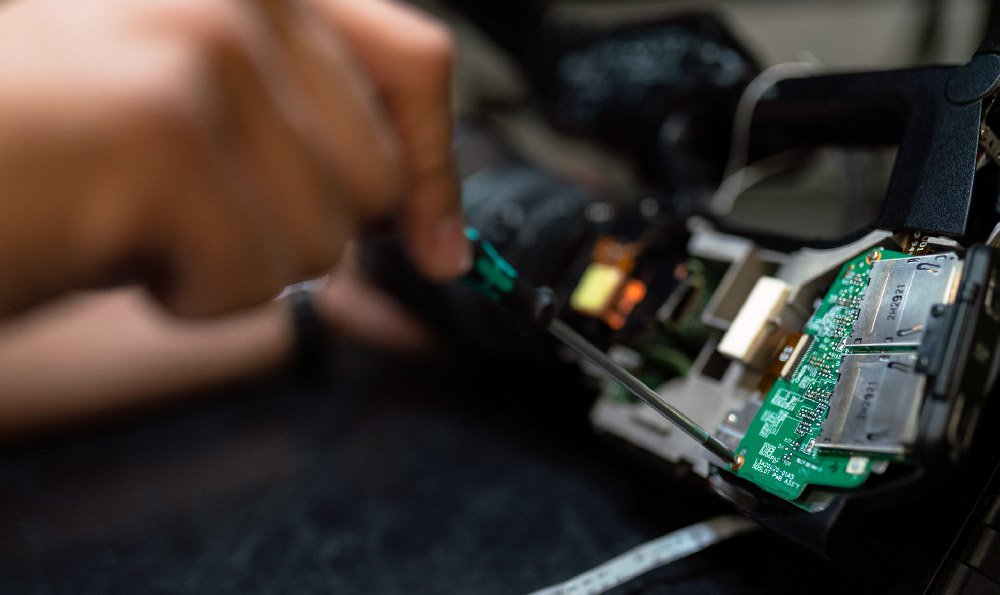
一体机电脑的维修相对于台式机来说可能会稍微麻烦一些,但一体机电脑的维修并不算特别困难。以下是一些相关的考虑因素:自助下单
维修难度:一体机电脑的内部构造相对复杂,主要组件(如主板、处理器、内存)通常位于显示屏后方或底座内部。维修可能需要拆卸显示屏或底座,这可能需要一些技术经验和专业工具。对于某些维修问题,可能需要更换整个显示屏或底座单元。
维修空间:由于一体机电脑的构造,内部空间相对较小,组件之间的布局较紧密。这可能会增加在维修过程中的操作难度和复杂性。
零部件供应:对于一些较新或较罕见的一体机型号,获取特定的零部件(如主板或显示屏)可能会更具挑战性。这可能会对维修过程和维修时间产生影响。
厂商支持:一体机电脑通常是由特定的制造商生产的,因此获取维修支持可能需要与该制造商或其授权维修中心联系。一些制造商提供专门针对一体机的维修服务,使得维修更加便利。
如果您遇到一体机电脑的维修问题,最好寻求专业的电脑维修服务。他们通常具备相关的技能和经验,可以更好地处理一体机的维修需求。
怎样修电脑

电脑维修属于一门技术,电脑维修可以解决软件和硬件的问题。伴随着媒体专业公司的市场培育和电脑维修从业者的人际传播,电脑维修行业被越来越多的电脑用户所了解,电脑维修的潜在客户群体不断增加。那么该怎么自己维修呢?以下是我为你整理的怎么自学修理电脑,希望能帮到你。 怎么自学修理电脑 1.PC主板和显卡都是比较容易损坏的设备,一般设计寿命就在三年左右,部分产品甚至使用一年多就会损坏。在失去厂商质保之后,很多用户都需要维修。更加重要的是,PC平台架构的转变很快,如果不维修该主板,很可能连同CPU和内存都要更换,而购买相同接口的主板又十分困难,此时维修几乎是唯一的选择。 2.硬盘维修 硬盘维修一直是PC维修行业的主要业务之一。由于硬盘本身稳定性极差,而且设计寿命较短,同时又容易遭受外部冲击,因此其损坏率一直居高不下。尽管如今硬盘价格已经相对比较便宜,但是很多用户在发现硬盘损坏后还是希望能够维修成功,这样可以继续发挥余热。更加重要的是,不少硬盘在维修后的确可以正常使用,譬如固件损坏和电路板损坏等。 3.笔记本维修 笔记本价格不菲,而且集成度相对较高。在失去厂商质保之后,用户只能求助于专业的维修服务商。相对而言,笔记本维修的收费较高,而且更换配件时也有比较可观的利润。目前国内不少笔记本都仅仅质保一年,而过保后的厂商服务不仅价格高得惊人、而且程序也很繁琐,这就给我们的加盟商留下了充足的市场空间。 4.外设维修 打印机是损耗较大的设备。经营这些设备的维修业务自然有着比较充裕的市场空间。更加重要的是,这些设备的维修可以与耗材销售结合在一起,再配合一些耗材再生技术,利润非常客观。 5.网络维护与IT外包 随着中国信息化进程的纵深发展,IT应用将更加广泛,企业的IT系统将日趋复杂多样,系统更新、升级的速度也会越来越快。这使得很多企业,特别是中小企业难以配备技能全面的IT人才,来组织和支撑企业自身IT系统的运营和维护。由于自身IT应用系统的狭隘性,单个企业难以留住高素质的IT人才。面对这样的困境,采购市场中成熟的IT外包服务便成了这类企业最现实的选择。借助IT外包服务商的专业服务能力,企业有望实现更好的成本控制,将最新的IT技术应用到企业的IT系统中,实现IT系统和自身业务的无缝连接。可见,中小企业自身IT资源、能力与日趋普遍而重要的IT应用之间的巨大差异,为中国IT外包服务市场的发展提供了广阔的空间。特别是证券、基金、保险、城市商业银行等中小金融机构、中小型制造企业、流通企业和政府部门,都将会成为外包服务的重要用户。 此外信息技术的日益成熟和网络基础设施的日趋完善,为中国IT外包服务的发展奠定了物质基础。信息技术的成熟和透明化,促进了信息产业在全球范围内的超分工整合,使独立的第三方IT外包服务得以顺利展开。 怎么自学维修电脑之Modem 常见故障一:56K的Modem不能上到56K。这个问题可以从以下几方面考虑: 1. 实际的56Kmodem最高速度只能达到53K左右,考虑各种影响,56Kmodem的速度一般在45-53K之间。 2. 电话线路在很大程度上影响Modem的传输速度,如果电话线路质量不好、线路电压不稳,56K的Modem 就上不到56K;另外使用分机上网,也会影响上网速度。 3. 未安装正确的驱动程序。 4. 和ISP使用的协议不同,只有您的Modem和您的ISP协议相Modem才会达到56K的标准。 排除以上原因,您的56K Modem仍速度远远低于53K,这就是您的Modem硬件问题,可以考虑更换或送修了。 常见故障二:Modem经常掉线,产生掉线问题可能有以下几种原因: 1. 电话线路质量不好; 2. 若数据终端就绪(DTR)信号无效持续的时间超过Modem默认设置值,就会引起掉线; 3. 如果您的电话具有"呼叫等待"这一程控电话新功能,每当有电话打进来,调制解调器就会受到干扰而断开; 4. Modem本身的质量以及不同Modem间的兼容性问题也是引起Modem掉线的一个普遍存在的原因。 常见故障三:Modem无拨号音 当在夜深人静的时候上网时,为了不使拨号音影响别人睡眠,可以通过适当的AT命令来改变:可以用ATM0设置Modem无拨号音,而ATM1设置Modem从拨号到连接时有拨号音。对于音量的选择您可以通过以下指令改变,ATL0(低音量)、ATL1(低音量)、ATL2(中音量)、ATL3(高音量)。 常见故障四:传真速率达不到14400 Modem的最大传真速率是14400,而发传真时速率只有9600。这是因为大部分传真机的发送和接受速率都是9600,只有使用速率是14400或是33600的传真机,Modem的传真速率才会达到14400。 常见故障五:Modem无法拨号或连接 如果没有正确安装您的Modem,通信功能将无法正常工作。下列过程列出了验证Modem与Windows的通讯程序安装了不兼容的驱动程序文件,可能会导致COM端口和Modem工作不正常,所以应该首先检查是否加载了正确的Windows98文件。 1. 检验现有的通讯文件 (1) 将System目录中的COMM.DRV和SERIAL.VXD文件与Windows95软盘或光盘中的原版文件进行比较,检查文件的大小和日期是否相同。 (2) 确认在System.ini文件中有下列几行:[boot]Comm.drv=Comm.drv[386enh]device=*vcd (3) 在"控制面板"中运行"添加新硬件"向导,检测和安装Windows驱动程序。注意:Windows在System.ini中不加载SERIAL.VXD驱动序,而是使用注册命令来加载它。在System.ini中也没有与*VCD相关的文件。这些文件被内置于VMM32.VXD中。 2. 检验调制解调器的配置 在"控制面板"中,双击"调制解调器"图标。验证您的调制解调器的制造商和型号,运行"安装新调制解器"向导检测调制解调器并确认当前配置是否正确。如果您的调制解调器未出现在已安装的调制解调器列表中,请单击"添加",然后选择合适的调制解调器。如果制造商和类型不正确,并且在列表中没有您的设备制造商及类型,请试着用“通用调制解调器"中的"与Hayes兼容"项,设置为调制解调器支持的最大波特率,并单击"确定"。在排除冲突列表中删除所有的调制解调器条目。 3. 检查调制解调器是否处于可以使用状态 在"控制面板"中双击"系统"图标,然后单击"设备管理"标签,在列表中选择您的调制解调器并单击"属性",确认是否选中"设备已存在,请使用"。 4. 检查端口的正确性 在"控制面板"中双击"调制解调器"图标,选择您的调制解调器,然后单击"属性",在"通用"标签上,检验列出的端口是否正确。如果不正确,请选择正确的端口,然后单击"确定"。 5. 确认串口的I/O地址和IRQ设置是否正确 在"控制面板"中双击"系统"图标,单击"设备管理"标签,再单击"端口",选取一个端口,然后单击"属性",单击"资源"标签显示该端口的当前资源设置,请参阅调制解调器的手册以找到正确的设置,在"资源"对话框中,检查"冲突设备列表"以查看调制解调器使用的资源是否与其它设备发生冲突,如果调制解调器与其它设备发生冲突,请单击"更改设置",然后单击未产生资源冲突的配置。 注意:如果COM1上有鼠标器或其它设备,请不要在COM3上使用调制解调器。通常COM1和COM3端口使用同样的IRQ,并且在多数计算机上不能同时使用。COM2和COM4也有同样的问题。如果可能的话,请更改COM3和COM4端口的IRQ设置,使它们不再冲突。有一些显示卡的地址也和COM4端口冲突,如果发现冲突,请使用其它端口,或者更换您的图形适配器。 6. 检验端口设置 在"控制面板"上双击"调制解调器"图标,单击调制解调器,然后单击"属性",在出现的菜单中单击"连接"标签以便检查当前端口设置,例如波特率、数据位、停止位和校验。 7. 检验调制解调器波特率 在"控制面板"中双击"调制解调器",选择一种调制解调器,然后单击"属性",单击"通用"标签,然后将波特率设置为正确速率。 注意:如果您呼叫的主系统在原先设置的波特率下无法通讯,那么有时降低波特率可能会解决问题。
A1311一体机

苹果一体机A1311是2014年的产品,其配置如下:
CPU型号:Intel 酷睿i5 4570R,主频2700MHz,睿频3200MHz,总线规格DMI 5 GT/s,缓存L3 4MB,制程工艺22nm。
内存容量:8GB,内存类型DDR3 1600MHz,内存插槽2xSO-DIMM,最大内存容量16GB。
硬盘容量:1TB,硬盘描述5400转。
显卡:核芯显卡,显存容量共享内存容量,DirectX11。
iMac with Retina Display:
2014年10月17日,备受关注的苹果秋季发布会上,期待已久的重磅新品——27英寸的iMac震撼亮相,带来了多方面的升级,最让我们震惊的,当属其高达5K的超清晰屏幕,分辨率达到5120 x 2880,无疑这是一个奇迹。
新的iMac搭配了视网膜屏幕,可以显示高清图像,5K的显示屏比传统4K规格高出了67%,是1080P高清电视的7倍,拥有1470万像素。这样的升级无与伦比,而这样27英寸的高清屏幕,边缘处只有仅仅5mm厚度。也是该系列中最好的产品。
硬件方面,起售配置采用第四代i5处理器,主频为3.5GHz(也可以选择4GHz i7),图形方面选择了AMD的Radeon R9,内存8GB,Thunderbolt 2接口以及1TB fusion硬盘。
其实外观方面和上一代产品并没有很大改变。
2015年10月15日消息,全新21.5英寸4K iMac和27英寸5K iMac已经在本周早些时候上架。 [6]
新款21.5英寸4KiMac 运行的是3.1GHz四核IntelCorei5处理器,高端21.5英寸iMac(无Retina屏幕)配备的是2.8GHz四核Intel Core i5处理器。
新款27英寸5K iMac有运行3.2GHz四核Intel Core i5处理器的低端版本,运行3.3GHz处理器的相对较高端的27英寸iMac 。
在这次更新的iMac中,除了首次为21.5英寸iMac配备了绚丽夺目的全新Retina 4K显示屏之外,所有的27英寸iMac也都配备了Retina 5K显示屏。
此次更新的iMac还配备更加强劲的中央处理器和图形处理器、两个Thunderbolt 2端口和全新存储方案选择,以及高性能Fusion Drive。
另外苹果还针对新款iMac推出了新的配件产品,包括Magic Keyboard全尺寸键盘、Magic Mouse 2鼠标、以及整合了Force Touch的Magic Trackpad 2。
当地时间2017年6月5日至9日,苹果开发者大会2017(WWDC 2017)
在加州圣何塞的McEnery会议中心举行。在本次WWDC 2017上,发布了硬件产品iMac Pro。这是苹果史上性能最强的iMac,它搭载了最多18核至强处理器,同时这款性能强大的iMac Pro还采用了AMD最新的Vega显卡。
整体的浮点运算能力达到惊人的22Teraflops(每秒22万亿浮点运算),内置5K Retina屏幕,雷电3接口,最大搭载128GB ECC高速缓存,全面支持VR、4K视频,用户甚至可以用来做深度学习项目的开发。
参考资料来源:百度百科—iMac
电脑故障与维修 电脑一体机故障维修的介绍,今天就讲到这里吧,感谢你花时间阅读本篇文章,更多关于电脑故障与维修 电脑一体机故障维修的相关知识,我们还会随时更新,敬请收藏本站。













