
VIP22电源的维修技巧 电脑电源保护维修,老铁们想知道有关这个问题的分析和解答吗,相信你通过以下的文章内容就会有更深入的了解,那么接下来就跟着我们的小编一起看看吧。
VIP22电源的维修技巧 电脑电源保护维修

电脑电源作为计算机硬件中至关重要的一个组件,其正常运作对于整个计算机系统的稳定性和可靠性至关重要。在日常使用中,电源故障是一个常见的问题,如果不及时修复,可能会导致计算机无法正常工作,甚至损坏其他硬件设备。本文将介绍VIP22电源的维修技巧,帮助用户解决电脑电源故障。
在维修电源之前,我们需要确保自己的安全。在进行电源维修时,应先断开电源插头,避免触电的风险。由于电源内部有高压元件存在,建议不具备专业电子维修知识的用户不要进行电源的自行拆解修理,以免造成更大的损坏。
针对电源故障的具体情况,我们可以进行一些简单的排查。当电脑无法开机时,可能是电源供电不足导致的。此时,可以尝试更换电源线,或者接到其他可用电源插座上进行测试。如果问题得到解决,则说明原电源故障,并需要更换。
当电源工作时发出异常噪音,或者电脑开机后立即自动关机,这通常是电源内部元件故障导致的。在这种情况下,更建议用户将电源送至专业的电子维修机构进行检修和维修。他们通常具备更多的经验和专业设备,能够更准确地定位故障并进行修复。
在正常使用电源的过程中,我们需要注意一些预防措施,以避免电源故障的发生。避免过载使用电源,不要连接过多的设备。定期清理电源散热孔,保持通风良好。避免电源和水或者其它液体接触,以免造成短路。
VIP22电源的维修技巧包括确保安全、排查故障、寻求专业帮助和避免电源故障。对于一般的电源问题,用户可以根据具体情况进行简单的排查和更换。对于更复杂的问题,建议寻求专业电子维修机构的帮助。我们应该养成良好的使用习惯,预防电源故障的发生。这将有助于保护电脑硬件,并延长电脑的使用寿命。
VIP22电源的维修技巧 电脑电源保护维修
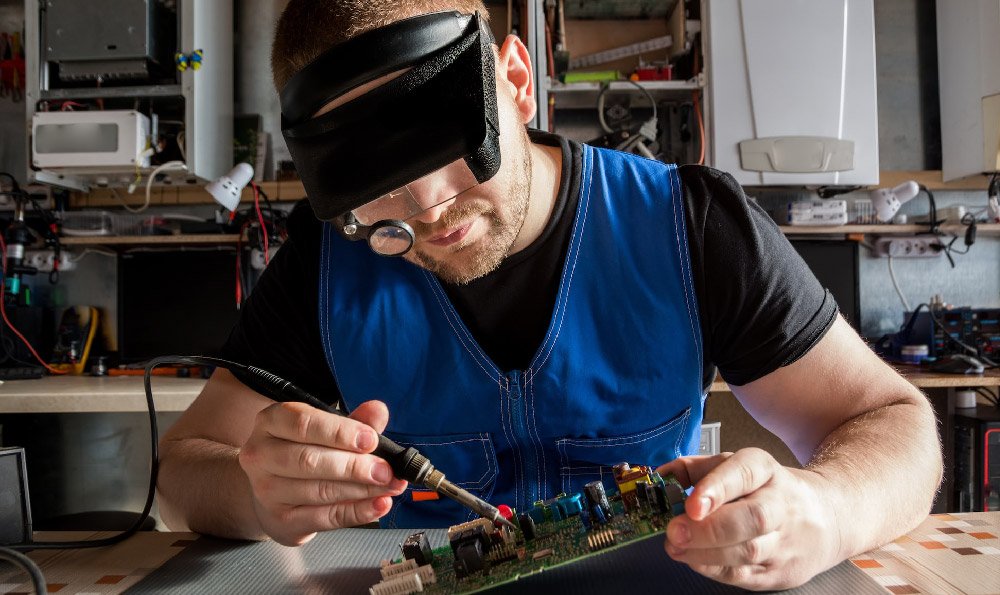
当电脑出现过压、欠压、过流等异常情况时,其电源往往会自动切断,以保护计算机不被损坏。为了恢复电脑的正常运行,您可以采取以下措施:
首先请检查一下插座是否正常,有无亮灯或者轻微发热等异常情况。
如果问题不在插座上,请确认电源线连接是否松动、接触不良,尝试重新接好电源线。
若依然不能启动,请关掉电源开关,拔出电源线及其他配件(如鼠标、键盘、显示器等),再重新插回去。
检查内部硬件组件,尤其是处理器和内存栏,是否松动、异常。若有问题,请参考设备手册操作打开电脑外壳,确保所有部分都已牢固安装到位。
如果您确定以上步骤还不能启动电脑,可能需要进一步检测硬件故障或软件系统出错,建议寻求专业技术支持。
在进行检查电脑硬件之前,请务必将电源线拔出避免受到电击伤害。在更换电脑硬件和维修电脑时,请由专业人员操作,以免损坏其它零部件
电脑电源有断电保护吗
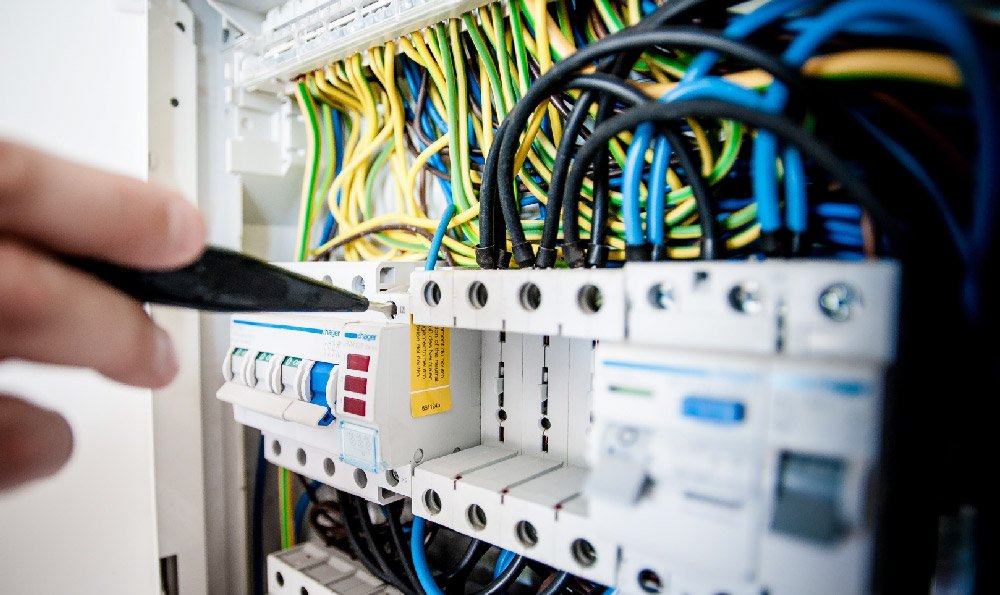
台式机有断电保护。
现在的电脑都有自我保护断电功能。开机时、运行工程中,一旦电脑检测到有大电流、高电压等不正常信号,就会切断电源,自动关机不是正常关机,而是一下停电。所谓的切断电源并不是家里的“漏保”一样切断交流220v,而是电脑电源停止工作。
所谓断电保护功能,即切换设备在正常工作时可存储最后的通道切换命令,当因突发情况发生断电后,设备仍将保存此命令,待接电后设备自动恢复为原有的切换状态。供电系统发生漏电或短路故障时,采用故障信号快速取样与鉴别、断电指令脉冲形成和快速断电执行机构等方法。台式机的优势
拆卸方便,有升级空间,CPU、显卡落伍了可以换,笔记本一般没法换。在相同价格下合同等价位的笔记本相比,台式机的性价比要高得多。扩展性强。台式电脑的机箱方便用户硬件升级,如光驱、硬盘。现在台式机箱的光驱驱动器插槽是4-5个,硬盘驱动器插槽是4-5个。非常方便用户日后的硬件升级。
机箱的散热更好,性能会更加稳定。台式机有功能强大的双核、三核、四核等性能强劲的处理器,而笔记本只能用专用的CPU。可以配置大屏幕的显示器,显示效果好。保护性好。台式电脑外壳使用材质强度普遍较笔记本高,全方面保护硬件不受外力损坏。
VIP22电源的维修技巧
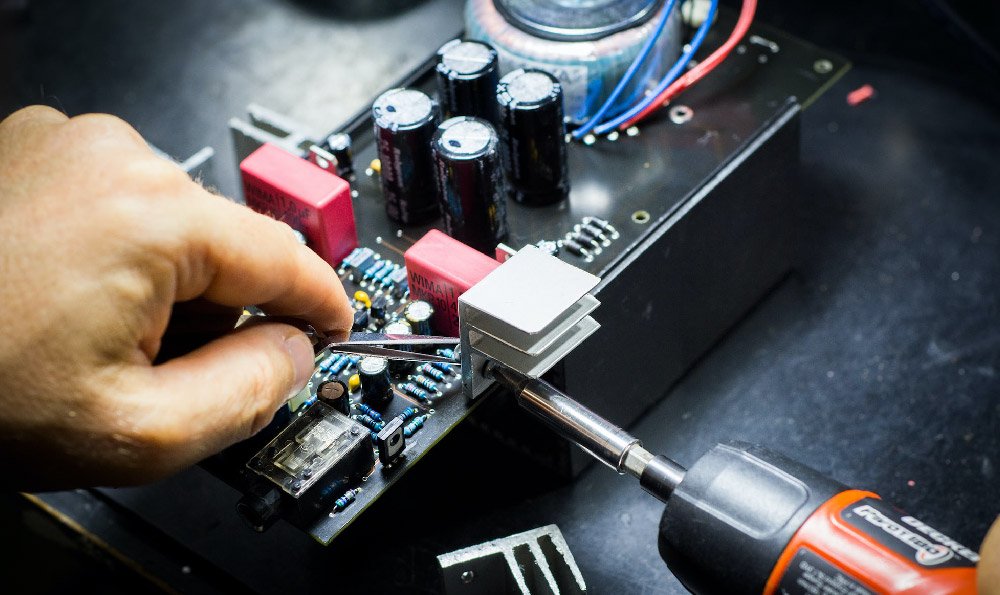
可以的。
原因:viper12与viper22,引脚相同,封装一样,但各自的功率范围有差异,但在中国的220V电压条件下,viper12适合13W以下的功率应用,viper22适合20W以下的功率应用。
电磁炉主要有两大部分构成:一是能够产生高频交变磁场电子线路系统(含电磁炉线圈盘);二是用于固定电子线路系统,并承载锅具的结构性外壳(含能承受高温和冷热急变的炉面板)。
电磁炉的原理:1、电磁炉的炉面耐热陶瓷板,交变电流通过陶瓷板下方的线圈产生磁场,磁场内的磁力线穿过铁锅、不锈钢锅等底部时,产生涡流,令锅底迅速发热,达到加热食品的目的。
2、灶台台面是一块高强度、耐冲击的陶瓷平板,台面下边装有高频感应加热线圈、高频电力转换装置及相应的控制系统,台面的上面放有平底烹饪锅。
3、其工作过程如下:电流电压经过整流器转换为直流电,又经高频电力转换装置使直流电变为超过音频的高频交流电,将高频交流电加在扁平空心螺旋状的感应加热线圈上。参考资料来源:百度百科-电磁炉
电脑电源保护无法开机怎么办

1. 电脑点不开电源开不了机 首先我没复制 第二我没粘贴第三不动脑筋 。这个。 给你2个答案: 虽然短小,但是。..主板烧了,不可能电源坏了,只是出了点小问题你电源电压不稳定。带不起那么多。 老电源长期性有这种情况。这情况很像电压不稳。2. 如何确定电脑无法开机是电源的问题还是主板的问题 电源问题:查看各连线有没接好,有没电源线松动的,如果没有则基本可以认定是电源部分故障。检查:电源线和插座是否有电、主板电源插头是否连好,UPS是否正常供电,再确认电源是否有故障,最简单的就是替换法,但一般用户家中不可能备有电源等备件,这时可以尝试使用下面的方法(注意:要慎重):先把硬盘,CPU风扇,或者CDROM连好,然后把ATX主板电源插头用一根导线连接两个插脚(把插头的一侧突起对着自己,上层插脚从左数第4个和下层插脚从右数第3个,方向一定要正确),然后把ATX电源的开关打开,如果电源风扇转动,说明电源正常,否则电源损坏。如果电源没问题直接短接主板上电源开关的跳线,如果正常,说明机箱面板的电源开关损坏。主板问题:电源指示灯亮,系统能启动,但系统在初始化时停住了,而且可以听到嗽叭的鸣叫声(没有视频)。声音为1长9短,说明主板Flash RAM、EPROM错误或BIOS损坏,更换Flash RAM。 重复短响:说明主板电源有问题。计算机设备使用安全须知:(一)计算机设备不宜放在灰尘较多的地方,实在没有条件换地方的,应该能用防尘罩等在不使用的时候盖好;不宜放在较潮湿的地方,还有就是注意主机箱的散热,避免阳光直接照射到计算机上;(二)计算机专用电源插座上应严禁再使用其他电器,暖手炉等个人电器设备,下班时应该检查电脑设备是否全部关闭后再离开;(三)不能在计算机工作的时候搬动计算机;(四)切勿在计算机工作的时候插拔设备,频繁地开关机器,带电插拔各接口(除USB接口),容易烧毁接口卡或造成集成块的损坏;(五)防静电,防灰尘,不能让键盘,鼠标等设备进水;(六)定期对数据进行备份并整理磁盘。由于硬盘的频繁使用,病毒,误操作等,有些数据很容易丢失。所以要经常对一些重要的数据进行备份,以防止几个月完成的工作因备份不及时而e68a847a686964616f3***62全部丢失。(七)发现问题要及时报修,使机器始终工作于较好状态。包括:设备是否有异常问题各个接线是否松动等;(八)预防计算机病毒,装杀毒软件,定期升级并且查杀病毒。参考资料:百度百科-电脑3. 电脑异常关机后不能开机怎么办 可能的原因:电脑无法启动的原因多种多样。弄明白问题是由硬件还是软件引起有助于解决问题。 解决方法:你将要扮演一回大侦探福尔摩斯,找出电脑的异常之处。按下列步骤做: 1、首先:检查所有的线缆(包括电源插头),以确保所有设备都是正确而且紧固地连接在一起。 2、检查电源是否打开。聆听电源风扇的声音,硬盘是否正常运转。如果什么也没听见,你可能需要更换电源设备。为了确定这一点,可以考虑使用电源测试设备,比如PC Power and Cooling去测试电源输出。当然了,在把电脑大卸之前,你应该先检查房间里的电源短路器,并试试看能否启动其它带电设备以确保电路没有问题。3、如果电源供应正常,但屏幕上仍然是一片漆黑,试着给电脑另外连接一台显示器(你可以借一台如果有必要的话),以确定不是显示器的问题。如果显示器工作正常,换一根视频连接线缆看看,还是没有任何图像?如果此时硬盘能正常运转,很有可能显卡出了故障。要更换新的主板,请参看我们的文章“如果更换显卡”,或者使用主板的整合显卡,如果主板有这个功能的话。当机箱打开后,检查一番电源启动后所有的风扇是否正常运转,电脑也可能遇上了过热的问题。4、如果你的显示器工作正常,但硬盘没有启动并且显示屏不没有任何图像(或者你能看到图像但电脑无法通过自检启动),考虑重新设置一下CMOS.关闭电脑,拔掉电源,然后戴上防静电保护手套等,从主板上取下电池。然后等上大约五分钟,查阅你的PC用户手册或者访问生产商的网站寻找关于如何重置CMOS设置的信息。设置成功后重启电脑看看问题是否解决了。 5、如果电脑依旧无法启动,罪魁祸首可能是坏掉的内存条。每次取下一条内存(或者用已知的正常内存替代),并在每次更换后重启。还可以在另一台电脑上创建一张免费的MemTest86启动盘,然后用它去甄选内存条。6、如果上述方法都不奏效,有可能是主板或者CPU坏掉了,需要进行更换(所需费用为80美元至300美元甚至更多)。然而此时电脑上的数据仍有可能是完好的,只要把硬盘连接至其它PC主机,你可以把数据都取出来。可以考虑去电脑修理店请人修复电脑,这比换一台新的电脑要划算一些。如果你用的是笔记本电脑,修理店可能是你最好也是惟一的选择。若是操作系统故障该怎么办? 与上述可怕的电脑硬件故障相比,你碰上软件问题的机率要大得多,例如Windows无法启动或者在启动时抛锚。接下来告诉您如何应对操作系统问题。1、以安全模式启动。在Windows启动时按下某个指定的键进入启动菜单,并从中选择安全模式。通常,当你选择安全模式后Windows会尝试进行修复,然后关机再正常地启动。如果你安装了Windows Vista,可以试一下从启动菜单里选择“修复你的电脑”(如果你的启动菜单项里没有此选项,去Vista安装光盘上找找看)。你将有许多选择去修复电脑,“启动修复”绝对值得一试。 2、还是不能正常启动?试试启动菜单里的“最后一次正确配置”,如果你近期更换过硬件或者驱动程序这个选项会特别有用。若成功启动了电脑,请换下新安装的硬件(可能有兼容问题),同时在设备管理器里“返回驱动程序”。右键单击“我的电脑”(Vista里为“电脑”),选择“硬件”(Windows XP系统),然后选择“设备管理器”。3、如果你能够以完全模式启动电脑,但在普通模式下却无法进入系统,可以试试用系统还原把电脑设置回溯至上一次正常工作时的状态(Windows XP里选择“程序”,“附件”,“系统工具”;若是Vista,单击“开始”,输入“system”,然后从程序列表中选择“系统还原”)。通过自动更新下载更新文件并安装后电脑就有可能变得不稳定,你可以更改默认设置来避免此类事件发生。你还应该在安全模式下运行反病毒及反间谍软件。 4、如果电脑仍无法启动,很有可能Windows系统出了大问题。试着从应急光盘如Knoppix disc或者应急启动光盘启动,它们可以帮助你查明电脑到底还能启动与否,并从硬盘上拷出紧要的文件。 5、若此时电脑仍无法启动,重装系统或许是惟一可行的方法了。使用标准Windows安装光盘即可,同时硬盘上的数据都能得以保存。有些PC生产商还提供了修复光盘,可以在保证数据安全的情况下修复系统,查阅你的用户手册看看是否有相关功能。避免问题重现:电脑经常毫无征兆地出现故障,你可以:启用系统还原,保留好系统修复光盘,备份常用的程序便于重装系统时使用,经常备份系统等。使用磁盘镜像软件,比如售价50美元的Acronis True Image 10或者是70美元的诺顿Ghost 10,它们可以让系统与数据恢复变得更简单。而且如果可以的话,拥有一台备用电脑也是个好主意,当你常用的电脑出故障时你可以使用备用电脑。 问□问&&梦/得意灬涛:很荣幸可以帮到你,传播知识是我们大家的快乐,以上为我为您查找搜集的资料,希望对您有所帮助,呵呵!。4. 台式电脑开不了机怎么办 方法1:开机如无报警声,无电脑启动自检现象。确实很难判断。但一般都和主板. CPU. S设置错误和电源有关。建议你在断电的情况下清除S,恢复S的默认设置尝试一下。方法2:风扇能够启动,说明主板供电正常。系统不能启动,首先检查一下CPU是否正常!可以把CPU拆下,放在其它能正常运行的电脑上试试,不能启动说明CPU已坏! 能启动,说明不是CPU的原因。听听启动时有没有声音报警!有报警声音就好说了,根据声音类型进行分辨。一般这种类型,主要是CPU与主板的原因!要到CMOS中,设置一下默认出厂设置,检查电压是否正常?电压不正常说明电源有问题!重新更换一个新的电源,最好是300W以上的电源,以保证足够的电源供给!方法3:1、电源开关故障 当电源开关按键因为老化而导致电源开关按钮按下后不能及时复位,使开关始终处于接通状态,这时就会出现按下电源开关后,主机加电开始启动,但过4秒后自动关机的现象。 检查方法为开机后拔掉与主板PW_ON接口相连的面板开关,直接用小螺丝刀短接跳线,观察主机是否还出现4秒关机故障。如果故障消失,就可以断定开关电路存在问题。 2、RESET开关或跳线被短路 尽管此类故障出现的机会不多,但是随着电脑使用时间的增加,RESET键使用的非自锁按钮开关会因为弹性失效而出现按下后不能弹起,造成始终接通状态;或者因为机箱前面板上的按钮安装不到位或变形,导致RESET开关按钮按下后不能及时复位,长时间处于接通状态;再就是因为我们检修过程中,拉动,拔插时无意中造成RESET线路短接。当我们按下电源开关后,因为主板始终处于复位状态,尽管市电已经接通,CPU风扇和电源风扇,显卡风扇,主板风扇都开始工作,但主机没有任何启动迹像。 如果我们有DEBUG卡插入PCI插槽时,我们就会立即发现复位灯始终显亮,就可以马上判断RESET相关电源存在短接现象。3、内存有故障 内存某芯片或阻容出现故障时,有时会出现开机后主机能够加电,但没有正常启动的“嘀”声,也无内存报警声,长时间不能启动。 再一种情况就是如果CMOS设置时内存的频率或相关参数设置错误时,也会出现加电主机能够加电,但就是不启动也无报警声的现象。故障排除: 对于此类故障我们可以先拔下内存再开机,如果主机内存报警,说明CPU和主机基本正常。再试着清除CMOS设置后看故障能否解决,如果故障排除说明故障原因是由于CMOS中内存参数设置错误造成的;如果还不行,我们就需要使用替换法,一般都可以排除内存故障。4、DMI数据不能被更新或ESCD数据没有设置为自动更新 DMI(Desktop Management Information)数据是一组保存在BIOS芯片中为了方便系统调用的数据 *** ,每次系统启动时都会校验DMI数据是否正确。对于因为DMI数据错误造成系统不能启动的故障我还没有遇到过。ESCD(Extended System Confirguation Data)数据是保存在CMOS芯片中,用以管理计算机的资源配置数据 *** 。随着计算机的迅速发展和即插即用技术的应用,为了避免资源占用冲突,需要由合理分配有限的系统资源(如地址,IRQ,DMA等),由于计算机的外设资源迅速增加,如ACPI,APM,USB,MODEM,INC,VGA Card等,就会造成计算机自检时间增加,导致启动时间过长。实际上多数时候,计算机的板卡并不频繁,并不需要每次都进行详细自检,所以计算机就设计了ESCD数据来简化计算机的启动过程,如果计算机没有硬件变化时,在启动时计算机就直接调用ESCD数据来分配系统资源,控制计算机的运行,以节省计算机的启动时间。 当我们变化了计算机的硬件时,如改变了CPU类型,更换了内存,增加了内存,添置了光驱,换了显卡等,如果我们没有强制更新ESCD数据,这时计算机在启动时就会仍然按照旧的配置来分配系统硬件资源,这时就会出现无法正常启动或不能识别新添置的硬件的故障。解决的方法我们只需要进入CMOS设置中的“PNP/PCI CONFIGURATION ”,把“Reset ESCD ”设置为“Enabled”(再次启动电脑后,该选项会自动变换成Disabled)却可。 ESCD数据的更新并不是每次都出现的,只有当你改变了硬件硬置,并在CMOS中进行了设置才会更新,而DMI数据的校验则时每次开机都会进行的。5、BIOS芯片氧化或接触不良 每一块电脑主板都有一片FLASH芯片用来存储BIOS程序代码,现在的硬盘,光驱,显卡,MP3,手机上都有类似的芯片存储FireWare程序,可以方便更新,提供新的功能。一些主板的BIOS为了方便更新和升级,BIOS芯片是通过IC插座与主板进行通讯,由于使用环境的原因,芯片的引脚会因为氧化而接触不良,这就导致主机加电后无法完成BIOS程序的加载,造成主机虽然能够加电,但没有任何启动迹像。6、显卡相关电路有故障造成显示器无显示,同时PC喇叭没有接 如果显卡与主机通讯正常,但显卡的DAC电路出现故障,造成显卡的输出信号无法正常传送到显示器,虽然主机有正常启动时嘀的一声,但显示器无图像显示。检查显示器也正常,信号连接也正常,接口。5. 电脑被切断电源后无法开机怎么办 一、修改BIOS设置因为BIOS中的一些设置可以导致上述问题。在“INTEGRATED PHRIPHERALS SETUP”中,有个“PWRON After PWR-Fail”的设置选项管理这个功能。其选项有三,分别为“On(开机)”、“Off(关机)”和“Former-Sts(恢复到到断电前状态)”。您应该将它设置为“Off”。这样在打开电源开关或停电后突然来电等情况下,电脑就不会自动启动了。我在联想奔月400商用电脑上测试的结果是:如果上述选项设置成“On”。在第一次打开机房电源总开关时,电脑自动开机。之后,打开该电脑所在插座开关多次并不能导致自动开机。但将插座电源开关关闭后,从插座上拔下机箱插头,此时打开插座电源,再插上插头就能让电脑自动开机;当该选项设置为“Off”后,故障消失。如果上述方法不奏效,可以继续尝试下面的修改:将BIOS中“POWER MANAGENT SETUP”的“Restore ac power loss”设置为“Disabled”。将BIOS中“POWER MANAGENT SETUP”的“PM Control by APM”设置为“Yes”。注意,个别BIOS版本与此不同,请参照具体的主板说明书。二、合理使用电源插座凡事都有利弊,即使是先进的技术。ATX电源给我们带来了软关机、自动收E-mail/传真、定时开机等方便,但也给电脑引进了不稳定的因素、比如空调、冰箱启动等导致自动开机的故障。因为ATX结构的电源启动是*检测一个电容的电平信号来驱动的,而在按下电源插座开关的时候,插上机箱电源插头等等,都会产生一个短暂的冲击电流。这很容易引起ATX电源的误动作,使机器启动。一方面我们要设置好BIOS,另一方面,我们应该尽量让电脑使用一个单独的插座,以避免其它电器的干扰。ATX电源就是让电脑时刻准备着开机的。此时的功耗是很低的,没有必要再关闭插座电源。希望可以帮到您6. 台式电脑开不了机,电源电线没问题 很多时候我们会遇到按动计算机开机键后,计算机无法启动,没有任何开机自检或进入操作系统的现象,常常使用户无法处理和影响正常使用。在此我们对常见的故障现象、分析和解决方法做简单分析,希望对遇到此类问题的用户有所帮助。按动开机键后无任何反映故障现象:开机后屏幕没有任何显示,没有听到主板喇叭的“滴”声。故障分析:主板S芯片内部BIOS数据被CIH病毒或静电等问题损坏损坏,无法读取,系统启动无法完成自检,所以无法启动。已知解决方法:联系主板厂商更换新的S芯片或者找主板厂商提供的BIOS文件使用烧录器写入。故障现象:按动开机键后,光驱灯闪烁,主板电源提示灯亮,电源正常,但是屏幕无显示,没有“滴”声。故障分析:CUP损坏后会出现此现象,BIOS在自检过程中首先对CPU检查,CPU损坏无法通过自检,计算机无法启动。已知解决方法:检查CPU是否安装正确,检查CPU核心是否损坏,使用替换法检查CPU是否损坏,如果CPU损坏,更换CPU。故障现象:开机无任何显示,也无提示,主板电源正常,CUP正常,风扇正常,但屏幕无显示。也无自检通过的“滴”声。故障分析:计算机在使用3年以上后,为BIOS设置供电的电池电压逐渐降低,无法保存数据,在某些使用早期芯片组的主板会出现无法完成自检的现象,主板本身硬件并没有问题。已知解决方法:购买CR2032的锂电池,更换主板上现有电池就可以正常完成自检,然后重新设置BIOS参数。故障现象:按下开机键后,计算机马上自动关闭或无任何反应。故障分析:某些主板厂商为了保护CPU不在散热装置的情况下,导致CPU烧毁的情况发生,在没有安装CPU风扇或者没有与主板CFAN接口连接CPU风扇电源线,或者将CPU风扇连接到SFAN(系统风扇的接口上)的时候,将无法开机。已知解决方法:正确连接CPU风扇与主板的电源接口,并确认连接在了CPU旁边的CFAN的三芯专用CPU风扇接口上。故障现象:按下开机键后,自检无法通过,显示器没有显示,显示器指示灯呈橘红或闪烁状态。故障分析:自检过程中,显卡没有通过自检,无法完成基本硬件的检测,无法启动。已知解决方法:检查显卡金手指是否被氧化或AGP接口中有大量灰尘导致短路,用橡皮轻擦金手指,并用皮老虎清理AGP接口中的灰尘。同时使用替换法排除显卡损坏的问题,如果显卡损坏,更换显卡即可。故障现象:开机后没有完成自检,没有听到一声“滴”声,同时发出连续的“滴-滴-滴。”声。故障分析:根据BIOS厂商提供的BIOS报警提示音的说明,问题一般都是出在内存上,内存损坏的几率比较小,大部分问题都是由于内存氧化或插槽接触不良造成的。已知解决方法:首先检查金手指、内存插槽、芯片和PCB是否有烧毁的痕迹,如果有建议更换内存。如果没有的话,使用橡皮轻擦金手指,然后重新插入内存槽。故障现象:开机通电后,电源正常,但是键盘上NUM等指示灯没有闪烁。无法完成自检。故障分析:主板的键盘控制器或I/O芯片损坏,无法完成自检。已知解决方法:通过厂家更换I/O芯片,并检查键盘接口电路。故障现象:按动开机键无响应,电源与硬盘指示灯也不亮。故障分析:通过使用万用表对电源各输出电压检查,发现12V 5V 3.3V都异常,与标准电压差距很大,电源内部电路出现问题。已知解决方法:更换优质300W电源后,问题解决。故障现象:将机箱内各部件拆出,做测试正常,当安装进机箱后无法开机,有时将机箱竖起可以正常开机,平放后无法开机。故障分析:某些机箱制作不标准,导致某些主板安装后变形或者导致某些板卡变形,主板底部与机箱接触,导致短路,造成无法开机。已知解决方法:更换质量优良的机箱,使用标准配件安装各部件。故障现象:在接通电源或者按下开机键后,电源灯快速闪烁。屏幕无显示。故障分析:有时某些质量不佳的机箱的POWER和RESET容易卡在里面或者内部短路,造成按键始终被连通,重复开机或重新启动的状态,造成无法开机的假象。
笔记本电源短路维修多少钱
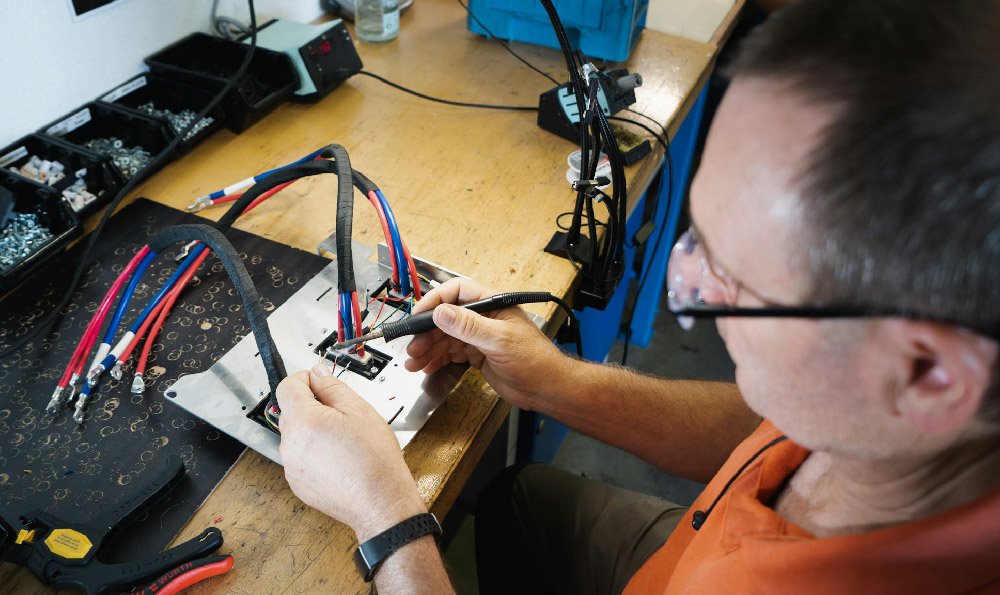
电脑电源维修的价格因多种因素而异,无法给出一个确切的答案。
如果只是简单的电源启动不了、稳定性差、风扇转速慢等故障,维修费用一般在200元左右,因为这只需要更换一些零部件,例如电容、电阻、风扇等,需要耗费一定的人工和材料成本。
如果电源出现比较严重的故障,例如短路、烧毁等,维修费用可能会相对较高,大概在300~400元左右。因为这可能需要更换电源的电路板、变压器等重要组件,这些零部件的成本比较高,维修费用也会随之提高。
如果电脑电源出现的是一些USB接口脱焊、开关管损坏、两个信号线的小电感变质或损坏等比较简单的问题,维修费用一般在50~100元之间。
电脑电源的维修费用在200~400元之间比较常见,但如果涉及到重要的零部件更换,费用可能会有所提高。具体的维修费用最好在维修前与维修工程师进行沟通了解,以确保你对维修服务的费用有明确的了解。
以上是小编为大家整理的关于“VIP22电源的维修技巧 电脑电源保护维修”的具体内容,今天的分享到这里就结束啦,如果你还想要了解更多资讯,可以关注或收藏我们的网站,还有更多精彩内容在等你。












