
hello大家好,今天来给您讲解有关笔记本电脑黑屏怎么办 笔记本电脑笔记本维修的相关知识,希望可以帮助到您,解决大家的一些困惑,下面一起来看看吧!
笔记本电脑黑屏怎么办?笔记本电脑的黑屏问题是很常见的故障,但是即使是经验丰富的用户也可能会被困扰。黑屏可能是因为系统错误、硬件故障或者其他问题引起的。我们将介绍一些常见的方法来解决笔记本电脑黑屏问题。
你可以尝试按下电源键并保持按住,然后等待片刻。有时候笔记本电脑会进入睡眠模式或休眠模式,按下电源键可以唤醒它。如果这种方法无效,你可以尝试按下Ctrl+Alt+Delete来重启电脑。如果还是没有反应,你可以强制关机,按住电源键约5秒钟直到电脑关闭。
如果这些方法仍然无效,那么可能是系统出现问题。你可以尝试使用安全模式来启动电脑。在开机时按住F8键,选择“安全模式”并按回车键。如果电脑可以进入安全模式,就意味着有些软件或驱动程序可能导致了黑屏问题。你可以尝试卸载最近安装的软件或更新的驱动程序来解决问题。
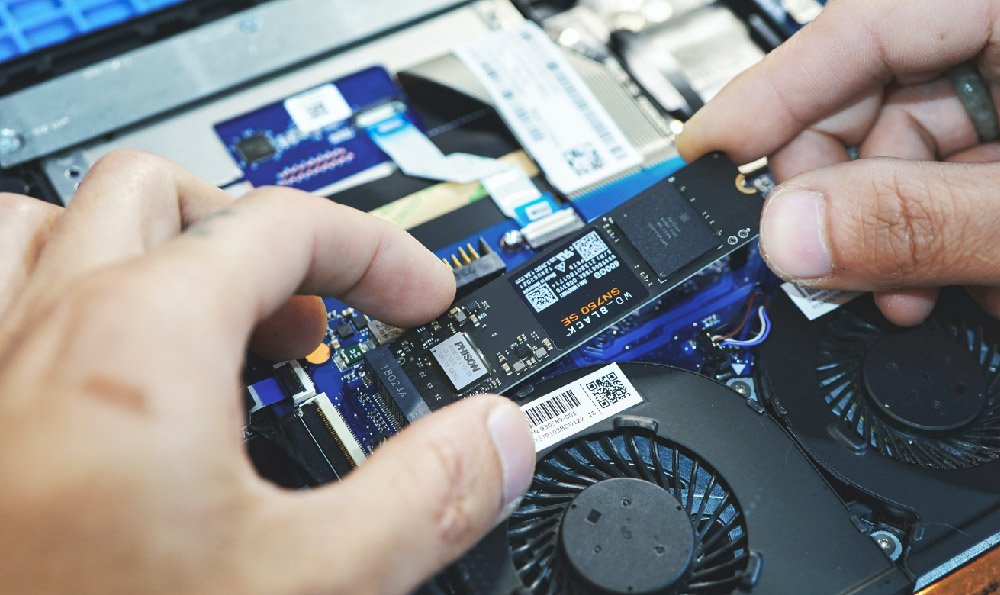
黑屏问题可能是由于硬件故障引起的。你可以检查电源线是否连接正常,并且排除电源问题。如果电源正常,那么可能是内存条或硬盘出现问题。你可以尝试重新插拔内存条或更换硬盘来解决问题。
如果你不确定如何处理黑屏问题,最好是寻求专业的笔记本维修。专业的维修人员可以快速准确地诊断和解决问题,避免进一步损坏你的笔记本电脑。
笔记本电脑黑屏问题可以通过按下电源键或Ctrl+Alt+Delete重启电脑来解决。如果仍然无效,可以尝试进入安全模式卸载软件或驱动程序。如果问题仍未解决,可能是硬件故障,需要寻求专业的维修。希望这些方法能帮助你解决笔记本电脑黑屏问题。
笔记本电脑黑屏怎么办 笔记本电脑笔记本维修

找电脑售后维修站。找经营时间久的电脑维修部。
1、找电脑售后维修站,笔记本电脑出现故障,在保修期内,到正规的售后服务中心修笔记本电脑,这样不仅能够享受免费的修理,同时维修有保障。
2、找经营时间久的电脑维修部,如果电脑已经过了保修时间,那么除了送去售后服务站,也可以找一家正规的时间久的服务中心进行维修。
笔记本
根据笔记本电脑大小、重量和定位,笔记本电脑一般可以分为台式机替代型、主流型、轻薄型 、超便携 、平板电脑和二合一电脑六类。
1、替代型
该类笔记本电脑都拥有最强的性能,从硬件配置上来说,与高端台式机不相上下,处理器方面使用的一般都是使用桌面级处理器。固态硬盘或更高速硬盘;最高规格的笔记本电脑用专用显卡或桌面级显卡;15英寸或者更大屏幕的显示屏;一个以上的内置蓝光光驱等等。2、主流型
这类机型最为常见,是大部分潜在笔记本电脑用户的首选。从配置上来说可以满足各种需求,商务、办公、娱乐、视频、图像等功能的整合已经十分成熟。从便携性上来说,相对适宜的重量和成熟的开发模具,让使用者更加方便,属于整体性价比较高的一类机种。3、轻薄型
这是介于主流机型和迷你型笔记本电脑间的类型,主要是针对追求性价比或者是对于性能和便携性要求较高的商务用户。从中国市场来看,这个层次的机型还是很有市场的。轻薄的机身,较长时间的续航,不俗的商务娱乐性能,精彩的设计工艺,吸引了众多白领阶层人士。4、超便携
该类笔记本电脑拥有超小的体积,相对普通轻薄型机种更轻更薄更易于携带,甚至可以随意放进随身的包袋中。由华硕EPC始创的上网本,以及在2011年末英特尔力推的超极本Ultrabook,以及小众的UMPC、MID等,都归为这一类。5、翻转型
平板笔记本是电脑领域的新潮类别,多合一的理念让平板笔记本既可以取代平板电脑,又可以当常规笔记本电脑使用,得到了不少消费者的好感。
从模式类别的角度考虑,显然是采用360°机身翻转设计的平板笔记本最合适。可以实现360度的翻转从而完成4种模式的变换,即笔记本模式、帐篷模式、站立模式以及平板模式,更多模式的变换可以满足更加丰富的使用场景。
笔记本电脑防爆注意事项:
1、不要将笔记本放在柔软的布料上使用(如棉被、沙发、地毯等),在布料上使用会引起笔记本散热不良,并且在着火时会加快火势蔓延。
2、尽量避免将笔记本直接放在腿上使用,目前在腿上使用笔记本导致灼伤的事故同样很多。
3、在暂时离开笔记本时请切断充电(AC)电源。(本人认为,如果平时主要使用市电,最好将电池充满后取出、封存,使用AC外接UPS使用。这样既可以避免停电事故引起的硬件损伤,又可以有效降低对电池过度充电以及电池过热造成的风险。)
参考资料来源:百度百科——笔记本电脑
电脑蓝屏维修
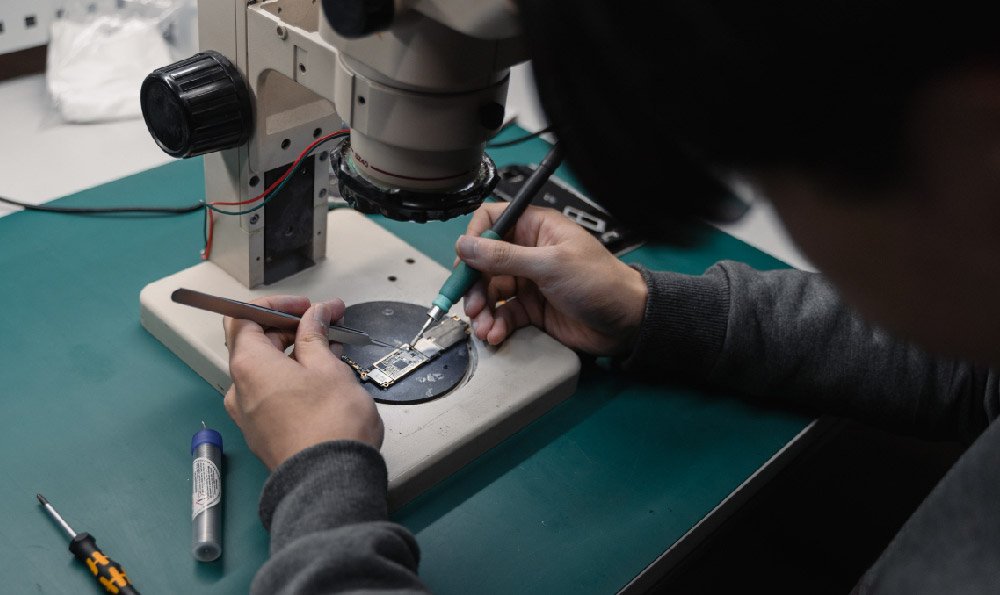
电脑出现蓝屏是一种常见的故障,通常是由于系统错误、软件冲突、硬件问题等引起的。当蓝屏发生时,重启电脑通常可以恢复正常,但如果反复出现蓝屏,建议找专业人员进行维修。关_
笔记本电脑黑屏怎么办
我们在使用电脑,一般情况下是正常没有问题的,但有时候又会遇到问题。比如笔记本电脑启动一直黑屏,开不了机怎么办呢?该如何解决呢?相信还有部分朋友没有想到办法,下面小编和大家分享下解决方法小技巧。1、可能是电脑更新了,错误显卡导致的。2、指示灯灭,笔记本完成关机,再轻点下电源键开机。3、记得开机按住fn和f8键,选择“安全模式”。4、进入后右击计算机选择管理,点击“设备管理器”。5、再右击“显示适配器”选择卸载。6、在弹出的窗口中,勾选删除此设备的程序软件,点击确定即可。7、最后重启进入系统,重新安装显卡驱动就可以了。以上内容就是笔记本启动后一直黑屏怎么办的详细解决图文教程,你学会了吗?学会了赶紧分享给你身边的朋友,希望对大家有帮助!
笔记本电脑处理器
既然问笔记本电脑那种CPU好,以下就按分类,仅选取较好的说明。1、笔记本电脑处理器分类:INTEL和AMD,就档次和价格普遍认为INEL的较好。2、INTEL公司当前CPU分类:酷睿I系列、奔腾系列、赛扬系列。自然酷睿系列为最。3、在I系列分类从高到低为:I3、I5、I7,其中第一种又都有主频和新旧的不同。4、对于I7系列从高到低例:1)Gulftown核心6核12线程三级缓存:12MLGA:136632纳米工艺内存控制器:DDR3800-1066IntelCorei7990X极致版3.46G133×26QPI:6.4GT/sIntelCorei7980X极致版3.33G133×25QPI:6.4GT/sIntelCorei79703.2G133×24QPI:4.8GT/s2)Bloomfield核心4核8线程三级缓存:8MLGA:136645纳米工艺内存控制器:DDR3800-1066IntelCorei7975极致版3.33G133×25QPI:6.4GT/sIntelCorei7965极致版3.2G133×24QPI:6.4GT/sIntelCorei79603.2G133×24QPI:4.8GT/sIntelCorei79503.06G133×23QPI:4.8GT/sIntelCorei79402.93G133×22QPI:4.8GT/sIntelCorei79302.8G133×21QPI:4.8GT/sIntelCorei79202.66G133×20QPI:4.8GT/s3)Lynnfield核心4核8线程三级缓存:8MLGA:115645纳米工艺内存控制器:DDR31066-1333IntelCorei78803.06G133×23QPI:2.5GT/sIntelCorei7875K2.93G133×22QPI:2.5GT/sIntelCorei7870S2.66G133×20QPI:2.5GT/sIntelCorei78702.93G133×22QPI:2.5GT/sIntelCorei7860S2.53G133×19QPI:2.5GT/sIntelCorei78602.8G133×21QPI:2.5GT/s4)SandyBridge核心4核8线程三级缓存:8MLGA:115532纳米工艺内存控制器:DDR31066-1333IntelCorei72600S2.8G100×28QPI:5.0GT/sIntelCorei72600K3.4G100×34QPI:5.0GT/sIntelCorei726003.4G100×28QPI:5.0GT/s注:X极致版系列为至尊版本无锁倍频K系列为超频版本无锁倍频S系列为节能版本低频低功耗无加标示为常规版本5、如果要比较所有电脑CPU的好坏,就参看CPU阶梯图!
今天的关于笔记本电脑黑屏怎么办 笔记本电脑笔记本维修的知识介绍就讲到这里,如果你还想了解更多这方面的信息,记得收藏关注本站。












