
hello大家好,今天来给您讲解有关笔记本主板供电 主板USB不供电维修的相关知识,希望可以帮助到您,解决大家的一些困惑,下面一起来看看吧!
笔记本主板供电 主板USB不供电维修
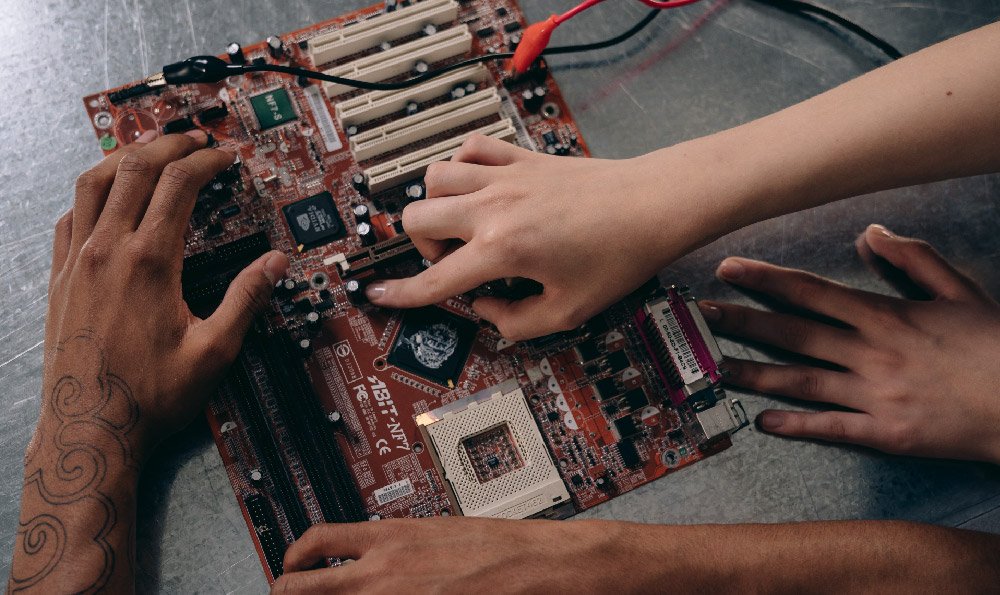
笔记本电脑作为一种便携式计算设备,逐渐成为人们生活和工作中必不可少的工具。有时候我们可能会遇到笔记本主板供电正常,但是主板上的USB接口却无法供电的问题。这个问题可能会给我们的使用带来很大的不便,因此需要及时进行维修。
造成主板USB不供电的原因可能有多种。检查一下USB接口是否有物质堵塞的情况,如果有,请使用棉签或者一根细棒擦拭或清理。可能是由于USB接口的线路连接不良所致。在这种情况下,我们需要重新插拔USB接口或者松动的线路,确保它们连接牢固。如果这两种方法都无效,可能是主板上的USB控制芯片出现了故障,需要更换新的控制芯片。
主板供电正常,但是USB不供电的问题也可能与驱动程序有关。在这种情况下,我们可以尝试重新安装USB的驱动程序来解决问题。我们可以在设备管理器中找到USB控制器,并卸载它。重新启动电脑,系统会自动重新安装USB驱动程序。如果驱动程序的问题导致USB不供电,这个方法通常能够解决问题。
如果以上的方法都无法解决问题,那么很有可能是主板的硬件故障。这时候我们需要将电脑送回售后维修中心或者请专业的技术人员进行维修。他们可以通过更加精确的检测和维修手段来修复主板上的故障,并保证电脑能够正常供电。
当我们遇到笔记本主板供电正常,但是主板USB不供电的问题时,我们可以通过检查物质堵塞、线路连接和驱动程序等多种方式来尝试解决。如果以上方法无效,需要寻求专业技术人员的帮助。及时解决这个问题,可以保证我们的电脑正常工作,提高我们的工作效率。
笔记本主板供电 主板USB不供电维修
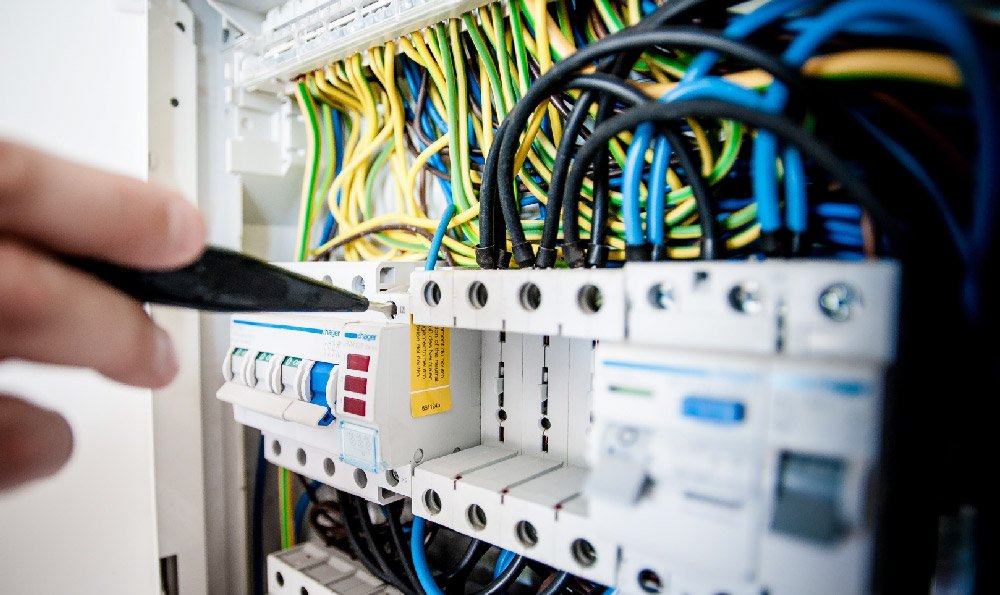
引导语:电脑主板usb出现不供电的情况时应该怎么去解决你知道吗?以下是我整理的电脑主板usb不供电的原因及解决方法,欢迎参考! 主板usb不供电的原因及解决方法: 1.检查usb数据线及usb接口是否有正常。 2.系统是否别损坏,驱动是否存在。如果没有USB驱动建议重装驱动。 3.插上USB设备,打开我的电脑,刷新几遍看看。 4.检查主版设置。看看usb口有没有打开。开机按del就能进行修改了 启动计算机,进入主板BIOS设置(台式机按del键,笔记本按F2键), 检查BIOS中USB的相关选项是否已经打开: 一、PNP/PCI CONFIGURATION(即插即用设备与PCI组态设定)用来设置ISA以及其它即插即用设备的中断以及其它差数 二、BOnChip USB 设定为Enabled; 三、USB Controller设定为Enabled; 四、PNP OS Installed设定为Yes; 其次: 这个问题原因: 是因为USB接口有做过电池保护电路,你的设备电流超过了USB最大电流,电脑就会自动断了你的'设备。 建议: 给USB设备单独供电, 或者花15块钱买一张PCI转USB卡,分几个接在USB转接卡上,就能解决了。 附加主板usb供电不足的解决方法: 主板USB供电不足的原因有很多,不少价格较低的中低端主板在主板的材料上做了取舍,导致USB供电仅仅是能够驱动一些功耗比较地的设备,对于这类情况是没有什么好的办法,如2.5寸的移动硬盘可以使用独立的外接供电,或者是用带双USB接口可使用两个USB接口供电的数据线来解决这个问题,类似你的问题则可能是延长线过长,在线缆上产生了很大的功耗导致的,解决办法是换一根更好的材质的阻抗更低的线缆,或者是不要用太长的延长线,本身USB传说设计的线缆就没那么长,太长了会造成传输干扰,传输数据错误或者很慢。 对于主板供电达到上限后是没有什么好的办法的,一些特例可用下面的方法解决: 移动硬盘状况分析:供电 2.5英寸USB移动硬盘在计算机工作时,硬盘和数据接口由USB接口供电。其可提供0.5A电流,一般的数据拷贝不会出现问题。但对于很多老式主板前置接口设计不完善,容易频繁出现供电不足的问题,造成数据丢失甚至硬盘损坏。这些情况的发生是我们务必要注意的。 为加强供电,2.5英寸USB移动硬盘一般会提供从PS/2接口或者USB接口取电的电源线。所以在移动较大文件等时候,我们就需要接上PS/2取电电源线,来为数据传输提供足够的供电资源。 针对3.5寸的移动硬盘(硬盘盒)一般都自带外置电源,所以供电基本不存在问题。IEEE1394接口最大可提供1.5A电流,所以也无须外接电源。 使用带供电接头的数据线 在电源问题方面,一般情况下,一个USB接口供电已经足够。但是有可能会遇到需要同时接两个接口的情况,所以用户在选购时最好买一条带两个USB接口的数据线,避免供电不足的情况出现。 电源管理中进行设置。 其次: 主板前置USB接口供电不足,请插到主板的后置USB进行使用。 后置的USB,可以提供更稳定的电压输出; 前置USB接口,一般接鼠标、键盘、U盘等低功耗的设备。
主板不供电
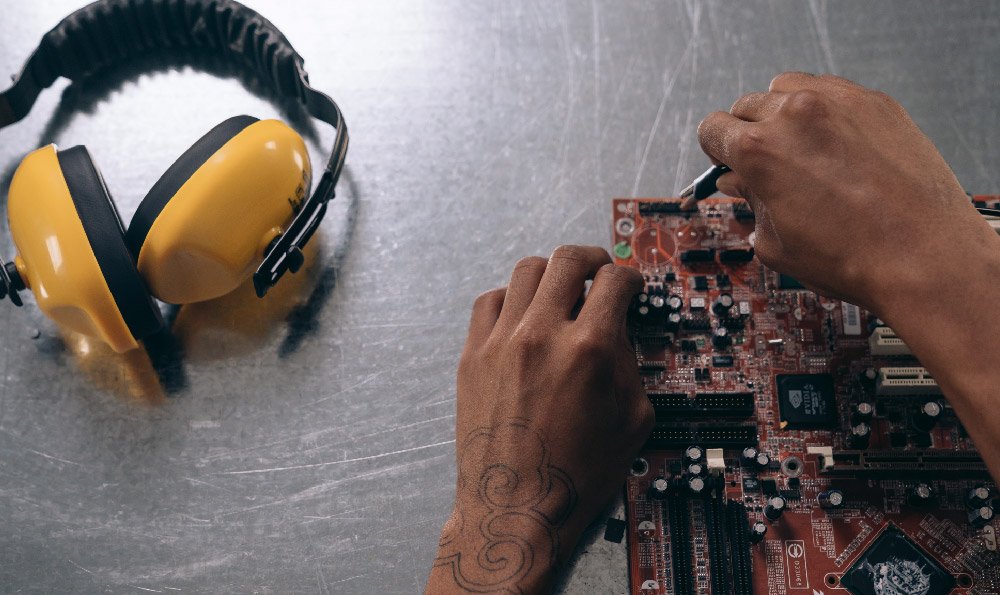
主板是计算机的重要组成部分之一,有人反映主板不通电不能开机是怎么回事呢?下面就由我给你们介绍笔记本电脑主板不通电的解决方法吧,希望能帮到大家哦! 笔记本电脑主板不通电的解决方法一: 接上电源,按下Power键,主板根本通不上电(CPU、电源的风扇都不转,主机电源指示灯不亮); 可能的一般原因: 电源 1、电源本身有问题; 2、电池有问题; 3、时钟频率控制不正常; 4、CMOS跳线错误; 5、CPU烧坏了; 6、其它配件问题。 解决问题的常规检测步骤: 1、检查电源以确认其好坏。具体做法:确认电源接口与主板连接完好,如果没有问题,拿一个新电源换掉原来的老电源看是否能点亮主板(把老电源换到其它机器上以确认其完好,如电源在其它电脑上工作正常,直接排除电源损坏的可能电源在其它电脑上工作正常,直接排除电源损坏的可能),如果依然不能使主板通电则排除电源故障,进行步骤2; 2、查看主板说明书,以确认CMOS跳线正确无误,如排除此种情况,进行步骤3; 3、更换主板电池(我们都知道,如果主板电池短路,就相当于主板的CMOS一直处于“清除”的状态,主板自然就不能通电工作了),如排除电池问题,进行步骤4; 4、查看CPU是否插到位,是否有烧坏的痕迹,更换后再试; var script = document.createElement(script); script.src = http://static.pay.baidu.com/resource/baichuan/ns.js; document.body.appendChild(script); 5、直接观察主板,整个主板无明显裂痕,查看电源控制芯片是否因过热而烧毁的痕迹; 6、将电源的供电插头与主板的插座连接,测量主板上“Pw on”针脚电压,十分正常;3、用万能表测试晶振Y4两端,无电流;4、取下主板上的CR2032 3V电池,测量其两端之间的电压为0V,再用Ω 档测试,发现它的正负极已短路了。 主板: 上面的几个原因,我们首先可以排除电源损坏造成的此故障,因为在常规检测中已经更换了新电源。所以我们应该从其他的方面考虑,比如是不是在装机时光驱、硬盘的螺丝没有上紧,在运输或碰撞中螺丝松动掉到了主板上;或是主板本身没有安装平整等,和机箱某颗螺丝接触等。这些可能都会造成主板的短路,导致进入保护状态,无法开机。 笔记本电脑主板不通电的解决方法二: 当主板不通电时,首先通过强加电的方法定位主板小通电的具体故障电路。也就是说直接短路接绿线和黑线。如果此时可以加电开机说明故障在软开机电 路本身。如果此时不可以加电,说明有严重的短路现象。ATX电源内部保护,它不允许自己所输出的电压对地,所以电源内部自动保护了。 可能短路的有红线短路,黄线短路,紫线短路或者是CPU的主供电端短路。以上的短路现象,在实际主板故障中出现任何一种都会出现强行加电而加不上电。 对于红线短路可能的原因有:主板上某个场效应管短路或者是电源管理器短路,还有门电路短路或者是I/O短路,还有南桥短路,也有可能是5V滤波 电容短路。测一下5VATX对地数据或测供电管对地数悼词欠穸缘囟搪妨恕U?5亩缘厥?凳380U左右,如果明显测供电管对地0兆欧或接近0兆欧,表明 主板出现芯片对地短路现象造成ATX保护。 对于黄线12V短路,通常是电源管理本身和12V滤波电容短路,对于12V短路也有可能是串口芯片有问题。 对于紫线短路可能是南桥、I/O、场效应管和门电路,以及紫线滤波电容和紫线稳压二极管造成。 对于CPU主供电短路可能是场效应管,电源管理器和主供电滤波电容。对于P4后的主板,CPU主供电短路也有可能是北桥短路。测出对池短路的ATX电源线,再沿着线跑电路找到相关损坏的元器件换掠。 1、主板不供电的原因很多,这块主板无明显的损坏痕迹,因此应该首先怀疑CMOS电池供电不足或短路。 2、借助万用表的电压、电流、电阻档搭配使用,可事半功倍。
主板USB关机供电
华硕主板设置关机停止usb供电的步骤操作:1.计算机开机后,立刻按压键盘上的”delete”或者“F2”键进入BIOS,进入Advance模式,也可更换语言版本为【简体中文】。
2.选择【高级】设定页面的【高级电源管理(APM)】选项。
3.确认【ErP支持】设置为【Disabled】或者【已关闭】。
4.按压键盘ESC键返回【高级】设定页面,进入内置设备Onboarddeviceconfiguration。
5.将【USBpowerdeliveryinSoftOffState(S5)】设置为【disabled】。
6.按压键盘F10键点击【ok】储存并重新启动。
7.开机进入windows10系统后,鼠标右键点击左下角windows图标,选择【电源选项】。
8.在【电源与睡眠】设定页面的点选【其他电源设定】。
9.点击【选择电源按钮的功能】。
10.点击【更改当前不可用的设置】。
11.在关机设定选单取消勾选【启用快速启动】点击【保存修改】,就可以完成关机状态下如何关闭USB接口待机电源的设定了。华硕主板简介:asus是华硕品牌的主板。华硕主板是通信企业华硕旗下的电脑零部件产品,分多种型号和规格,也是华硕的主要产品之一。华硕P5B系列是面世以来所创造的成绩最多、最高的一系列产品。
asus主板它是拥有着更多的大师级别的功能,相比较于其他的同类的一些品牌产品,拥有着更加优秀的性能,asus主板的版型也是有很多,有ATX(标准型)、Mini-ITX(迷你型)、MicroATX等等,不同版型的主板它所适用的领域也是不尽
相同的。
华硕P5B主板采用了Intel最新的P965+ICH8R芯片组,支持LGA775接口的IntelCore“2Extreme/CoreTM2Duo/PentiumExtreme/PentiumD/Pentium4/CeleronD处理器,系统总线为1066/800/533MHz。
支持双通道DDR2800内存,主板提供4个DIMM插槽。提供PCI-E总线显卡插槽。提供4个SATA接口,板载第三方磁盘控制芯片提供额外PATA接口。板载网络接口。
笔记本主板供电

笔记本主板不供电的原因及解决方法: 接上电源,按下Power键,主板根本通不上电(CPU、电源的风扇都不转,主机电源指示灯不亮); 可能的一般原因: 电源 1、电源本身有问题; 2、电池有问题; 3、时钟频率控制不正常; 4、CMOS跳线错误; 5、CPU烧坏了; 6、其它配件问题。 解决问题的常规检测步骤: 1、检查电源以确认其好坏。具体做法:确认电源接口与主板连接完好,如果没有问题,拿一个新电源换掉原来的老电源看是否能点亮主板(把老电源换到其它机器上以确认其完好,如电源在其它电脑上工作正常,直接排除电源损坏的可能电源在其它电脑上工作正常,直接排除电源损坏的可能),如果依然不能使主板通电则排除电源故障,进行步骤2; 2、查看主板说明书,以确认CMOS跳线正确无误,如排除此种情况,进行步骤3; 3、更换主板电池(我们都知道,如果主板电池短路,就相当于主板的CMOS一直处于“清除”的状态,主板自然就不能通电工作了),如排除电池问题,进行步骤4; 4、查看CPU是否插到位,是否有烧坏的痕迹,更换后再试; 5、直接观察主板,整个主板无明显裂痕,查看电源控制芯片是否因过热而烧毁的痕迹; 6、将电源的供电插头与主板的.插座连接,测量主板上“Pw on”针脚电压,十分正常;3、用万能表测试晶振Y4两端,无电流;4、取下主板上的CR2032 3V电池,测量其两端之间的电压为0V,再用Ω 档测试,发现它的正负极已短路了。 主板: 上面的几个原因,我们首先可以排除电源损坏造成的此故障,因为在常规检测中已经更换了新电源。所以我们应该从其他的方面考虑,比如是不是在装机时光驱、硬盘的螺丝没有上紧,在运输或碰撞中螺丝松动掉到了主板上;或是主板本身没有安装平整等,和机箱某颗螺丝接触等。这些可能都会造成主板的短路,导致进入保护状态,无法开机。 1、主板不供电的原因很多,这块主板无明显的损坏痕迹,因此应该首先怀疑CMOS电池供电不足或短路。 2、借助万用表的电压、电流、电阻档搭配使用,可事半功倍。 附加笔记本主板不供电的原因分析: 当主板不通电时,首先通过强加电的方法定位主板小通电的具体故障电路。也就是说直接短路接绿线和黑线。如果此时可以加电开机说明故障在软开机电 路本身。如果此时不可以加电,说明有严重的短路现象。ATX电源内部保护,它不允许自己所输出的电压对地,所以电源内部自动保护了。 可能短路的有红线短路,黄线短路,紫线短路或者是CPU的主供电端短路。以上的短路现象,在实际主板故障中出现任何一种都会出现强行加电而加不上电。 对于红线短路可能的原因有:主板上某个场效应管短路或者是电源管理器短路,还有门电路短路或者是I/O短路,还有南桥短路,也有可能是5V滤波 电容短路。测一下5VATX对地数据或测供电管对地数悼词欠穸缘囟搪妨恕U?5亩缘厥?凳380U左右,如果明显测供电管对地0兆欧或接近0兆欧,表明 主板出现芯片对地短路现象造成ATX保护。 对于黄线12V短路,通常是电源管理本身和12V滤波电容短路,对于12V短路也有可能是串口芯片有问题。 对于紫线短路可能是南桥、I/O、场效应管和门电路,以及紫线滤波电容和紫线稳压二极管造成。 对于CPU主供电短路可能是场效应管,电源管理器和主供电滤波电容。对于P4后的主板,CPU主供电短路也有可能是北桥短路。测出对池短路的ATX电源线,再沿着线跑电路找到相关损坏的元器件换掠。
主板上的8PIN供电接口要插吗

英特尔12代比11代强在哪里,咬牙入手新CPU,用690主板DDR4实测
作为一个等等党,看不到显卡降价的曙光,前段时间发出了再不换电脑我们就老了的感叹。身体力行,咬牙入手了12代CPU,毕竟这个是英特尔从14nm到10nm的跨越。显卡依旧是痛,所以选择了带核显的12700K,这个8大核+4小核的英特尔新一代,真贵,心痛。把我预留的买显卡的资金预算吃掉了一大半。今天就同大家分享下,这个12代CPU12700K,它的效果究竟如何。
不知道为什么,最后选择是从京东自营买的,买CPU,京东、淘宝、拼多多、海鲜市场都用过,各个各的好处和风险。现在回想起来,大概是被一波波的秒杀缺货搞的吧,看见有就顺手买了。原来想买的是12600K,然而预约到货的时候很快就卖光了,现在是很好买了都。
前两天没注意,后来用的时候才发现,居然是神州数码的,这个同我从拼多多入手有什么区别?木有,有些不爽。
相对于之前的CPU,这一代,就是12代处理器将接口更换为LGA 1700,相对于之前的LGA LGA1200整整多了500个触点。因此12代cpu必须搭配全新600系列芯片组的主板。cpu散热器的扣具也需要是支持LGA 1700的。最简单,就是原来的是方形的,现在的则是长方形了。
12代CPU出来以后,虽然据说性能提升很大,但并没有像之前那样引起人们的踊跃换机,显卡涨价的原因是主要的,另外一个原因就是主板和内存。由于接口不同了,所以主板需要换新的。同时目前电脑普遍使用的内存是DDR4,然而新一代内存DDR5已经面世,而2者并不兼容。支持12代CPU的690主板就有了2个版本,一个是DDR4内存的,一个是支持DDR5内存的,也让人有些困惑和难以抉择。
我也难以抉择,就先借来用一用看了。今天同大家分享的是DDR4内存的690主板,下一篇再同大家分享DDR5内存的690主板。主板是 微星的MAG Z690 TOMAHAWK WIFI DDR4,又称690战斧导弹DDR4版。
微星的这款MAG Z690 TOMAHAWK WIFI DDR4主板是彩色外包装,正面是散热铠甲图和型号。下面写着兼容win11和雷电5。
盒子的背面是产品外形图和产品特色,包括有16+1+1相电源设计70A智能供电;4个M.2插槽;USB 3.2 Gen2x2 最大20Gbps;WiFi 6 2.4Gbps和蓝牙5.2;2.5G有线网卡等。
配件有硬盘线、天线、装有驱动文件的U盘、M.2螺丝等。
此外还有各种花絮用品 ,就是贴纸、说明书等。
主板全身黑色,同战斧系列一贯的风格相近。
新一代的12代的CPU TDP不少,所以供电很很重要,这款主板采用了16路70A CPU智能供电,第三代钛金电感、6层PCB2盎司铜强化设计,足以应对了。我们看是扩展式散热,可以实现良好器件的散热效果,保证供电效果。
主板的上部可看出是双8PIN主板供电,同时边上还有一个CPU风扇接口和一个水泵接口。以及1个ARGB和1个12V RGB接口。
主板的右侧照例是主板供电接口,前置USB 3.2 Gen1接口,USB 3.2 Gen2接口,还有一个风扇接口。上面是传统的四根DDR4 内存条,单独的内存加速引擎,独立电路设计,降低阻抗,并且同主流内存厂商合作测试兼容,内存频率最高可到5200+MHz(超频)。此外这边还有2个SATA硬盘接口。
在主板的下部,则是惯例有着众多的接口,包括4个SATA硬盘接口、机箱的接口、3个风扇接口、音频接口,5V ARGB接口,12V RGB接口等。 接口丰富,适合各种机箱。
主板照例是一体化的IO接口,包括2个USB2.0接口,2个USB 3.0 Gen 1 接口,3个U SB 3.0 Gen2 接口,一个TYPE-C USB 3.2 Gen 2x2接口。一个2.5Gbps的有线网口,一个DP接口,支持DP1.4。一个HDMI接口,支持HDMI 2.1。2个天线SMA接口,WiFi 6 无线网络2.4Gbps。以及音响接口。在这里还有FLASH按钮,可以直接通过插U盘的方式刷新BIOS。
音效部分采用了第五代电竞音效组件,包括ALC4080音频处理芯片、高质量的音频电容搭配独立音频区域设计,支持7.1声道和独立耳放。
主板中下部有多块M.2冰霜散热铠甲,从铠甲标识看共有4个M.2 插槽。同时有3个PCIe x16插槽和一个PCIe x1插槽。第一个支持PCIe 5.0x16 并且有金属加固防护。第二个支持PCIe 3.0x1, 第三个支持 PCIe 3.0x4,第三个支持PCIe 3.0x1。
拧下散热冰霜铠甲,可以看见里面的确是有四个M.2插槽,支持2240/2260/2280 M.2 设备(第一条还支持22110)。第1/3/4插槽支持PCIe 4.0x4 ,第2插槽支持PCIe 3.0x4。 第3/4插槽还支持SATA。可以说,这一代的主板已经全面支持PCIe 4.0x4了,而且不止一条。其中第一个M.2是直连CPU的,其余的是通过PCH。
看完之后,就来安装了。
NVMe SSD用的是阿斯加特的一款512GB BASIC硬盘,可以注意到这里螺丝柱有个拨片可以卡住。
12代CPU的槽,长方形的了,感觉怪怪的啊。
直接把电脑换主板和CPU,水冷用的是鑫谷的新品昆仑360一体式水冷散热器,适用12代CPU,之前用在了11代CPU上面,被人说我是骗子,这次不能说我了吧,的确是用在12代CPU上了。这款散热器水泵是外置的,也是现在高级散热器的一个风格。
内存用的是光威的灯条2根,魔影。
机箱用的是安钛克机箱DF 700 FLUX风行者,机箱自身就带5个风扇,其中前面3个风扇是RGB的,加上冷排的3个风扇,就是8个风扇了.。作为流行的双风道开拓者,这款机箱风道的设计还获得了国家实用新型专利证书。所谓双风道设计,就是横向的风道,从前脸入风,从后面出风。第二个是垂直风道,从下部进风,向上吹风,避免热量在机箱的左下角聚集,也同时给板载的NVMe SSD散热。
可以看到电源仓上面是有通风口的,这样加上一个反向风扇,就是垂直风道了。电源仓电源位置是开口的,可以看见电源的侧面。安钛克的NEO ECO850,它是全模组电源,CPU双路供电,全日系电容,7年的免费更换保固服务。安钛克Flux机箱+NE电源是千元内优选的电竞机电组合,组合选择更加划算。安钛克是个老牌的厂子,已经具有了35年的历史。
开机了,顺利进入BIOS,看看这个同步的RGB,还是很好看的吧。
内存、水冷冷头、机箱、水冷风扇都是同样色彩的。
BIOS里还是微星最近的一贯风格,具有基础和高级模式,可以进行各种调节。
顺利进入了系统。
使用配件的U盘可以顺利安装所有的驱动程序和工具软件,这个微星APP中心可以检测软件版本并可进行更新。
用鲁大师看看系统配置,顺利识别出了12代CPU i7-1200K,主板MAG Z690 TOMAHAWK WIFI DDR4等信息。
顺手鲁大师跑个分吧,CPU分数737910,这个是在默频3.6下跑出的分数,所以可以理解的。
这个默频用起来自然不爽啊,当然是要超频的,在BIOS里设置大核倍频到50,一键超频到5000MHz,小核40,频率4000MHz,这个微星的设置还是很简单的。12代CPU具有大核和小核的区别,例如12700K,就是有8个大核和4个小核。
同时将内存使用XMP超频到3600MHz,光威这款血影的潜力还是可以的。
CPU跑分,单核818,多核达到了9932。这个数值已经远超上一代的11900K了。而Aida64内存测试,内存的读写在50000-55000MB/s,延迟65.3ns。
CINBENCH R23,单核1841pts,多核23719pts。比起上一代的11900K同样要高出。
跑一下鲁大师,这次CPU的得分789040,比起默频的737910要多了。
运行下AIDA64单烤FPU,大核频率稳定在5000MHz,小核频率温度在4000MHz。温度在70度,鑫谷的这款新品水冷散热还是不错的。
看看CPU的功耗,在200W,而电压在1.2X,这个的表现应该还可以吧。
将12700K大核超频到5.2GHz,小核维持在4.0不变。运行CPU-Z跑分,单核增加到了850.1,多核超过1W,达到了10256.8。
CINBENCH R23,跑分单核1869,多核24441。比起5.0GHz时略有增加。
鲁大师CPU分数797312,同样的比起5.0GHz时的789040也有所增加了。
使用AIDA64 FPU单烤,温度在80度,功耗在230W,有点降频了,2个大核5.0GHz,其余的大核4.9GHz。
不仅CPU可以超,那么内存也可以超啊,将光威血影的内存直接超频到4000MHz,时钟参数不变,顺利进入。运行AIDA64内存测试,读写55000-61000MB/s,比起3600MHz时的50000-55000MB/s增加了不少。同时延迟为61.9ns,比起之前的65.3延迟也小了。
跑个鲁大师,CPU分数上了80W,为806024。
这是一个CPU-Z分数的对比,可以大致看下,12700Kvs 11900K,12700K全面碾压了上一代的旗舰11900K,这个分数的差距,而且还很多啊。所以说,这个12代CPU,的确还是值的。
那么看下CINBENCH R23的对比,呈现了同样的类比结果。
新一代的主板的确贵,不过DDR5主板和DDR4主板还是有些价格不同的。相对来说,DDR4的性价比还是不错的。所以尝鲜12代CPU的话,DDR4主板也是个不错的选择。如微星的这款主板,无论是CPU超频还是内存超频,都呈现了很强的能力,运行稳定,做工精良,价格合适。具有各种丰富的接口,支持RGB全局同步,2.5G有线和2.4GWiFi6无线,四个M.2插槽,支持PCIe 4.0x4,16相70A供电支持,一体化IO,扩展式散热,散热铠甲等特色。
关于笔记本主板供电 主板USB不供电维修的问题分享到这里就结束啦,希望可以解决您的问题哈!












