
感谢您在茫茫网海进入到我们的网站,今天有幸能与您分享关于KDL一32R430B电源适配器 C32E320B电源板维修的有关知识,本文内容较多,还望您能耐心阅读,我们的知识点均来自于互联网的收集整理,不一定完全准确,希望您谨慎辨别信息的真实性,我们就开始介绍KDL一32R430B电源适配器 C32E320B电源板维修的相关知识点。
KDL一32R430B电源适配器 C32E320B电源板维修
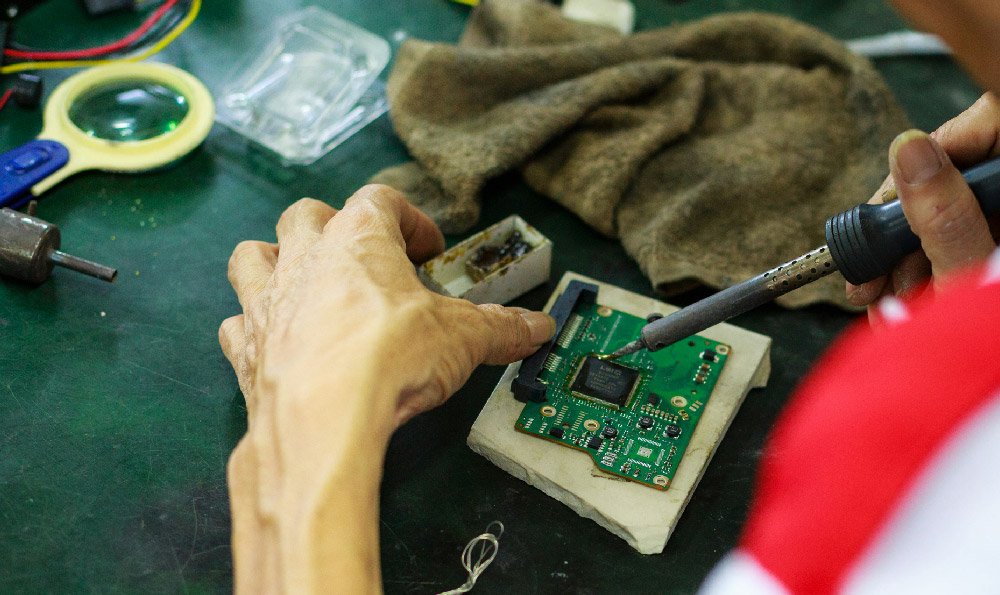
在我们日常的生活中,电视已经成为了不可或缺的家庭娱乐设备之一。有时候我们可能会遇到电视出现问题的情况,如电源适配器或电源板的故障。本文将重点介绍如何维修KDL一32R430B电视的电源适配器和C32E320B电源板。
我们先来了解一下什么是电源适配器和电源板。电源适配器是将交流电转换为直流电供电给电视的装置,而电源板则是负责管理整个电视的电源供应以及各种电路的运作。当电视无法开机或者频繁断电时,可能是电源适配器或电源板出现故障。
如果您发现电视无法正常开机,可以首先检查电源适配器。您可以使用万用表来测量适配器的输出电流是否正常。如果输出电流异常低或为零,那么很有可能适配器需要更换。您可以通过购买原装的适配器来更换故障的部件。
如果电视频繁断电或者在使用过程中突然出现黑屏,那么有可能是电源板出现了问题。您可以检查电源板上的连接线是否松动或者焊接点是否破损。如果有发现问题,可以使用电烙铁进行焊接修复。如果电源板的元件损坏较为严重,那么可能需要更换整个电源板。
KDL一32R430B电视的电源适配器和电源板出现故障时,我们可以通过简单的检查和维修来解决问题。如果您对电子维修没有经验或者遇到较为复杂的故障,建议寻求专业技术人员的帮助。更重要的是,我们要重视电视的维护工作,定期清洁和保养电视,以延长其使用寿命。
希望本文对遇到KDL一32R430B电视电源适配器和电源板维修问题的读者有所帮助。在维修电器设备时,务必注意安全,遵守操作规程,以免造成不必要的损坏或伤害。
KDL一32R430B电源适配器 C32E320B电源板维修

老化、损坏。根据查询中国易修网显示,TCLC32E320B电视机是一款性价比较高的电视机,由于长期使用或其他原因,电源板内部的电容器等元件会出现老化、损坏等问题,导致电源12伏不稳定的情况,应及时联系售后维修人员进行检测和维修。
KDL一32R430B电源适配器

基本参数 型号
KDL-32R430B 特色分类
LED电视,互联网电视,高清电视 屏幕尺寸
32英寸 屏幕比例
16:9 屏幕分辨率
1366×768 高清格式
720p 背光性能
LED背光源 观看距离
2.8米 图像参数 图像性能
BRAVIA ENGINE 3图像处理引擎
清晰解像增强
Motionflow XR 100倍速驱动 音效性能 扬声器
内置,低频反射扬声器 音效性能
前置虚拟环绕声系统 硬件(功能)参数 USB流媒体
支持USB流媒体播放 支持视频格式
MPEG1,MPEG2PS,MPEG2TS,AVCHD,MP4Part10,MP4Part2,AVI(XVID),AVI(MotinJpeg),MOV,WMV,MKV,RMVB,WEBM,3GPP 支持音频格式
MP3,WMA,WAV 支持图片格式
JPEG,MPO WiFi(WLAN)
支持WiFi 智能分享
MHL智能连接,屏幕镜像 输入输出 输入端口
HDMI接口,USB接口 HDMI接口
2个 USB接口
1个 其他接口类型
网络接口 外观参数 机身尺寸
含底座:736×473×131mm
不含底座:736×451×80mm 重量
含底座:5kg,不含底座:4.7kg 其他参数 电源要求
220V,50Hz 遥控器
按键遥控器 随机附件
遥控器,内置底座,说明书,保修卡 其它性能
BRAVIA Sync功能
LED32EC260JD电源维修

这种情况可以先看下电源指示灯亮不亮,要是亮就用遥控再开下,要是不亮就看下电视机的保险管烧没,打开机壳在电源线上有个连接的黑管子就是保险管,如果没问题就最好是找售后或是专业人员修了,这种情况就是电源或是行输出有故障。
BTEK电源
以下皆为转载:
电脑没声音解决办法大全(原创) 电脑无音看似简单,其实有时问题比较复杂,既涉及到硬件方面的问题又涉及到软件方面的问题。还有因突然死机导致声卡不发声、小喇叭消失的现象也较为常见。要先查明原因,看是软件故障还是硬件故障,然后针对问题对症下药,妥善解决。千万不能原因不明,就乱捣一气,搞不好会把系统弄瘫痪,麻烦就大了。
1、检查声卡、连接线,以及音箱等设备是否连接正常。如果是中了病毒,就应该运行杀毒软件进行全面杀毒。
2、打开控制面板----添加新硬件----下一步,待搜寻完毕后,点“否,我尚未添加此硬件”,点下一步后。在出现的对话框中,选中“单击完成,关闭无的计算机,重新启动来添加新硬件”。注意这里说的是关机后再启动,而不是重新启动。重新开机后问题能够得到解决。
3、右击“我的电脑”----“属性”---“硬件”----“设备管理器”,打开“声音、视频和游戏控制器”有无问题,即看前面有没有出现黄色的“?”。如有,先将其卸载,再放入CD驱动盘,重新安装这个设备的驱动程序。
4、如果“设备管理器”----“声音、视频和游戏控制器”是就没有了声卡硬件,那只好查找你的声卡,包括集成声卡,型号一定要准确,在确认找到声卡后,再放入系统驱动盘,安装声卡驱动程序。
5、有声音但不见小喇叭时,不用慌张,只要打开控制面板----声音和视频设备----音量,在“将音量图标放入任务栏”前打上对号,重启后任务栏里又有小喇叭了。
6、无声音又无小喇叭时,打开控制面板----添加与删除程序----添加删除Windows组件,放入
CD驱动盘,在“附件和工具”前打对号,点击“下一步”,系统会提示安装新硬件,按照提示进行安装即可。
7、若上述几步还不能解决问题,那只好重新安装系统和驱动程序,一切问题也会随之得到解决,但前提是各种硬件完好,软件没有冲突。
8、当安装声卡驱动程序时出现“找不着AC晶片”提示,有可能是电脑中毒,或者是声卡即插即用松动,导致接触不良,还有可能是因违规操作误删了声卡驱动程序,抑或是内部软件冲突。这就要针对不同的原因一步一步地进行解决。
9、干脆不予理睬,可以轻轻拍打电脑机身的外壳,笔记本电脑可以在盖盖子的时候比往常用力稍大一点,使一些松动的零件复原,关机后等待一段时间后再重新开机,有时声音问题会得到恢复 *************************************************************** 另一个高人的原创说法: 一、查看任务栏音量图标,是否点击成静音了,音量是否调到最小了。
二、检查发音设备,耳机、音箱,各个接线连接是否正常,插口是否插对。耳机音箱上是否正常工作。是否接通电源!
三、查看耳机音箱上的音量调解开关 是否调到了最小,或者静音。
四、检查windows自带的播放软件 RealPlayer 和 Windows media Player的音量,是否都调解成最小,或者静音!
五、检查BIOS声音设置选项。是否设置了声卡禁用!
详情参考 http://wvw.tsyy.sina.net/bios/bios.htm
BIOS设置图解教程
六、检查声卡驱动是否损坏!
如果声卡驱动还在,但还是没有声音,就只有从新装声卡驱动了!
如果有买电脑的原代的声卡驱动盘,则直接斜载掉,然后重装。 将声卡的驱动光盘放入光驱,右击“声音、视频和游戏控制器”下的?号选项,选“更新驱动程序”,打开“硬件更新向导”,选“是,仅这一次”---“下一步”---“自动安装软件”--“下一步”,系统即自动搜索并安装光盘中的声卡驱动程序,如果该光盘没有适合你用的声卡驱动,再换一张试试,直到完成。
如果没有原带的盘,则参考以下:
展开的“声音、视频和游戏控制器”下的声卡项,查看下声卡的具体的型号,然后把型号在网上搜索一下,下载个驱动,一般去驱动之家http://wvw.mydrivers.com/ 。如果没有则可以用万能声卡驱动!
下载保存后,右击“我的电脑”----“属性”---“硬件”----“设备管理器”,打开“声音、视频和游戏控制器”,右击“声音、视频和游戏控制器”下的?号声卡选项,选“更新驱动程序”,打开“硬件更新向导”,去掉“搜索可移动媒体”前的勾,勾选“从列表或指定位置安装”---“下一步”,勾选“在搜索中包括这个位置”,在下拉开列表框中填写要使用的声卡驱动文件夹的路径……---“下一步”,系统即自动搜索并安装你指定位置中的声卡驱动程序。 相信应该该出音了吧,,如果还没有声音!!!估计就得换声卡了!!
电脑没声音还可以按以下步骤来进行分析: 一、首先要确认硬件没问题。你已经说了喇叭没毛病,声卡也没问题,如果你已经在其他的机器上测试过确实是完好的话,那么可以继续往下看。 二、确认所有的连接线完全正确。然后将音箱电源打开,音量开关打开。 三、正确安装声卡的驱动程序,如果是板载声卡,就最好安装主板驱动程序盘上提供的驱动程序。
(电脑不出声,很多时候都是因为声卡驱动不正确。一般情况下,声卡驱动安装好之后,在右下角的任务栏里会有一个小喇叭的图标。) 四、如果肯定了驱动程序是正确安装的,那么再来看一下电脑里的音量设置。
具体方法是:双击任务栏里的小喇叭的图标,在弹出的“音量控制”对话框中查看“音量控制”和“波形”两项里是不是把音量关到最小,或者被设成静音状态。
如果以对话框中没有这两个选项,请点击“选项”菜单——选择“属性”——在“显示下列音量控制”中选中“音量控制”和“波形”两项,再进行正确设定。
▲注意:只有正确安装了声卡的驱动程序之后才能进行第四步的设置。 特别提醒:实际上很多时候,电脑不正常工作的原因都是小毛病,软故障,仔细分析,很多时候都能够很容易的解决问题的。
经常遇到声卡不能发声或声音不正常的现象。如何排除故障,使声卡发出优美动听的声音呢? 1、声卡无声 系统默认声音输出为“静音”。单击屏幕右下角的声音小图标(小喇叭),出现音量调节滑块,下方有“静音”选项,单击前边的复选框,清除框内的对勾,即可正常发音。 声卡与其他插卡有冲突。解决办法是调整PnP卡所使用的系统资源,使各卡互不干扰。有时,打开“设备管理器”,虽然未见黄色的惊叹号(冲突标志),但声卡就是不发声,其实也是存在冲突的,只是系统没有检测出来而已。安装了DirectX后声卡不能发声,说明此声卡与DirectX兼容性不好,需要更新驱动程序。 如果是一个声道无声,则检查声卡到音箱的音频线是否有断线。 2、播放CD无声 对于完全无声这种情况,用Windows 98的CD播放器放CD无声,但CD播放器工作又正常。这时使用一条4芯音频线连接CD-ROM的模拟音频输出和声卡上的CD-In即可,此线在购买CD-ROM驱动器时会随同提供。 对于只有一个声道出声的情况,光驱输出口一般为左右两线信号,中间两线为地线。由于音频信号线的4线颜色一般不同,可以从音频线的颜色上找到一一对应的接口。此时可能是声卡上的接口与音频线不匹配,调换它们的位置,让其匹配就行了。 3、无法播放WAV、MIDI或CD音乐 不能播放WAV音乐常常是由于“多媒体”→“设备”下的“音频设备”不止一个,这时禁用一个即可;MIDI的问题是16位模式与32位模式不兼容造成的,通过安装软件波表的方式可以解决;CD无声肯定是因为与CD-ROM驱动器的连接线没有接好,接好后应该没有什么问题。 4、声卡噪音过大 可能是以下几个原因造成的:
a、插卡不正,声卡没有同主板扩展槽紧密结合,通过目视可见声卡上“金手指”与扩展槽簧片有错位现象。这种现象在ISA卡或PCI卡上都有,属于常见故障,想办法让声卡插正就可以解决问题了。 b、有源音箱输入端接在了声卡的Speaker输出端,有源音箱应接在声卡的Line-Out端,它输出的信号没有经过声卡上的放大,噪声要小得多。有的声卡只有一个输出端,是Line-Out还是Speaker要靠卡上的跳线决定,默认方式常常是Speaker,所以如果需要的话,还得拔下声卡调整跳线。 c、安装的声卡驱动程序的版本不好,你可能用的是系统自带的驱动程序,如果是最好安装专门的声卡驱动程序。如果已经安装了Windows自带的驱动程序,可选“控制面板→系统→设备管理器→声音、视频和游戏控制器”,点中各分设备,选“属性→驱动程序→更改驱动程序→从磁盘安装”。这时插入声卡附带的磁盘或光盘,安装厂家提供的驱动程序。
B150配什么电源

匹配。电源和主板接口都是统一通用的,电源都是采用24p+4p接口的电源,主板同样也是配套的24+4p插座,安装上没问题。电源不是这样选择的,电源最主要的参数是额定功率,需要满足主机功耗需要。首先需要计算主机设计功耗,再查看参考下网上同类产品的评测实测功耗,
查看电源额定功率参数,满足主机功耗需要,并具有足够大的富裕功率,通常富裕功率100-150w,电源额定功率就定下来了。
再根据电源功率选择合适的品牌。
KDL一32R430B电源适配器 C32E320B电源板维修的问题分享结束啦,以上的文章解决了您的问题吗?欢迎您下次再来哦!












