
hello大家好,今天来给您讲解有关主板USB口没电 主板USB供电不足维修的相关知识,希望可以帮助到您,解决大家的一些困惑,下面一起来看看吧!
主板USB口没电 主板USB供电不足维修

现代计算机几乎所有的外部设备都依赖于USB接口供电。有时候我们可能会遇到一个常见的问题,即主板上的USB口没电或供电不足。这将导致连接设备时无法正常工作,给我们的使用带来困扰。那么该如何修复这个问题呢?
我们需要确认问题的原因。主板上的USB口没电或供电不足可能是由以下几个原因引起的:
1. 电源问题:有时候,主板上的电源供应出现故障或电源线松动可能导致供电不足。这时我们需要检查电源线是否正确连接,电源插头是否稳固,并尝试更换电源。
2. USB口故障:主板上的USB接口可能由于长时间使用或插拔设备次数过多而损坏。这时我们需要将设备插入其他USB接口进行测试,如果正常工作则说明原接口损坏,需要更换。
3. 驱动程序问题:有时候,USB设备需要安装或更新驱动程序以与主板正常配合。我们可以在设备制造商的官方网站上下载适当的驱动程序,并按照说明进行安装和更新。
修复主板USB口没电或供电不足的问题有几种方法。我们可以尝试重新连接USB设备,插入其他USB接口或更换USB线缆来检查是否是设备本身的问题。我们可以检查主板上的电源供应情况,确保电源线连接稳固,并尝试更换电源。如果问题仍然存在,我们可以尝试安装或更新驱动程序,以确保USB设备与主板正常配合。
主板USB口没电或供电不足会给我们的计算机使用带来一定的不便。通过正确诊断问题的原因并采取相应的修复措施,我们可以轻松解决这个问题,确保USB设备能够正常工作。
主板USB口没电 主板USB供电不足维修
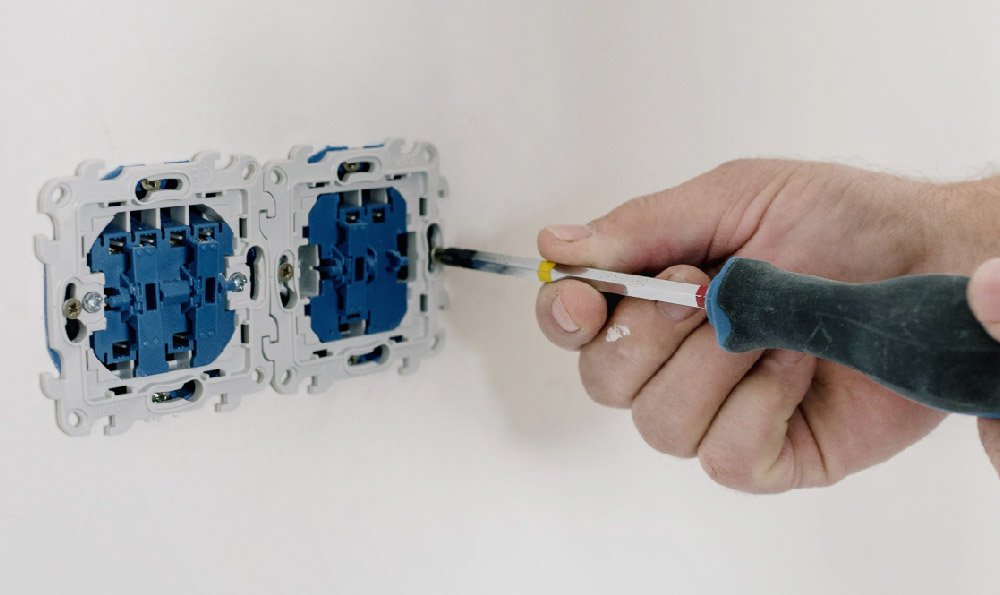
正常情况下,主板中的每个USB端口的供电电源为0.5A,如果USB设备正常工作时的额定电流超过这个标准的话,主板就会无法准确地识别该USB设备;此时,唯一可行的办法就是选用消耗功率低的USB设备,或者选用有独立电源供电的USB设备,才能保证USB设备正常工作。下面是我收集整理的电脑主板USB接口供电不足怎么办,欢迎阅读。 电脑主板USB接口供电不足怎么办 1、接口替换法 现在很多USB设备生产厂商为了让其生产出来的USB设备有足够的“用武之地”,经常会为USB设备提供几种不同的连接接口,如果USB设备无法从USB接口中获得足够的动力之源时,还能够使用其他消耗功率少的端口来连接,从而确保USB设备能够正常使用。 2、外接电源法 随着USB设备的各种技术指标的不断提高,USB设备的工作电流也是逐渐增大,例如一些转速特别快的移动硬盘工作电流有时已经达到1A标准,其功率已经超过正常功率的双倍,因此单纯依靠USB接口为USB设备提供足够的动力之源已经不是很现实的了。在使用大功率USB设备时必须给其配备单独的外接电源,这样才可以确保USB设备和计算机系统的稳定。 3、降低功率法 正常情况下,主板中的每个USB端口的供电电源为0.5A,如果USB设备正常工作时的额定电流超过这个标准的话,主板就会无法准确地识别该USB设备;此时,唯一可行的办法就是选用消耗功率低的USB设备,或者选用有独立电源供电的USB设备,才能保证USB设备正常工作。 4、排除异已法 所谓“排除异已法”,就是将暂时用不到的其他USB设备从主板的USB端口中拔除出来,仅留下急需要工作的USB设备,这样可以让主板单独为该USB设备提供动力之源,从而确保该设备可以正常工作。考虑到新型主板中的每两个USB端口分为一组,当你发现当前USB设备动力不足时,一定要将其他暂时用不到的USB设备拔出来,或者将它插入到其他一组USB端口中。 主板usb不供电的原因及解决方法: 1.检查usb数据线及usb接口是否有正常。 2.系统是否别损坏,驱动是否存在。如果没有USB驱动建议重装驱动。 3.插上USB设备,打开我的电脑,刷新几遍看看。 4.检查主版设置。看看usb口有没有打开。开机按del就能进行修改了 启动计算机,进入主板BIOS设置(台式机按del键,笔记本按F2键), 检查BIOS中USB的相关选项是否已经打开: 一、PNP/PCI CONFIGURATION(即插即用设备与PCI组态设定)用来设置ISA以及其它即插即用设备的.中断以及其它差数 二、BOnChip USB 设定为Enabled; 三、USB Controller设定为Enabled; 四、PNP OS Installed设定为Yes; 其次: 这个问题原因: 是因为USB接口有做过电池保护电路,你的设备电流超过了USB最大电流,电脑就会自动断了你的设备。 附加主板usb供电不足的解决方法: 主板USB供电不足的原因有很多,不少价格较低的中低端主板在主板的材料上做了取舍,导致USB供电仅仅是能够驱动一些功耗比较地的设备,对于这类情况是没有什么好的办法,如2.5寸的移动硬盘可以使用独立的外接供电,或者是用带双USB接口可使用两个USB接口供电的数据线来解决这个问题,类似你的问题则可能是延长线过长,在线缆上产生了很大的功耗导致的,解决办法是换一根更好的材质的阻抗更低的线缆,或者是不要用太长的延长线,本身USB传说设计的线缆就没那么长,太长了会造成传输干扰,传输数据错误或者很慢。 对于主板供电达到上限后是没有什么好的办法的,一些特例可用下面的方法解决: 移动硬盘状况分析:供电 2.5英寸USB移动硬盘在计算机工作时,硬盘和数据接口由USB接口供电。其可提供0.5A电流,一般的数据拷贝不会出现问题。但对于很多老式主板前置接口设计不完善,容易频繁出现供电不足的问题,造成数据丢失甚至硬盘损坏。这些情况的发生是我们务必要注意的。 为加强供电,2.5英寸USB移动硬盘一般会提供从PS/2接口或者USB接口取电的电源线。所以在移动较大文件等时候,我们就需要接上PS/2取电电源线,来为数据传输提供足够的供电资源。 针对3.5寸的移动硬盘(硬盘盒)一般都自带外置电源,所以供电基本不存在问题。IEEE1394接口最大可提供1.5A电流,所以也无须外接电源。 使用带供电接头的数据线 在电源问题方面,一般情况下,一个USB接口供电已经足够。但是有可能会遇到需要同时接两个接口的情况,所以用户在选购时最好买一条带两个USB接口的数据线,避免供电不足的情况出现。 电源管理中进行设置。 其次: 主板前置USB接口供电不足,请插到主板的后置USB进行使用。 后置的USB,可以提供更稳定的电压输出; 前置USB接口,一般接鼠标、键盘、U盘等低功耗的设备。
主板供电不足的迹象

判断电脑电源供电不足的方:
1、开机没有反应。
2、不认增加的存储设备硬盘出现怪声。
3、不稳定!经常重启和进不了系统,影响主板、CPU和内存,造成主板的短路和爆电容。
4、运行游戏卡或者死机花屏,排除显卡问题的前提下,电源对主板的显卡插槽供电不足所造成。
5、自动重启!显示内存地址错误,内存控制芯片,供电电路还是内存槽,造成损坏是很难维修的。
6、Windows平台常出现设备丢失,光盘或者U盘时,找不到光驱或者U驱的盘符,系统管理器里面更是发现光驱这项设备丢失了,不过重启又正常,开机的时候各项配件对于电源供应的需求较低,但在登录系统后部分配件的功耗都会大增,此时电源供电不足的问题就会突显出来。长期来对主板和USB设备的寿命会有一定影响。供电不足解决方法
1、估算电脑的总功耗(主板+cpu+显卡+内存+硬盘+光驱+鼠键+其他设备)。
2、根据电脑的配置来选电源,电源有转化率,一般在80%左右,比如额定功率500w,实际功率就是400w左右。
3、实际功率只要大于电脑所有硬件的功耗就行。
4、选择品牌电源更换即可。
安卓车机USB供电不足

大屏导航车机4针6针usb没电修的方法如下:
1、usb没电可能是车辆USB接口保险丝烧断(通过车辆说明书找到相应的保险丝,如有熔断现象及时更换备用保险丝)。
2、重启:同时按住右上角的电源键和屏幕下面的HOME按键强制重启。
显示器USB接口不供电

按一下键盘右侧小键盘上面的【NumLock】或【Caps Lock】按键,检查键盘指示灯能否亮起,如果可以说明能够进入系统,只是视频输出部分出现故障。如果没有反应,可能是电脑硬件接触不良。具体介绍如下:电脑开机黑屏,鼠标灯亮但键盘灯不亮怎么办1、先按一下键盘右侧小键盘上面的【NumLock】按键,看键盘灯是否亮起来,或者是按一下【Caps Lock】大写锁定按键,看一下大写锁定灯是否亮起来,如果亮起来说明键盘正常,也可以正常进入系统,需要检查一下显示器、显卡和视频输出线;2、如果使用独立显卡,可以将独立显卡拔出使用主板集成显卡试一下,或者是换一个显卡视频输出口;如果可以正常开机,前者可以尝试使用酒精或者橡皮擦清理一下显卡的金手指部分,后者可能是视频输出口出现故障;3、可以尝试换显示器试试,不过显示器的概率比较小,如果开机后显示器指示灯为绿色,但没有图像,可能是显示器出现故障;4、如果键盘灯没有反应,可能是内存接触不良,无法进入系统;断电后打开机箱或把笔记本底盖拆开,重新插拔内存条,并用橡皮顺着一个方向擦拭金手指也就是金属触点部分,擦拭干净后再重新安回插槽中。
主板USB口没电

引导语:电脑主板usb出现不供电的情况时应该怎么去解决你知道吗?以下是我整理的电脑主板usb不供电的原因及解决方法,欢迎参考! 主板usb不供电的原因及解决方法: 1.检查usb数据线及usb接口是否有正常。 2.系统是否别损坏,驱动是否存在。如果没有USB驱动建议重装驱动。 3.插上USB设备,打开我的电脑,刷新几遍看看。 4.检查主版设置。看看usb口有没有打开。开机按del就能进行修改了 启动计算机,进入主板BIOS设置(台式机按del键,笔记本按F2键), 检查BIOS中USB的相关选项是否已经打开: 一、PNP/PCI CONFIGURATION(即插即用设备与PCI组态设定)用来设置ISA以及其它即插即用设备的中断以及其它差数 二、BOnChip USB 设定为Enabled; 三、USB Controller设定为Enabled; 四、PNP OS Installed设定为Yes; 其次: 这个问题原因: 是因为USB接口有做过电池保护电路,你的设备电流超过了USB最大电流,电脑就会自动断了你的'设备。 建议: 给USB设备单独供电, 或者花15块钱买一张PCI转USB卡,分几个接在USB转接卡上,就能解决了。 附加主板usb供电不足的解决方法: 主板USB供电不足的原因有很多,不少价格较低的中低端主板在主板的材料上做了取舍,导致USB供电仅仅是能够驱动一些功耗比较地的设备,对于这类情况是没有什么好的办法,如2.5寸的移动硬盘可以使用独立的外接供电,或者是用带双USB接口可使用两个USB接口供电的数据线来解决这个问题,类似你的问题则可能是延长线过长,在线缆上产生了很大的功耗导致的,解决办法是换一根更好的材质的阻抗更低的线缆,或者是不要用太长的延长线,本身USB传说设计的线缆就没那么长,太长了会造成传输干扰,传输数据错误或者很慢。 对于主板供电达到上限后是没有什么好的办法的,一些特例可用下面的方法解决: 移动硬盘状况分析:供电 2.5英寸USB移动硬盘在计算机工作时,硬盘和数据接口由USB接口供电。其可提供0.5A电流,一般的数据拷贝不会出现问题。但对于很多老式主板前置接口设计不完善,容易频繁出现供电不足的问题,造成数据丢失甚至硬盘损坏。这些情况的发生是我们务必要注意的。 为加强供电,2.5英寸USB移动硬盘一般会提供从PS/2接口或者USB接口取电的电源线。所以在移动较大文件等时候,我们就需要接上PS/2取电电源线,来为数据传输提供足够的供电资源。 针对3.5寸的移动硬盘(硬盘盒)一般都自带外置电源,所以供电基本不存在问题。IEEE1394接口最大可提供1.5A电流,所以也无须外接电源。 使用带供电接头的数据线 在电源问题方面,一般情况下,一个USB接口供电已经足够。但是有可能会遇到需要同时接两个接口的情况,所以用户在选购时最好买一条带两个USB接口的数据线,避免供电不足的情况出现。 电源管理中进行设置。 其次: 主板前置USB接口供电不足,请插到主板的后置USB进行使用。 后置的USB,可以提供更稳定的电压输出; 前置USB接口,一般接鼠标、键盘、U盘等低功耗的设备。
主板USB口没电 主板USB供电不足维修的介绍,今天就讲到这里吧,感谢你花时间阅读本篇文章,更多关于主板USB口没电 主板USB供电不足维修的相关知识,我们还会随时更新,敬请收藏本站。













