
hello大家好,今天小编来为大家解答以下的问题,HP笔记本进入BIOS设置 HP笔记本拆机维修,很多人还不知道,现在让我们一起来看看吧!
HP笔记本进入BIOS设置 HP笔记本拆机维修

HP笔记本是一款备受欢迎的电脑品牌,其性能和可靠性备受用户青睐。在使用过程中,有时候我们需要进入BIOS设置来进行一些调整,或者在硬件故障出现时需要进行拆机维修。下面将介绍一些关于HP笔记本的进入BIOS设置和拆机维修的方法。
让我们来了解一下如何进入HP笔记本的BIOS设置。通常情况下,我们可以在启动电脑时按下“F10”键来进入BIOS设置界面。在BIOS设置界面中,我们可以对电脑的一些基本设置进行调整,例如启动顺序、日期和时间等。
HP笔记本的某些型号也可以通过其他快捷键进入BIOS设置界面。有些型号可以通过按下“ESC”键后再连续按下“F1”键来进入BIOS设置。而对于其他型号,可以尝试按下“F2”或“F6”键等来进入BIOS设置。如果以上方法不起作用,可以查看HP笔记本的用户手册或者在官方网站寻找更具体的进入BIOS设置的方法。
当遇到HP笔记本的硬件故障时,有时候我们需要进行拆机维修。在进行拆机维修之前,我们应该确保已经备份了重要的数据,并且将电脑断电并取下电池。我们可以使用螺丝刀等工具打开笔记本的螺丝,并轻轻拆下键盘和顶盖。在拆卸过程中,应该特别小心并避免使用过大力气,以免损坏电脑的内部零件。
一旦拆下笔记本的顶盖,我们就可以查看和更换笔记本的硬件部件了。如果发现了显示屏或键盘的故障,我们可以拆下旧的部件并安装新的替代品。在拆机维修中,我们还可以清洁和更换风扇、散热器等零件,以确保电脑的散热效果良好。
HP笔记本的进入BIOS设置和拆机维修并不复杂,只需要遵循正确的操作步骤即可。无论是调整设置还是修复硬件故障,我们都应该小心谨慎,并且在拆机维修之前备份重要数据,以免造成不必要的损失。我们就可以更好地维护和使用我们所拥有的HP笔记本了。
HP笔记本进入BIOS设置 HP笔记本拆机维修
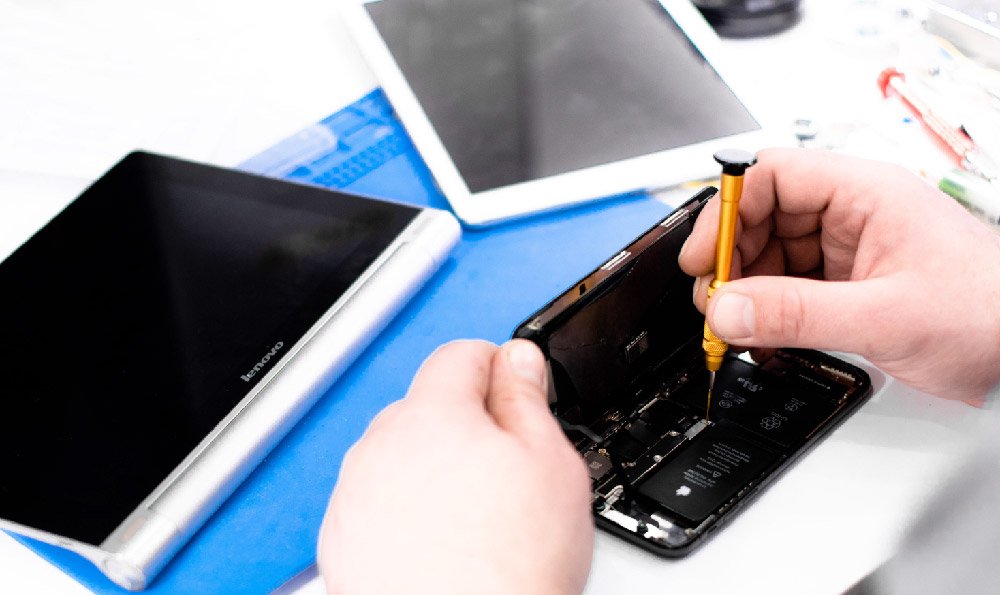
第一步: 准备工作
将工具(细十字螺丝刀、一字螺丝刀、镊子、刀片、软布 )及待拆笔记本准备好。
第二步: 拆电池
将笔记本背面朝上,把电池的固定锁扣打开,取出电池。
第三步:拆背面护板
将笔记本背面两片护板的固定螺丝拆开,取下护板。
第四步:拆硬盘
拔开硬盘排线,取出硬盘。
第五步:拆网卡
从数据插槽中轻轻拔出网卡,轻轻撬开电源线金属卡子,网卡取出。
第六步:拆扣条
将笔记本正面朝上,液晶屏打开,将键盘上部扣条轻轻撬开上翻,将与主板连接的排线打开,取出扣条。
第七步:拆键盘
将键盘轻轻撬开上翻(千万要注意别扯断下面的排线),拆开排线,取下键盘。
第八步:拆液晶屏
将液晶屏与主板的两根连接线拆开,包括电源、数据,拧开显示屏固定螺丝,取显示屏。
第九步:拆触摸板
轻轻拆开触摸板与主板的连接排线,取下触摸板主壳体。
第十步:拆光驱等
拆开固定螺丝,将背面的光驱、散热片及风扇拆除。
第十一步:拆主板
将排线及旁边线路的插口拔开,拆主板时注意下面的连接线,拆下主板及附件。
第十二步:拆内存
轻轻向两侧推内存条固定金属卡子,内存条会向上弹起,拔出内存条。
第十三步:拆CPU
松开CPU的金属卡子,拔出CPU。
惠普笔记本拆机教程

惠普笔记本拆机教程,按着步骤来,不然容易损伤电脑。下面是我收集整理的惠普笔记本拆机教程图解,希望对大家有帮助~~ 惠普笔记本拆机教程图解 工具/原料 螺丝刀 撬机棒 方法/步骤 我们先看一下螺丝分布 螺丝必须全部拆下来,光驱那个螺丝拆了直接拿下光驱,然后拆了下面这些螺丝 接着就可以拆开机器了,从键盘面板拆开 拆开后,一定要慢点那,键盘下面有很多线的 一定要按照下图拆,千万不能硬扯,不然你就要找别人修了,每个线都有卡扣,板起来,然后拔线
HP电脑笔记本

HP的笔记本电脑有哪些系列?
HP的笔记本电脑有哪些系列?
想要购买一款笔记本电脑,不得不提的就是HP(惠普)品牌。作为全球领先的计算机制造商之一,HP一直是笔记本电脑领域的佼佼者。HP的笔记本电脑到底有哪些系列呢?
1.HPSpectre系列
HPSpectre系列是针对高端用户打造的系列。它的外观设计非常时尚,拥有铝合金材质的机身,同时还配备了高性能处理器和强大的显卡。
2.HPEnvy系列
HPEnvy系列则是以豪华的外观和惊人的性能而著称。它采用了全尺寸触摸屏设计,同时提供了强大的处理器和灵敏的键盘。
3.HPPavilion系列
HPPavilion系列则是人们最熟悉的HP笔记本电脑之一。该系列电脑经济实惠,适合中档用户。它们是一款非常受欢迎的笔记本电脑,因为它们提供高效的性能,但价格相对较低。
4.HPProBook系列
HPProBook系列则是HP的商务笔记本电脑。这些笔记本电脑拥有优秀的安全性能和耐用性。它们适合商务人士,经理和企业用户。
以上是HP笔记本电脑的主要系列。还有其他一些系列,如Omen系列、Elitebook系列等。不同的系列针对不同的用户需求,所以你可以根据自己的需求选择最适合自己的系列。
惠普笔记本怎么开机

如果遇到笔记本电脑无法开机(不开机/开不了机)的情况,这个问题可能是由主板上的静电造成的。对于这种情况,请按照下面的步骤。
(1)请插拔适配器和电池。 (如果电池不可拆卸,只需插拔适配器即可)
(2)请按住电源按钮约10秒钟,这样会清除主板上的静电。
平板类且CPU平台为Cherry Trail的笔记本(例如:T100/T101等)长按电源键30秒做EC reset(充电灯先灭再亮)。*注意:请在接上电源后操作CPU平台为Skylake之后的笔记本(包含Skylake)长按电源键12秒做EC reset(充电灯先灭再亮)。*注意:请在接上电源后操作
(3)之后,请将电池和适配器插入笔记本,按电源按钮开机。
排除静电影响后,无法开机的判断重点在于电源指示灯(下图红框处):
电源指示灯有亮,请参考解决方式1
电源指示灯无亮,请参考解决方式2解决方式1:
电源指示灯有亮,代表主板有过电,但可能因为部分装置造成无法开机
a. 请移除锂电池(部份型号无法移除电池,请略过此步骤),直接使用变压器供电
b. 请移除所有外接装置,包含USB/记忆卡/网络线/HDMI等
c. 问题发生前,是否有进行扩充硬盘或内存,若是有请先回复为出厂预设状态
解决方式2:
电源指示灯无亮,可能是变压器无法供电或主要组件异常而无法开机
a. 请确认变压器接头,如下图A电源线端/B插座端/C计算机端是否有松脱,或可更换插座试试b. 请检查变压器线材是否有破损现象,若有发生请更换变压器测试
c. 请参考解决方式1,进行问题排除
若问题并未解决,建议及时联系官方售后服务中心进行检测维修。
HP笔记本进入BIOS设置
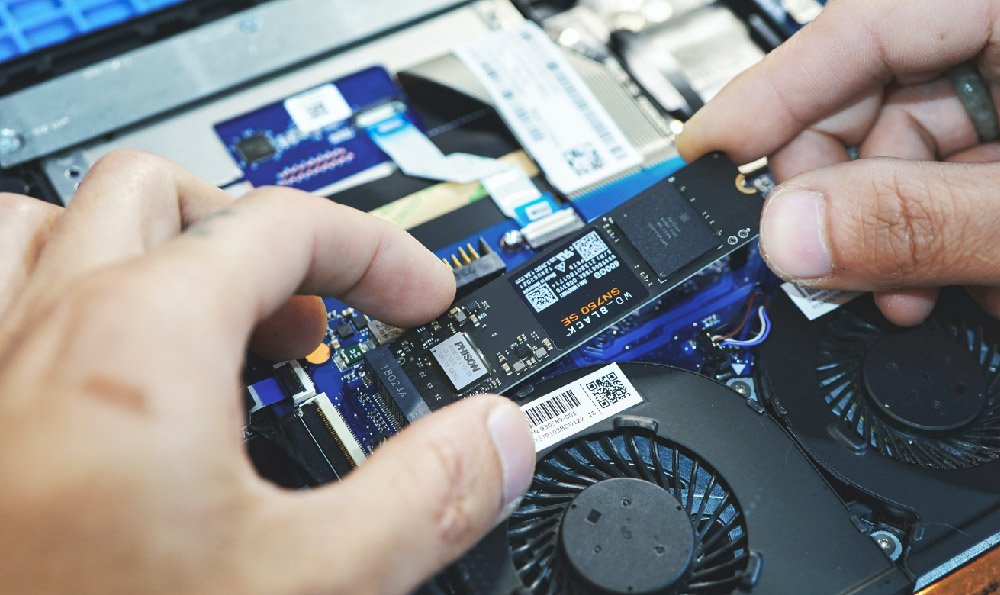
惠普笔记本进入bios的方法:
工具/原料:
系统版本:windows10系统
品牌型号:惠普星13air
1、按电源键重新启动惠普笔记本电脑,在屏幕刚亮时或者进入惠普logo时,不停点击F10启动快捷键键就可以进入BIOS界面。(如果F10没反应,则在启动时不停点击ESC键)2、接着来到启动菜单选项,选项F10 BIOS Setup就是BIOS设置,此时再次按下F10键就可以进入BIOS。3、如果是开机进入以下的界面,F10=Setup就是表示进入BIOS的快捷键,此时按F10即可进入BIOS设置。注意事项:
针对部分不同型号的HP笔记本来说,停,间断按F10键一般都能正常。如果不行看屏幕显示提示,有的是先按ESC 或 F9然后才让你继续选择。其他系统根据都是按del键。或者F2能正常进入呢,具体参考对应的说明。
关于“HP笔记本进入BIOS设置 HP笔记本拆机维修”的具体内容,今天就为大家讲解到这里,希望对大家有所帮助。












