感谢您在茫茫网海进入到我们的网站,今天有幸能与您分享关于台式电脑开机没反应 台式电脑关机维修检查的有关知识,本文内容较多,还望您能耐心阅读,我们的知识点均来自于互联网的收集整理,不一定完全准确,希望您谨慎辨别信息的真实性,我们就开始介绍台式电脑开机没反应 台式电脑关机维修检查的相关知识点。
我遇到了一个烦恼,就是我的台式电脑开机时却没有任何反应。这让我感到非常困扰,因为我需要电脑来完成我的工作和娱乐活动。于是我决定将电脑送去维修中心进行检查。

第二天,我将电脑送到了当地的维修中心。工作人员很快就接收了我的电脑,并让我填写了一份维修申请表。我清楚地描述了电脑无法开机的问题,并附上了我的联系方式。
维修中心告诉我,他们会尽快完成检查,并在找到问题后与我联系。我非常感激他们的快速响应,并期待着电脑能早日恢复正常。
几天后,我收到了维修中心的来电,告诉我电脑的故障原因是电源供应的问题。他们建议更换电源来解决这个问题,并告诉我将需要一些时间来订购新的电源。
我同意了他们的建议,并等待维修中心完成电源更换。期间,维修中心的工作人员还打电话给我,询问是否需要对电脑进行其他维修,因为他们发现了一些其他小问题。我对他们的专业态度非常满意,并决定同时修复这些问题。
终于,在两个星期后,我收到了通知,告诉我电脑已经修好了。我急忙赶到维修中心,并支付了修理费用。工作人员耐心地向我解释了电脑的故障原因,并提醒我在日常使用时要注意一些维护小技巧。
回到家后,我迫不及待地试了一下电脑,果然一切正常。我感到非常满意和安心,维修中心的服务质量令我非常满意。
通过这次经历,我学到了很多关于台式电脑维修的知识。我意识到定期维护和检查是保持电脑正常运行的关键。我也深深感受到了维修中心员工的专业素养和服务态度的重要性。
我将会更加重视我的电脑的日常维护,并且推荐维修中心的服务给我的朋友们。维修中心的高效服务和专业技术将会让更多的人受益。
台式电脑开机没反应 台式电脑关机维修检查
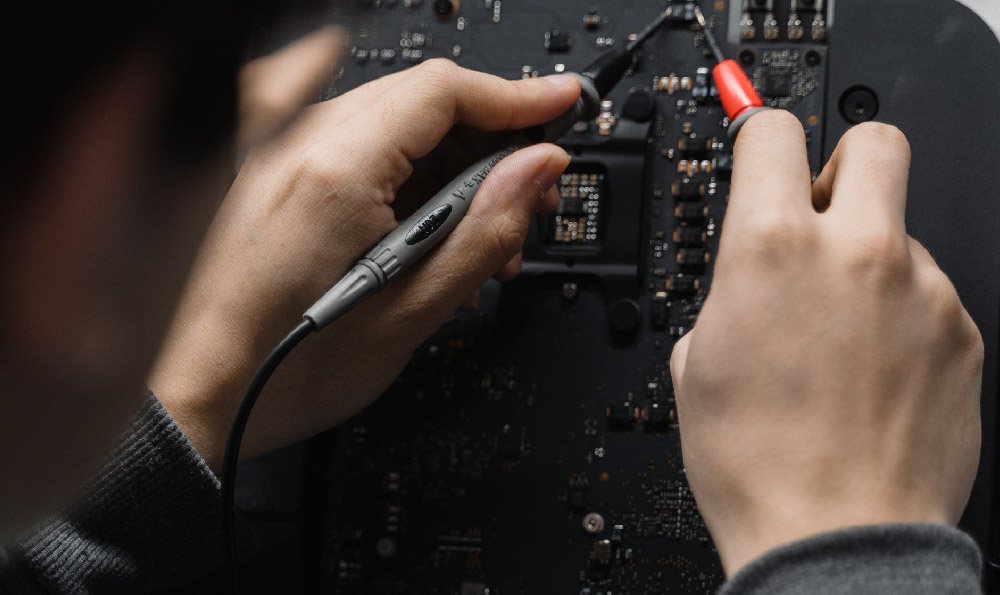
一、确认电源
a. 确认电源线的连接,插座是否如下图所示插好。如果延长线上有主电源开关,请确保它是开着的状态。若依旧不能开机,可以尝试更换电源延长线和插座
b. 确保电源供应器背面的电源开关已打开,如下图:c. 确认插入主板的ATX电源接口是否插入正确。有些主板可能包含8-pin EATX12V_1,4-pin EATX12V_2和24-pin EATXPWR,为了主板能提供更好的稳定性,建议三个接口都连接到电源供应器(如下图片的型号是PRIME Z490M-PLUS)d. 尝试更换已知正常的电源供应器。二、确认CPU
1. 确保cpu和主板是兼容的。
b. 若显示线是接板载显示输出,请先到CPU厂商Intel或AMD的官网确认,您安装的CPU是否支持板载显示输出
c. 若确认CPU支持板载显示输出,但依旧开机无显示,请尝试重新安装CPU,并检查CPU pin脚或CPU插槽是否有如下所示的脏污。若有,请清除再尝试d. 检查CPU pin脚是否有损坏。若是,请更换一个已知没有问题的CPU
三、确认内存
a. 重新安装内存,确认内存是否如下图所示完全插入b. 如果同时安装两个或两个以上内存无法开启,尝试确认先接一个内存是否可以开启,再依次接上其余内存,排除有问题的内存
c. 请尝试更换官网内存支援清单中的一组内存
d. 根据主板用户手册中[内存建议设置]尝试:
(举例: PRIME Z390-A)
四、确认显卡
若主板接入的独立显卡无显示输出,请按照如下步骤排查并确认
a. 请尝试重新插拔并安装显卡,确认显示线有正确接到显示输出口
b. 请尝试从主板的板载显示输出(如果CPU无板载显示输出功能,请忽略这个步骤)。断电后,先移除独立显卡,将显示器连接线连接到板载显示输出接口,如下图绿色框位置。若接入板载显示输出口有显示,这表示独立显卡有问题,请更换一个已知没有问题的显卡 (注意:不同独立显卡的输出口可能根据不同系列和型号有所不同)
c. 若所接独立显卡有电源接口,确认电源接口是否有插入正确,如下图:
五、确认显示器
a. 先检查显示器是否有正常通电,查看显示器指示灯是否有正常亮起,确保显示器电源线正确连接。
可以尝试打开再关闭开关,注意显示器是否有反应,如果关闭再打开显示器,屏幕提示‘无信号’或者‘no signal’,表明显示器正常通电b. 确认显示器端是否有把讯号线(VGA / DVI / HDMI / DisplayPort)接好-也确认连接线另一端己接牢在计算机的显示输出(显卡),尝试将显示输出线的2端重新插拔确认,并确定所有针脚均未弯曲
c. 确认显示器的显示输出设置是否正确,例如当前接入计算机的是HDMI接口,则显示器的显示输出需要选择为HDMI显示输出
d. 更换其他相同的连接线(VGA / DVI / HDMI / DisplayPort)再确认
e. 把显示器接在其他计算机上,确认显示器是否正常输出,排除显示器问题六、最少外接设备测试开机
请按照如下说明移除所有的外接设备并再次确认。
a. 保留接在主板上的CPU, CPU散热风扇和一根内存。
b. 从主板上移除所有的USB设备和外接卡,包括鼠标,键盘,USB随身碟,固态硬盘,外接PCI-E卡等等。
c. 移除连接到主板上的所有线,包括网线,音频线,只留下显示线来确保显示。
d. 然后尝试开启计算机,如果可以正常开机,也许问题来源于被移除的外接设备或线材。逐一尝试插入外接设备或线材,直到你发现哪个外接设备或线材引起这个问题。七、若依旧无显示输出,尝试断电后:清除CMOS八、若您的主板支持华硕Q-LED功能, 还可以参考:华硕Q-LED故障排除九、您还可以通过机箱接在主板上的蜂鸣器发出的声音,进行故障排除。
台式电脑关机快捷键
1、对于台式机来说,只要按一下键盘上的POWER键,即可快速实现关机,但不是标准的键盘是没有POWER键的。2、键盘上的win键,然后再按一下键盘上的右箭头,弹出关机选择菜单,我们只要回车就可以实现关机了。3、同时按住一下Alt+F4,也会弹出关机菜单,再按一下回车就可以关机了。
拓展资料:
电脑快捷键大全:
1、Ctrl+F4 功能:关闭当前标签(窗口)。
2、Ctrl+F5 功能:刷新当前页面。
3、Ctrl+F6 功能:按页面打开的先后时间顺序向前切换标签(窗口)。
4、Ctrl+F11 功能:隐藏或显示菜单栏。
5、Ctrl+Tab 功能:以小菜单方式向下切换标签(窗口)。
6、Ctrl+拖曳 功能:保存该链接的地址或已选中的文本或指定的图片到一个文件夹中(保存目录可更改,Maxthon选项→保存)。
6、Ctrl+小键盘+ 功能:当前页面放大20%。
7、Ctrl+小键盘- 功能:当前页面缩小20%。
8、Ctrl+小键盘* 功能:恢复当前页面的缩放为原始大小。
台式电脑开机没反应

用了一段时间的 台式机 ,一直按开机键却没反应,该怎么办呢?下面由我给你做出详细的介绍!希望对你有帮助! 台式机开机键没反应解决 方法 一: 1,电源供电出现问题。 2,显卡脱松,未插紧,导致电脑无法开机。 解决办法: 1,将电脑电源线重新插入,用测电笔测试电脑是否供电。 2,将显卡,内存条,硬盘数据线都尝试重新插入,来保证电脑正常。 3,将风扇上的灰尘清理干净。 台式机开机键没反应解决方法二: 第一、停电了; 第二、电源没插或电源线没插上主机; 第三、上面两个都不是的话,请打开主机箱,把电脑主机里面的开头电源的20或24针插头拔下来,找一根回形针拉直了再做成一个U字形,然后用一头插入拔下来的插头的绿色的那根线的孔中 另一头找一根黑色的插下去,如果这时电源的风扇转动了,表示电源是好的,问题出在主板上,可尝试把主板上的 BIOS 清除一下再开机,不行的话把主板上的增加的插卡全部取下来开机。 如果取下内存和CPU后都仍然不通电的话,那主板应该拿去修了。如果刚才那个电源风扇没有转动,则表示电源坏了,得去买个电源换上。 台式机开机键没反应解决方法三: 电脑按下开机键没反应,原因比较多,可以尝试以下方法解决: 1、电源供电出现问题,将电脑电源线重新插入,用测电笔测试电脑是否供电。 2、显卡脱松,未插紧,导致电脑无法开机,将显卡,内存条,硬盘数据线都尝试重新插入,来保证电脑正常。 3、将风扇上的灰尘清理干净。 相关阅读: 开机提速方法 1、关闭IDE通道的自动检测。右键点“我的电脑”属性,选“硬件”,进入“设备管理器”,找到并打开“IDE TAT/ATAPI 控制器”,查看“主要 IDE 通道的属性”,在高级设置中把“设备类型”改为无,同样进入查看次要 IDE 通道的属性,在高级设置中把“设备类型”改为无,确定后退出。用此方法,开机时的蓝色滚动条一般只滚动一圈就快速进入系统 2、减少自启动项。计算机开机时,一些默认的软件会随机启动,比如腾讯、迅雷等。启动项加载越多,进入系统就越慢,因此可以对系统进行优化,减少系统启动加载项。开始→运行,输入msconfig→确定。在打开的系统系统配置程序里,将一些不重要的服务以及启动程序关闭,重启电脑。 3、取消自动系统自动搜索功能。打开“我的电脑”,在下拉菜单中点“工具”,点“文件夹选项”,点“查看”,在选项的最下端取消“自动搜索网络文件夹和打印机”的勾选。 4、加载自动分配地址。在Windows XP启动进入桌面后系统会暂时停滞一段时间,这时启动任何程序都会没有反应,这是因为Windows XP的DHCP Client服务正在为网卡分配IP地址,系统会暂时停滞一段时间。解决这个问题,只要在“控制面板→网络连接”里,用鼠标右键单击“本地连接”图标,然后选择属性,在弹出的属性窗口(如图)的“常规”选项卡的列表里选择“Internet协议(TCP/IP)”一项,然后单击“属性”按钮。在弹出的属性窗口中,选择“使用下面的IP地址”选项,并在“IP地址”和“子网掩码”中分别输入“192.168.0.1(1-255)”和“255.255.255.0”,最后单击OK退出设置窗口。 5、清除预取目录。进入C:\WINDOWS\Prefetch文件夹,将扩展名为pf的文件全部删除,重启。
电脑不能正常关机了怎么办

第一种情况:电脑无法正常关机,可能是电脑中毒,其中的病毒文件在捣乱,这个时候,咱们不妨先开启电脑中的杀毒软件进行全盘扫描,若是扫描时间很长的话,大家可以设置一下杀毒之后自动关机,就不用守着电脑了。第二种情况:如果杀毒还是无法解决问题的话,咱们就需要对配置文件进行修复了。
操作的具体步骤:
1.同时按下win+R打开电脑的运行窗口,输入regedit并单击回车。
2.在打开的注册表编辑器窗口中,咱们依次展开左侧菜单中的HKEY-LOCAlMACHINE\SOFTWARE\Microsoft\Windows\CurrentVersion\policies,点击下属的system文件夹,然后在右侧窗口中找到shutdownwithoutlogon并双击,在弹出来的设置窗口中,将基数修改为十六进制,数值数据则修改为1.
3.接下来再次进入运行窗口,输入gpedit.msc并单击回车,在打开的组策略编辑器窗口中依次展开左侧菜单中的用户配置——管理模板,然后在右侧窗口中找到“开始菜单和任务栏”,双击打开。
4.在打开的设置窗口中,我们在右侧分别双击“删除并阻止“关机”、“重新启动”、“睡眠”和“休眠”命令在“开始”菜单可用”,然后在弹出来的窗口中更改默认状态为“已禁用”,点击下方确定按钮保存设置即可。
台式机保修

1、电脑的保修一般都是三年。2、保修的电脑设备大致是这样的。cpu、硬盘、主板、电源、内存等设备都是三年,有的出厂时另有标注的除外。而光驱属于易损件,保修时间为1年。3、如果是品牌原装机整机保修有额外规定,就是需要按出厂期计算保修期。用户购买时如果及时开具发票,才会按照发票的日期计算保修期。4、保修的界定也是很严 的,如果主机存在外伤,或者有被拆卸的痕迹,那么就免除保修责任了。拓展资料:保修是指提供售后维修服务保障,有免费和付费两种方式。比如人为损坏和不在厂商协定标准服务政策之内的,需要付费:而在标准服务政策之内的,则免费。比如联想的台式机3年保修的服务政策是:自购买之日起,计算机出厂时配置的板卡、CPU、内存、硬盘等主要部件免费保修3年。
关于台式电脑开机没反应 台式电脑关机维修检查的问题分享到这里就结束啦,希望可以解决您的问题哈!