
hello大家好,今天来给您讲解有关威纶触摸屏维修实例 MIX触摸屏维修的相关知识,希望可以帮助到您,解决大家的一些困惑,下面一起来看看吧!
威纶触摸屏维修实例 MIX触摸屏维修
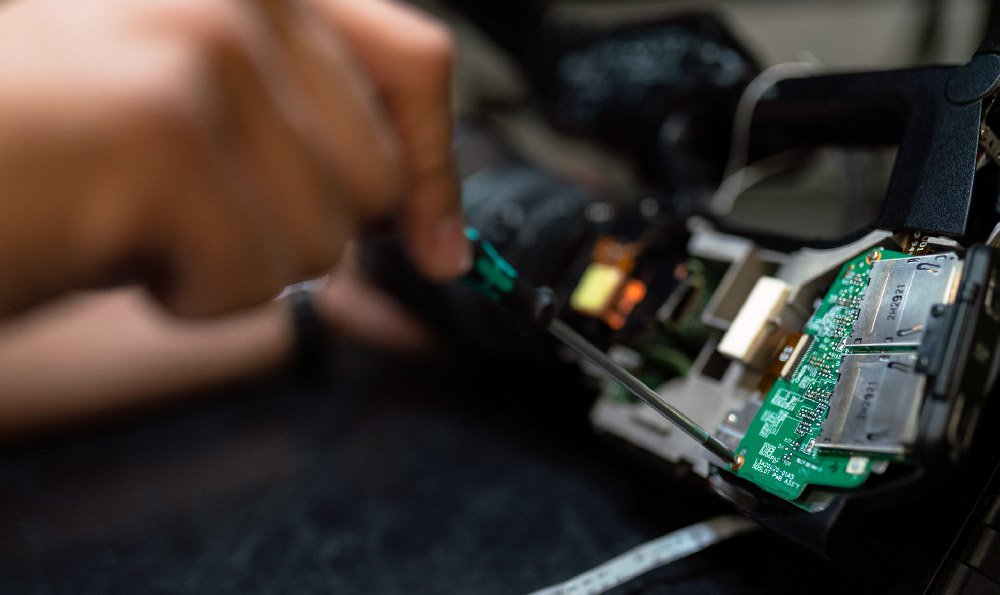
一位客户前来寻求我们的威纶触摸屏维修服务。他的设备是MIX触摸屏,出现了一些故障,无法正常操作。我们的技术团队迅速对该设备进行了检查和维修,并成功解决了问题。
我们检查了MIX触摸屏的外观和连接线路,发现没有明显的物理损坏或松动。我们对触摸屏的电源线进行了测试,发现供电正常,因此我们排除了电源问题。
我们开始检查触摸屏的触摸功能。通过使用专业的触摸屏测试设备,我们发现触摸部分的响应较慢,并且有时会出现卡顿或无法响应的情况。基于这些发现,我们确定该触摸屏出现了触摸芯片故障。
为了修复这个问题,我们首先清洁了触摸屏的触摸芯片,并检查了连接线路的焊接情况。问题仍然存在。考虑到可能是芯片本身出现了问题,我们决定更换触摸芯片。
我们从供应商那里获得了一个全新的触摸芯片,并将其安装到了MIX触摸屏上。之后,我们重新启动设备,并进行了一系列的测试。结果显示,触摸屏的故障完全修复,触摸功能恢复正常。
我们将设备交还给了客户,并向他提供了一些建议,以延长触摸屏的使用寿命。我们建议他定期清洁触摸屏,避免在触摸屏上使用尖锐物体,并确保正常使用触摸屏时手部干燥。
通过这个维修实例,我们进一步巩固了我们的威纶触摸屏维修技术,并展示了我们团队的专业知识和解决问题的能力。我们将继续为客户提供高质量的维修服务,并致力于帮助他们解决各种触摸屏故障。
威纶触摸屏维修实例 MIX触摸屏维修

在手机操作过程中,遇到触摸屏失灵的问题,建议通过以下方法排查:1、首先需确认手机屏幕是否有裂痕或进水等人为损坏情况;如有人为损坏的情况,需前往小米授权服务中心检测处理;2、出现使用故障时是否有连接充电器或者电源,如果连接电源出现此问题,通常情况下是由于电压不稳定或没有使用原装充电适配器导致的,建议在充电的时候尽量使用小米原装的数据线和充电器,并且选择一个电压较为稳定的环境进行充电再尝试;3、是否只是在操作某一个应用(游戏)时出现屏幕不灵敏,如果是,可能存在应用(游戏)数据异常、不兼容的情况,建议卸载该应用(游戏)后尝试;
若确认为该应用(游戏)问题,建议在小米应用商店重新下载安装或在小米应用商店找到该应用(游戏)提交问题反馈;非小米应用商店下载安装的应用(游戏)出现的问题,建议自行联系应用开发者;4、手指上是否有水渍或者汗比较多的情况(打完球、刚运动完等),如果有,请及时擦干手指或屏幕后再进行操作尝试;5、是否使用非原装贴膜、钢化膜,若有使用,建议揭下后尝试;6、进入硬件检测模式“触摸屏测试”,具体操作步骤如下:a. 进入手机拨号界面输入*#*#6484#*#*或*#*#64663#*#*进入硬件检测(CIT模式);b. 上下滑动选择进入“触摸屏测试”,手指在屏幕上滑动测试触摸屏,看滑动线条是否有断路、是否出现非滑动区域的多余线条;c. 部分机型可以校准屏幕,长按任务键,然后选择“触屏校准”,按照界面提示,点击确定后不要触碰屏幕,直到校准成功提示出现。7、如果进入硬件检测模式测试不通过或校准失败,建议备份数据,更新到最新MIUI版本或恢复出厂不恢复备份的情况下尝试;若以上方式均未解决问题,建议携带手机前往小米授权维修中心检测处理。
触摸屏维修
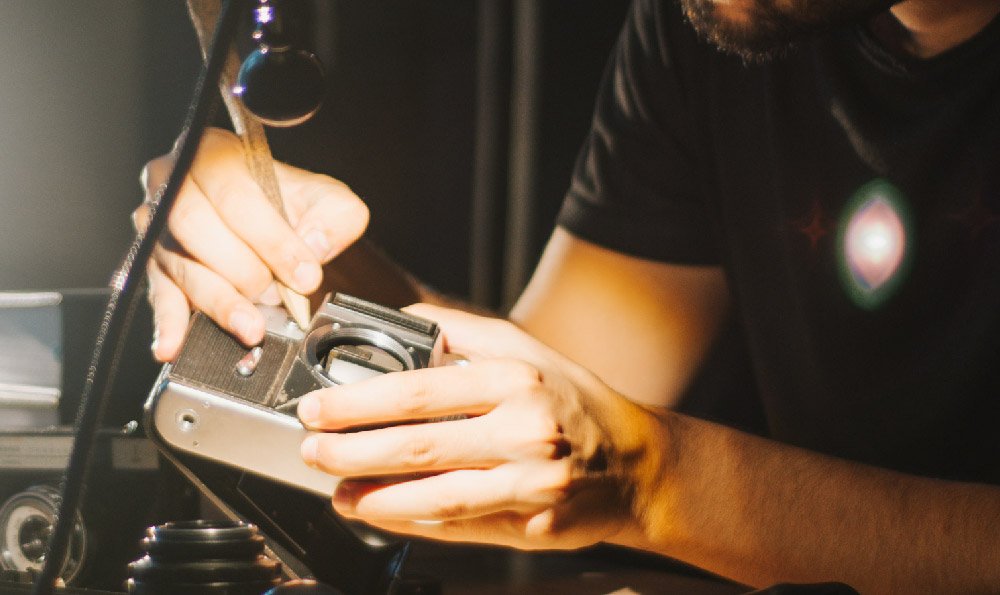
触摸屏坏了的修复方法有:检查触摸屏是否有灰尘或污垢、重新校准触摸屏、检查触摸屏连接、重启设备、更换触摸屏。
1、检查触摸屏是否有灰尘或污垢
有时候,触摸屏会因为长时间使用而积累灰尘或污垢,导致触摸不灵敏或出现误触。解决方法是用软布蘸取少量酒精或清洁剂,轻轻擦拭触摸屏表面,确保表面干净无尘。然后用干净的布擦拭干燥。2、重新校准触摸屏
有时候,触摸屏会因为不正确的校准而导致触摸不准确。在设备设置中找到“触摸屏校准”选项,并按照屏幕上的指导进行校准。3、检查触摸屏连接
有时候,触摸屏连接线松动或不正确连接,导致触摸失效。解决方法是打开设备,检查连接线是否正确插入并紧固。如果有松动的连接,请重新插入。4、重启设备
有时候,设备的系统出现故障或错误,导致触摸屏无法正常工作。通过重新启动设备,可以清除系统错误,使触摸屏恢复正常。5、更换触摸屏
如果以上方法都无法修复触摸屏故障,那么可能需要更换触摸屏。可以联系专业的维修中心或设备制造商,寻求专业人员的帮助和建议。
触摸屏换屏教程

如今智能已成为家电行业最热门的话题之一,平板电脑虽然方便、好用,不过由于它大屏窄边等特点都使得极其脆弱,稍有不慎就可能损及屏幕,最后落得要换屏的下场。那么平板电脑怎么换触摸屏呢?下面一起来看看。1、将损坏的机器平放在桌面上,最好下面垫一些平而干净的东西避免划伤设备。用一把电吹风调节到热风档对着屏幕边缘进行烘烤,要确保热量均匀不能把局部烧坏。用随屏幕配带的工具塑料片进行翘触摸屏幕的边缘,插入后慢慢的跟着吹风筒的热风向前移动,将整个触摸屏幕脱离下面的主机。2、拆下旧的屏幕后,再将屏幕的排线从主机上拆下,其卡槽一般都是有锁定装置的只需将其轻轻抬起拔掉排线即可。3、将新买来的屏幕排线插入主机的排线孔中与联接好,开机观察并用手试机,发现触摸功能正常,在屏幕四周都不存在卡顿现像时说明其能够正常更换。将平板关机,并拆下排线。4、取下屏幕之后将主机边缘进行清理,去除遗留的胶及杂物等。操作时要小心不能损坏屏幕,同时将新的屏幕上的保护膜撕掉。新的屏幕一般外面一张保护膜,里面两张保护膜,所以操作时不忘记撕掉第二张保护膜,否则贴上之后很难完好无损的再次拆下来。5、拆下保护膜的屏幕先不能安装,因为其四周还有一圈胶带,需要将其外面的保护层撕掉,这样里面的胶才会露出来。此时要小心,一定不能松手或让其与周边的什么东西粘在一起,很难处理的。要小心的将新屏幕的排线插入主机的排线孔处,然后将屏幕对齐由一侧慢慢的扣向另一侧。扣好后先不要压紧,仔细看四周是否有错位情况,确保没有错位情况后才可以慢慢的轻轻的压好即可。6、此时,将平板翻转,并将排线与卡槽进行联接。扣好外壳,平板更换触摸屏过程就全部结束了。换触摸屏过程中必须要小心、轻放、动作不能蛮硬以及操作不能过急,注意细节还有步骤。其实要是自己更换的话,不但可以省钱,而且还在更换中锻炼了自己的耐心与信心。
触摸屏维修方法

可以有以下几种方法进行修复:
1、直接关闭手机,然后静置几分钟后再开机看看,
如果手机支持拆卸电池,那么最好将电池也拆下来。
2、使用USB数据线将手机与电脑连接,看看是否可以解决。
3、针对屏幕出现飘逸的情况,我们可以使用电吹风开至中档,
用热风吹手机屏幕,需要说明的是,使用电吹风时手机必须在关机的情况下,
然后等到屏幕稍微有点热度后停止吹风,再开机看看是否解决问题。
4、洗完手后,用湿润的手操作屏幕试试。
5、在屏幕失灵的地方用透明胶频繁撕开粘贴,直到恢复触控为止。
手机触摸屏:维修方法
1、触摸屏和按键全部失灵(有的开机时都正常一会全失灵):
加焊或更换触控IC;加焊或更换CPU;
写软件(按键失灵,触摸正常一般为某一按键卡住)
2、触摸屏失灵.按键正常:换触屏.加焊或换触控IC. 植CPU .
查断线或短路.(正常用软件和CPU坏的也有但少见)
3、触摸屏偏,可以校正,但校正后还是偏:恢复出厂或格码片(最后1M) 校的时候故意偏校 换触屏
4、开机就出校正画面,可以校准,但无法完成,一直让校准:
换触屏 、格码片 、写全字库、 植CPU 焊或换触控IC,检查触控IC周围组容元件有无开路 划盖.翻盖机换排线
5、触摸失灵, 拆机就正常,装机又失灵:触摸屏四条边太紧把密封条拆掉 触屏引线根部断线虚连 主板相关元件虚焊。
参考资料来源:百度百科—手机触摸屏:维修方法
威纶触摸屏维修实例

PLC变量表中声明变量2.在程序编辑器中选用和显示变量3.在程序编辑器中定义和更改PLC变量4.设置PLC变量的保持性1.在PLC变量表中声明变量
双击打开项目树中的变量表。在弹出的PLC变量表窗口中,输入名称start,数据类型选为Bool型,地址填入I0.0,根据需要填入注释,如图所示。同理,添加stop、motor变量如图所示。2.在程序编辑器中选用和显示变量
进入OB1主程序块的窗口,编写一段程序如下。点击常开触点,在出现的输入框中,选中右边的下拉按钮。如图所示。选中变量如图所示。点击此选项,可选择变量的显示方式,如图所示。3.在程序编辑器中定义和更改变量
若修改常开触点变量的名称:选中常开触点,点击鼠标右键,选中重命名变量在弹出的对话框中,将start改为M_start,点击更改。若要修改常闭触点变量的地址,选中常闭触点,点击鼠标右键,选中重新连接变量。在弹出的对话框中,将I0.1改为I0.2,点击更改。若想直接在程序中建立变量名称和地址,则新建一个常开触点,命名为tag1,如图所示选中tag1,右键,定义变量,输入地址,单击定义按钮即可。进入PLC变量窗口,可以看到刚刚创建的tag1已自动添加到PLC变量表中。4.设置PLC变量的保持性
单击保持性按钮。在弹出的对话框中,此位置假如填入10,则代表保持从MB0开始的10个字节。此时M0.0已自动勾选保持性。The End.往期文章:【西门子1200PLC教程】18.使用Portal视图【西门子1200PLC教程】17.硬件的组态【西门子1200PLC教程】16.编程软件界面介绍【西门子1200PLC教程】15.编程软件的安装及设置中文界面【西门子1200PLC教程】14.程序结构【西门子1200PLC教程】13.不同存储区的寻址【西门子1200PLC教程】12.数据的存取方式【西门子1200PLC教程】11.S7-1200支持的数据类型【西门子1200PLC教程】10.PLC的工作原理【西门子1200PLC教程】9.KTP系列HMI面板介绍【西门子1200PLC教程】8.S7-1200的选型案例【西门子1200PLC教程】7.CPU的扩展能力【西门子1200PLC教程】6.CPU面板介绍【西门子1200PLC教程】5.S7-1200与S7-300的比较【西门子1200PLC教程】4.S7-1200与S7-200的比较【西门子1200PLC教程】3.模块的安装【西门子1200PLC教程】2.CPU家族及模块【西门子1200PLC教程】1.功能与特点【笔记】信捷plc应用,指令篇
【笔记】信捷plc应用,编程前奏篇【笔记】信捷plc应用,硬件篇【笔记】三菱FX5U PLC基于ModbusTCP协议与视觉通讯【笔记】网线制作图文详解【笔记】两台PLC进行无线通讯【笔记】西门子S7-200Smart与读卡器、温湿度传感器、扫码枪等设备通讯【笔记】多台西门子S7-200 Smart通过以太网实现通信【笔记】ABB机器人零基础编程步骤详解【机器人篇】ABB、库卡、安川、发那科等工业机器人资源汇总【电工基础篇】电工电子技术、常用仪器、维修等资源汇总【触摸屏篇】Proface、威纶、三菱、松下、组态王等资源汇总【PLC篇】西门子、三菱、松下、欧姆龙等品牌的软件、视频、资料下载【相关软件篇】485参数配置软件、USB转485模块驱动程序等资源下载头条号私信回复1,可免费获取海量资源下载链接威纶触摸屏使用说明书
高清播放机,图片大全,点击查看详情!
精选推荐
广告威纶通触摸屏制作自定义欢迎界面的几种方法介绍
1889阅读·0评论·0点赞
2022年7月29日
s71200与维纶通触摸屏d导标签问题
157下载·2评论
2016年2月19日
威纶通触摸屏读取西门子1200PLC地址数据
7523阅读·1评论·1点赞
2021年5月13日
西门子变量导入导出
166阅读·0评论·0点赞
2022年11月3日
python数据类型怎么定义_Python数据类型的定义
309阅读·0评论·0点赞
2020年11月23日
威纶通触摸屏编程手册_威纶通通讯13 与西门子1200通讯
2803阅读·0评论·0点赞
2020年11月25日
以文会友,苏州“第六届”诗词大赛开始免费征稿啦!2023现代诗词
广告
S7-1200PLC与MCGS触摸屏通讯
1.0W阅读·3评论·7点赞
2022年2月28日
fanuc机器人和西门子plc以太网通讯_MCGS触摸屏与与西门子 S7-1200 PLC以太网通讯
1122阅读·0评论·0点赞
2020年11月6日
有关威纶通weinview触摸屏HMI 定时器的那些事
3075阅读·2评论·2点赞
2021年4月27日
西门子1200程序与威纶通实例,设备已经运行生产,博图V15
1205阅读·0评论·0点赞
2022年9月2日
三轴定位典型案例(西门子1200及威纶通触摸屏)
323阅读·0评论·0点赞
2022年5月22日
威纶通屏幕(HMI)开发进阶教程三:数据地址格式的讲解
3.1W阅读·1评论·7点赞
2019年2月13日
网络地址转换(NAT)
283阅读·0评论·0点赞
2020年11月8日
威纶触摸屏数值元件格式设置_威纶触摸屏新手使用宝典!
8159阅读·0评论·2点赞
2021年1月10日
威纶通触摸屏Modbus地址说明
1.2W阅读·0评论·8点赞
2021年3月6日
西门子变量的导出/导入有哪些方法可供选择?.pdf
3下载·0评论
2019年10月23日
威纶触摸屏宏指令使用说明
136下载·2评论
2013年5月19日
西门子如何导入/导出SIMOTION全局设备变量或IO变量.pdf
2下载·0评论
2019年9月12日
威纶通屏幕(HMI)开发基本教程三:如何新建一个工程(modbus Tcp/Ip 工程)
1.7W阅读·0评论·1点赞
2019年2月13日
去首页
看看更多热门内容
今天的关于威纶触摸屏维修实例 MIX触摸屏维修的知识介绍就讲到这里,如果你还想了解更多这方面的信息,记得收藏关注本站。











