
hello大家好,今天小编来为大家解答以下的问题,显示器突然白屏 液晶显示器白屏维修,很多人还不知道,现在让我们一起来看看吧!
当液晶显示器突然出现白屏时,它可能是由多种原因引起的。我们需要了解液晶显示器的工作原理。液晶显示器是一种由液晶层和背光源组成的设备。液晶层通过电流的变化来改变光的透过程度,从而显示图像。而背光源则为图像提供背光。
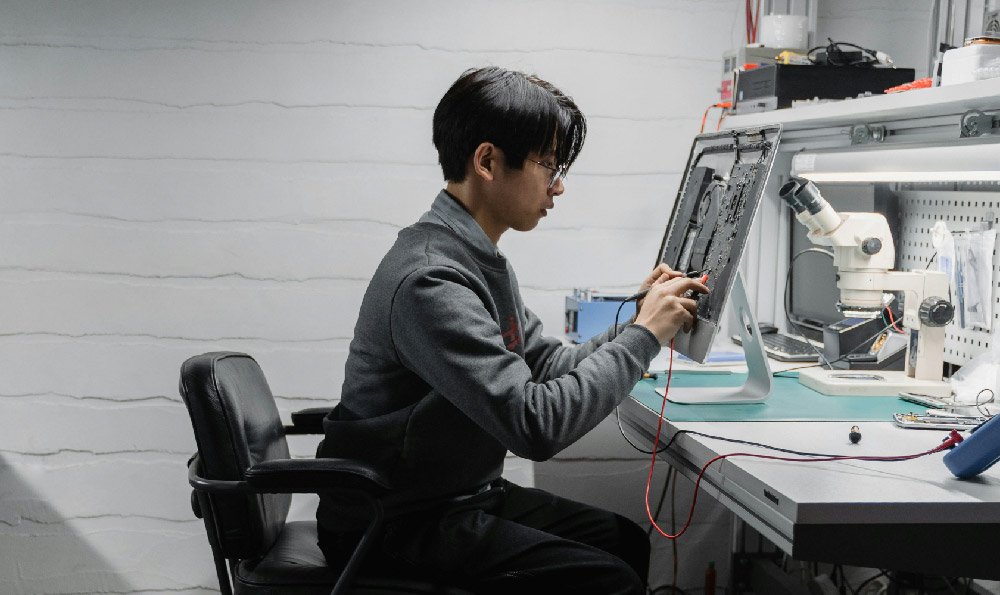
当液晶显示器突然出现白屏时,最常见的原因是电源供应问题。检查一下是否插头松动或电源线是否连接稳固。如果这些都没有问题,可能是电源供应器本身出现了故障。更换电源供应器可能解决这个问题。
另一个可能的原因是液晶层本身出现了故障。这可能是由于某种压力或撞击导致的。如果你记得屏幕受到了外力的作用,那么这种情况可能是最有可能的。在这种情况下,最好的解决办法是将显示器送到专业维修店修理,他们可以更换或修复液晶层。
背光源的问题也可能导致白屏。背光源提供显示器的亮度,如果出现故障,显示器将无法正常工作。背光源的故障可能是由于电路问题或灯管本身的老化引起的。这种问题需要专业的维修师傅进行处理。
软件问题也可能导致液晶显示器突然白屏。这可能是由于驱动程序冲突或操作系统错误引起的。在这种情况下,可以尝试重新安装最新的驱动程序或重置操作系统来解决问题。
当液晶显示器突然白屏时,我们可以首先检查电源供应问题,然后检查液晶层、背光源和软件等方面的故障。如果问题无法自行解决,最好将显示器送到专业维修店进行检修。及早维修将有助于延长显示器的使用寿命并保证正常的工作效果。
显示器突然白屏 液晶显示器白屏维修
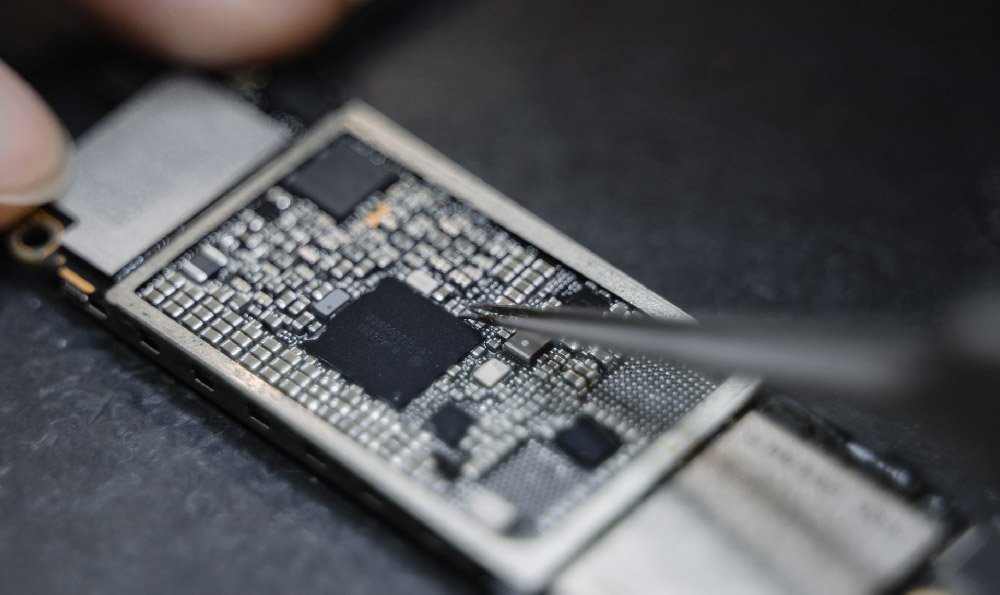
故障白屏形成的可能原因和修复方法如下:1、驱动板故障,解决方法:首先可用通用驱动板代替原厂驱动板点屏观察图像效果,若图像恢复说明原驱动板有故障,对MCU和ADIC做全面补焊处理即可。2、屏线故障,很多在2003年至2006年生产的17寸,19寸机型大量存在屏线插口松动造成的白屏现象。解决方法:将屏线插口重新加胶垫固定处理即可。3、LCD屏或屏显基板故障,屏的驱动电压故障,造成了屏显基板各负载无供电。解决方法:检查屏显基板保险丝是否开路,电压是否正
显示器白屏维修多少钱

显示器白屏现象一般是由于显示芯片或者显示器控制板出现故障所导致的,需要进行维修或更换相应的零部件才能恢复正常使用。白屏故障的修理费用会受到多种因素的影响,例如故障原因、品牌、型号、维修方式等等。显示器白屏故障的修理费用在300元以上。
具体来说,如果是显示器控制板坏了导致的白屏现象,需要更换控制板的话,修理费用可能会在300元到800元之间。如果是显示芯片问题,修理费用可能会更高,因为更换芯片需要技术含量较高的维修人员进行。一些品牌更高端系列的显示器,比如Apple的ThunderboltDisplay,更换芯片的费用可能会超过1000元。小型的显示器维修费用相对较低,可能在100元到300元之间。
选择合适的维修方式也会对维修费用产生影响。自己修理不仅需要一定的技术水平,而且会涉及到更换零件的问题,所以一般较为安全的方式是将显示器送到专业的维修店进行维修。在选择维修店时,需要考虑价格和信誉度等因素,选择口碑较好,价格合理的维修店进行维修。
显示器白屏故障的修理费用因型号、品牌、故障原因等各种因素而不同。维修费用会在300元左右,但对于一些高端品牌的显示器,维修费用可能会较高,需要根据具体情况进行评估。
显示屏变白了怎么办

无论如何屏幕老感觉颜色泛白,色彩不够艳丽,怎么办?下面我整理了解决电脑屏幕发白的方法,希望能帮到大家O(∩_∩)O哈哈~ 解决电脑屏幕发白,让显示屏更完美 1、打开控制面板,单击颜色管理,弹出颜色设置对话框,开始我们的设置 2、单击“高级”,如: 3、单击下面的“校准显示器”按钮: 4、进入到下一步: 5、请比照上一图的中间图片,这个是参考值 然后进入到下一步的调整中: 说明:这边就是调节显示器的核心步骤啦,成败都在这里了。请调节左边的值,如果屏幕是泛白,那么就往下面拖动滑动块,大概拖动到一半就可以了。 如图所示: 我的显示器就是这样设置的。 调节的时候要看下右边的图,看是否和上一幅图的中间图片接近,或者看看屏幕的效果吧,直到满意为止,然后进入下一步。 6、如果感觉屏幕满意,能够看到测试显示器好坏的图片的第9行(可以倾斜角度)或者第二张测试图片的那些数字,就可以跳过这个步骤了(建议不要跳过,直接进入下一步): 7、进入下一步进行调节,以中间图片为参考,然后进入到下一步进行调节 8、调节显示器的对比度和亮度(注意,如果不用调节就能隐约看到图片右上方的X,能分清人物的黑衬衫和外套则不需要进行任何亮度对比度的调节),直到满意为止。 9、重复第八步的方法进行调节: 我的显示器调节效果: 10、再通过下方的三原色调节滑块调节灰度,直到满意为止,我的是默认的,不需要调节。这步主要是针对显示器偏色的。 调节这里: 11、到这一步调试就差不多大功告成啦!再进行调节前和调节后的比对吧。你会发现这屏幕不再泛白! 12、建议再进行字体调节,按照弹出的步骤进行操作就可以啦。 最核心的部分在第5步,这一步调节好了就算完美了。 完成所有步骤后,你拆我的显示器再到鲁大师里测达到了多少?我能看到右边倒数第二行!测试结果为优质显示器!注意哦,我的显示器是友达183C,09年第一周生产的,之前没调节的时候只能看到倒数第3,有些甚至只能看到倒数第4,综合起来为质量合格。 第二种方法: 利用显卡设置进行调节 由于我的显卡为N卡,因此这里只例举出N卡下的设置。 桌面,右键单击,选择显卡选项,桌面颜色设置,进行如下参数设置(只针对我的机器): 请各位机友注意哦,首先要设置成显卡控制的,其次如果屏幕发白则调节灰度,往左边调,然后看屏幕效果,上图参数设置只是针对我机器的,参数不一定要完全一 样,但是方向要对,最主要的是调节两个:灰度和数字振动,灰度调节屏幕泛白的,数字振动调节颜色饱和度的(增艳)。调好后按应用就可以啦。 此方法,若调节了数字振动,那么有可能在鲁大师上测试的时候会出现偏差,这是软件原因,不需要管他,至于为什么会请参见我的另一篇文章《鲁大师测试显示器偏色,真实与谎言》 http://hi.baidu.com/imgoogle/blog/item/a67dabd360bb8380a1ec9c42.html 附录:测试显示好坏的两张图片: 和 请大家先看看这两张图,看自己屏幕显示效果如何。 两种方法建议选择第一种,因为他不会对一些测试软件产生影响。 注意事项 请确定使用第一种方法前,显卡设置是恢复到默认状态的 只针对屏幕泛白,如果偏暗,则反之调节
显示器突然白屏
一、机器内灰尘过多,接触不良,清洁机箱,将所有的连接插紧、插牢,特别注意显示器同显卡的连接,取下显卡用橡皮擦金手指,清理主板插槽,再插上。
二、用交换法试一下看是显示器故障还是主机问题。如果是显示器问题,可能是显示器主板供电电路有焊点脱焊,或控制屏幕的主芯片损,坏造成供电不足,修理或更换显示器。
如果显示器故障可以如下操作看看:
1、首先拆开 LCD 显示屏的外壳,然后检查屏线接口是否松动或未连接好。经检查屏线连接正常。
2、接着打开笔记本电脑的电源开关,然后用万用表测量屏线接口的供电电压是否正常。如果供电电压正常,转到第5步;如果不正常,接着检查屏线输出端附近的保险电阻或保险电感是否开路或损坏。如果损坏,则更换损坏的元器件即可。
3、如果屏线输出端附近的保险电阻或保险电感正常,接着检查为LCD显示屏供电的DC-DC 电压转换电路的输出端电压是否正常。如果输出电压不正常,检查此电源电路中的保险电阻、PWM 控制器、开关管、电感线圈、滤波电容等元器件,然后更换损坏的元器件即可。
4、如果 DC-DC 电压转换电路的输出端电压正常,则是 DC-DC 电压转换电路输出端到屏线接口之间有损坏的电容等元器件,检查并更换损坏的元器件即可。
电脑屏幕发白怎么调整

如果您的电脑屏幕的颜色变得过于发白或发亮,可以尝试以下步骤来解决这个问题:
1. 调整屏幕亮度:您可以调整显示器的亮度设置来减少过多的光线。在大多数情况下,调节亮度通常都能够改善发白或发亮的问题。
2. 调整窗口颜色:某些应用程序可能会使您的窗口看起来过于明亮。您可以尝试将窗口背景颜色更改为较暗的颜色,从而减轻眼睛疲劳和过度曝光的感觉。
3. 校准监视器:校准显示器可以调整颜色,对比度和亮度等设置来获得最佳的显像效果。您可以从操作系统的设置菜单中找到显示器校准选项来进行校准。
4. 使用滤光片:滤光片可以通过降低蓝光的强度减轻眼睛的压力。您可以购买特制的屏幕滤镜,也可以下载并安装防护软件,如f.lux和Night Shift,以帮助调整屏幕亮度并减少眼睛疲劳。
如果您的电脑屏幕问题无法通过以上方法解决,建议向专业人员寻求帮助。
以上是小编为大家整理的关于“显示器突然白屏 液晶显示器白屏维修”的具体内容,今天的分享到这里就结束啦,如果你还想要了解更多资讯,可以关注或收藏我们的网站,还有更多精彩内容在等你。










