
USB接口 主板USB接口维修,老铁们想知道有关这个问题的分析和解答吗,相信你通过以下的文章内容就会有更深入的了解,那么接下来就跟着我们的小编一起看看吧。
USB接口是现代电子设备中常用的一种接口标准,它能够实现多种设备之间的快速数据传输和充电功能。由于长时间使用或不当使用,主板上的USB接口难免会出现一些问题,需要进行维修。

主板USB接口维修主要包括以下几个方面。检查USB接口是否松动,如果松动,可以通过重新焊接接口与主板之间的连接点来修复。如果USB接口不能正常充电或传输数据,可能是接口内部的金属触点出现了腐蚀或者变形,可以用酒精棉球轻轻擦拭触点,或者用小刷子清理接口内部的灰尘和脏物。还可以使用气罐吹掉接口中可能残留的灰尘。
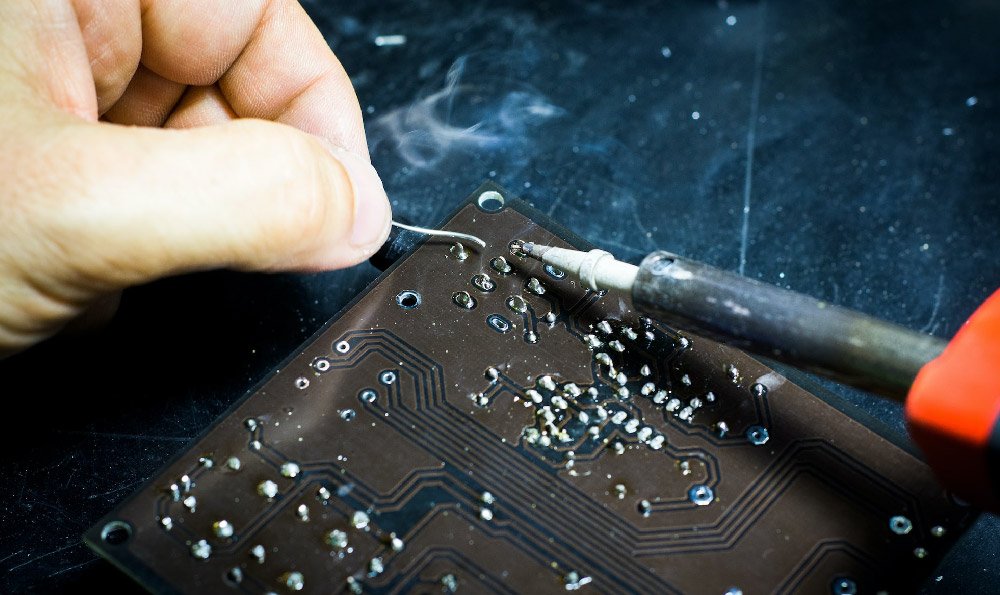
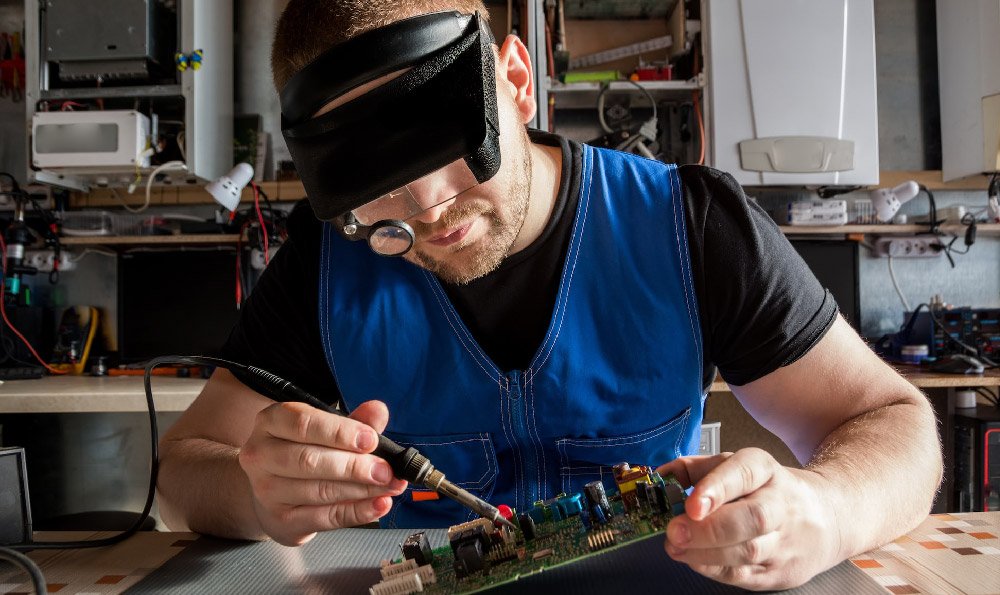
有时USB接口的焊点会断裂或者接触不良,这会导致设备无法正常连接。在这种情况下,可以使用焊接工具重新焊接接口的焊点,确保焊接的牢固性和接触的良好性。如果USB接口的外壳损坏或者接触不良,也可以更换一个新的接口来解决问题。
如果不具备相关的维修知识和经验,不建议自行对USB接口进行维修。最好将设备送至专业的维修机构,由专业的技术人员进行维修。这样可以避免因自行维修而导致更严重的损坏。
USB接口在主板上的维修是一项比较常见的维修工作。通过检查接口的松动、清洁接口触点、重新焊接接口的焊点或更换接口等方法,可以解决大部分USB接口问题。对于没有维修经验的人来说,最好还是将设备交给专业的维修人员来修理,以确保维修的安全和可靠性。
USB接口 主板USB接口维修
电脑主板上的usb接口坏了,可以把主板拆下来,找专业的芯片级维修,是能够修复的。
1、将USB设备换到主板上其它USB接口试下。
2、将USB设备连接到电脑主机的前置USB接口试下。
3、如果全部都不行,说明主板有问题了,找专业维修处理。
4、如果是笔记本,建议找售后或专业维修处理。
USB接口
USB,是英文Universal Serial Bus(通用串行总线)的缩写,是一个外部总线标准,用于规范电脑与外部设备的连接和通讯。是应用在PC领域的接口技术。USB接口
通用串行总线 (Universal Serial Bus,USB) 是一种新兴的并逐渐取代其他接口标准的数据通信方式,由 Intel、Compaq、Digital、IBM、Microsoft、NEC及Northern Telecom 等计算机公司和通信公司于1995年联合制定,并逐渐形成了行业标准。USB 总线作为一种高速串行总线,其极高的传输速度可以满足高速数据传输的应用环境要求,且该总线还兼有供电简单(可总线供电)、安装配置便捷(支持即插即用和热插拔)、 扩展端口简易(通过集线器最多可扩展127 个外设)、传输方式多样化(4 种传输模式),以及兼容良好(产品升级后向下兼容)等优点。
通用串行总线(universal serial bus,USB)自推出以来,已成功替代串口和并口,成为21世纪大量计算机和智能设备的标准扩展接口和必备接口之一,现已发展到USB 4版本。USB 具有传输速度快、使用方便、支持热插拔、连接灵活、独立供电等优点,可以连接键盘、鼠标、大容量存储设备等多种外设,该接口也被广泛用于智能 手机中。计算机等智能设备与外界数据的交互主要以网络和USB接口为主。
SATA接口转USB
硬盘可以拿来做移动硬盘,SATA口变成usb口步骤如下:
1、将硬盘放入SATA接口平推插入。2.将实心硬盘完全平放到硬盘盒中。3.将后盖滑入扣中,盖上后盖。4.连接USB数据线和电源适配器。5.将USB数据线的一端插入计算机的USB接口,打开电源开关,等待几秒钟,查找计算机中的磁盘。在这一点上,SSD把SATA端口变成一个USB端口。
主板19针USB定义

板载的前置USB接口,使用的都是标准的九针USB接口,第九针是空的,
只需根据机箱上前面板连接线上的标注插至主板F-PANEL上相应的插针即可。一些主板品牌的F-PANEL区域可能会加入别的插针。
无论是9Pin针脚还是其他方式的针脚,在PCB板上都会标识相应的接线,比如说“PW”代表POWER开机、"RES"代表RESET重启、“HD"代表硬盘灯、“PWR LED”标示电源灯,有些主板甚至用颜色进行了区分。
笔记本的USB接口没反应

排查步骤:1. 先确认USB设备是否可以正常使用,可以在其他电脑上测试。
2. 换一个usb接口来连接usb设备测试看看或者拔掉周边其他USB设备。(排除是不是某个接口问题或设备太多,供电不足所致)。
3. 以上方式不行,再试试以下方案:
进入设备管理器,单击人体学输入设备-将USB输入设备全部右键卸载,然后重启机器测试看看。进入设备管理器,展开通用串行总线控制器,右键单机设备然后点卸载,每个设备重复,完成后重启计算机,将自动安装USB控制器。若还是不行,进入电源选项,单击当前所选的计划边的更改计划设置,单击更改高级电源设置,单机框中展开USB设置,然后展开USB选择性暂停的设置,然后选择禁用。若以上方法均无效,建议重装系统尝试。
关于本次USB接口 主板USB接口维修的问题分享到这里就结束了,如果解决了您的问题,我们非常高兴。










