
hello大家好,今天来给您讲解有关屏幕上某个按键没反应 显示器按键失灵维修的相关知识,希望可以帮助到您,解决大家的一些困惑,下面一起来看看吧!
屏幕上某个按键没反应,显示器按键失灵维修

我使用电脑时遇到了一个困扰,就是屏幕上某个按键失灵了。每当我需要使用该按键时,它就不起作用,这给我带来了很大的不便。为了解决这个问题,我决定进行显示器按键的维修。
我仔细观察了失灵的按键。经过一番观察,我发现按键周围并没有明显的损坏或松动。这使我排除了机械故障的可能性。我决定检查一下按键的连接。
我将显示器断电,并慎重地拆下显示器壳体。我找到了按键的连接线。我按照厂商提供的维修手册,将连接线重新插拔了一遍。这并没有解决问题,按键仍然失灵。
我决定检查按键的电路板。我小心地将电路板取出,用放大镜仔细观察。我发现有一些焊点出现了松动。我立即使用焊接工具重新焊接了这些松动的焊点。在重新安装电路板之后,我再次测试按键,结果还是一样,按键仍然失灵。
在经过多次尝试之后,我开始怀疑可能是电路板出现了故障。于是,我决定联系厂家寻求帮助。厂家建议我将显示器送去售后服务中心进行维修。我遵循了他们的建议,将显示器送去了售后服务中心。
几天后,售后服务中心联系我,告诉我显示器的电路板确实出现了故障,并且已经更换了一个新的电路板。我兴高采烈地取回了显示器,并测试了失灵的按键。这次,按键终于恢复了正常。
通过这次经历,我深刻体会到了维修的重要性。只有经过仔细观察和尝试,我们才能找到问题所在,并采取正确的解决方法。我也意识到了维修并不总是那么简单,有时候我们需要专业人士的帮助。
通过这次显示器按键失灵的维修经历,我不仅解决了问题,还积累了宝贵的经验和知识。如果将来再次遇到类似的问题,我相信我能够更加从容地应对,并解决它们。
屏幕上某个按键没反应 显示器按键失灵维修

具体失灵原因不清楚,所以建议如下方法:
第一: 更换按键板(keypad)。这种可以网购或者找官方购买。价格不贵,成本价就几毛钱。
第二:更新软体程序。 这个由于你没有专业的更新工具和软体程序。只能到官方售后处更新。
成本几乎为零。升级软件需要什么成本?
第三:到官网查找你具体显示器对应的显示器助手软件(不一定有)。如果你的显示器比较高大上。支持DDCCI协议。应该有软件助手。可以在电脑主机上安装调节显示器的各项设置。不需要在显示器上调节。这样不用去维修了,依然可以继续使用。
显示器按键失灵拆开修

如果您的电脑显示器按键坏了,那么您需要采取一些步骤来修复它。以下是可能的解决方案:
1.检查连接线:首先检查一下连接线是否完好无损。如果检查到任何损坏或断开,那么请更换或紧固连接线。
2.清洁按键:有时可能是灰尘或污垢造成按键失灵。在这种情况下,您可以使用清洁剂和一块柔软的棉布清洁按键。
3.更换按键:如果您的清洁工作失败了,那么您可能需要更换故障按键。在这种情况下,您可以向厂商或第三方服务商购买适配器并进行更换。
4.查看驱动程序:另外一个可能的原因是驱动程序的问题。请检查显示器的驱动程序是否已过期,如果是,则需要下载最新版本并重新安装。
5.检查电源:电源故障也可能导致按键问题。如果您的显示器没有足够的电量,那么按键可能会失灵。在这种情况下,您需要检查电源线是否连接稳固,电源是否已打开,并确保电源提供足够的电量。
修复电脑显示器按键坏了的问题并不是一件难事,以下这些步骤将有助于排除问题。但如果您尝试这些步骤后,仍然无法解决问题,则建议您联系厂商或专业技术人员以获取帮助。
屏幕上某个按键没反应

如果您使用的是华为手机,在使用过程中出现卡死现象,请您按照以下方法排查:
1.强制重启手机
建议您强制重启手机。如果不能重启,请您携带购机凭证前往 华为客户服务中心进行检测处理。如果可以重启,建议按照以下方案继续排查,避免使用中再出现卡死现象。
2.检查是否边充电边使用手机,此操作可能会导致手机过热,从而出现异常。建议您尽量避免边充电边玩手机。
3.检查手机存储空间
如果存储空间低于10%,系统性能会急剧下降。请检查手机剩余存储空间,如果剩余空间较少,您可以使用手机管家清理存储空间,建议保留至少20%空间。
4.检查是否运行不兼容的应用程序
(1)多个应用程序在后台运行会占用过多内存或其他资源,手机超出负荷可能会出现异常。建议您尽量避免多个应用程序同时运行。
(2)某些第三方应用与系统不兼容可能导致手机死机、系统卡死,建议您进入应用市场下载最新版本应用。
如果系统不停报错、无法正常开机,您可以进入安全模式,然后进入手机设置,搜索进入应用管理,卸载此前安装的软件。
5. 检查是否安装了 microSD卡
请您重新插拔 microSD 卡后检查问题是否仍然存在。如果问题不存在则可能是接触不良,如果问题仍然存在了,则可能是 microSD 本身损坏或与手机系统不兼容。建议更换优质 microSD 卡。
6.确认是否误删除过系统文件
系统在运行时,无法找到对应的文件,从而发生错乱,导致手机出现故障。尝试通过华为“手机助手”修复系统或者通过 eRecovery 恢复系统。
温馨提醒:通过华为手机助手或者通过 eRecovery 恢复手机系统版本可能会导致手机数据丢失,如果手机能正常进入系统,请您立即备份数据(QQ、微信等第三方应用需单独备份)。
7. 检查系统版本
(1)建议您提前备份数据(QQ、微信等第三方应用需单独备份)将手机系统升级为最新版本。
(2)非官方系统会影响手机的稳定性,导致手机出现异常。若您安装过非官方系统,建议您携带购机凭证前往华为客户服务中心恢复或升级系统。
如果问题仍然存在,请您携带购机凭证前往 华为客户服务中心进行检测处理。同时建议您使用手机时,不要点击不明链接,防止手机被植入病毒。
温馨提醒:如果您之前没有备份数据,恢复、升级手机系统版本和检测可能有数据丢失的风险。
显示器按开关键没反应
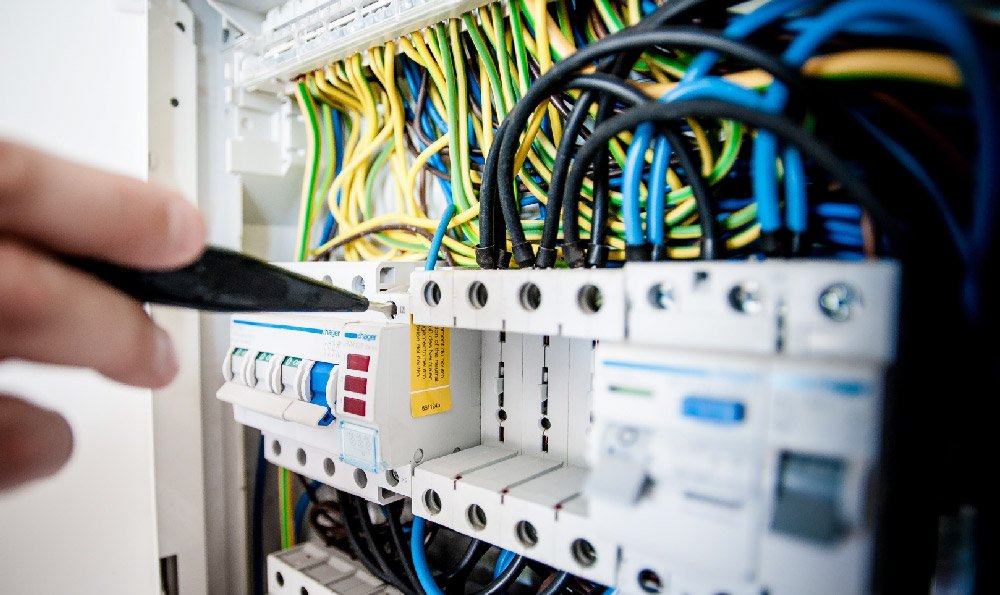
a. 先检查显示器是否有正常通电,查看显示器指示灯是否有正常亮起,确保显示器电源线正确连接。
可以尝试打开再关闭开关,注意显示器是否有反应,如果关闭再打开显示器,屏幕提示‘无信号’或者‘no signal’,表明显示器正常通电b. 确认显示器端是否有把讯号线(VGA / DVI / HDMI / DisplayPort)接好-也确认连接线另一端己接牢在计算机的显示输出(显卡),尝试将显示输出线的2端重新插拔确认,并确定所有针脚均未弯曲
c. 确认显示器的显示输出设置是否正确,例如当前接入计算机的是HDMI接口,则显示器的显示输出需要选择为HDMI显示输出
d. 更换其他相同的连接线(VGA / DVI / HDMI / DisplayPort)再确认
e. 把显示器接在其他计算机上,确认显示器是否正常输出,排除显示器问题
显示器亮度条怎么会一直出现
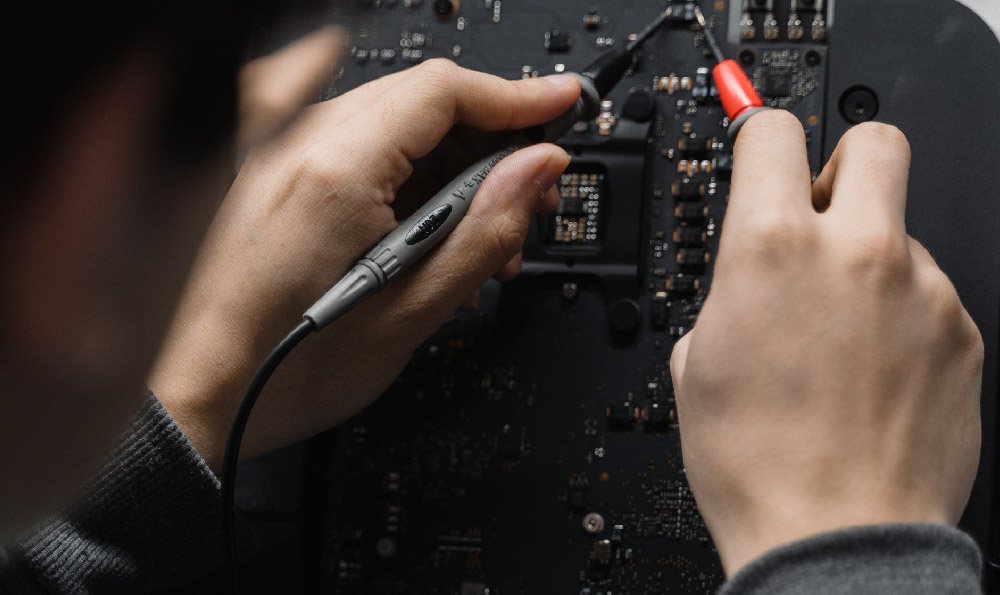
方法一
1、调出显示器的菜单。2、找到亮度对比度一栏。
3、找到动态对比度一栏。
4、禁用动态对比度。
方法二
1、右键“计算机” ——“管理”—— “服务和应用程序” ——“服务” “Sensor Monitoring Service” 关闭后亮度就不会自动调节了。
电脑亮度调节的方法主要有以下几种
方法一:1、首先我们可以在自己的 电脑桌 面上可以看到“网络”这个图标。然后右键双击打开2、打开之后我们可以在新出现的这个界面里看到“网络和共享中”这样的字,就在菜单栏的右上角,然后单击打开3、打开之后我们便可以发现在它的子菜单中有“控制面板”这一项,然后可以单击打开4、控制面板点击进去之后就可以看到很多用来调整计算机的选项,在这里寻找并点击“显示”,打开之后可以继续操作5、点击之后就可以在其左侧发现有“调整亮度”的选项,点击进入6、在这里可以选择“平衡”,一般推荐的也是这样的,如果选择之后还是比较黑。可以自己调节一下7、自己调节的时候不用重新开始,直接在我们打开的这个界面的右下角有一个小 光标 ,然后把它向右边拉就可以了.方法二1、点击电脑桌面左下角的开始按钮,选择控制面板2、选择外观和个性化3、在打开页面中,选择显示4、在打开页面的左侧栏里,选择调整亮度5、在页面的下方有一个屏幕亮度的滑动工具条,拖动就可以进行屏幕亮度的更改了方法三:笔记本电脑 上或者台式 显示器 一般都有一个可以直接调节屏幕亮度的按钮,形状是类似于一个太阳放光的图示,按住就可以进行调节了。WIN7系统笔记本屏幕亮度调节方法电脑互助网注:WIN7系统可直接使用Fn+亮度调节的按键直接调节笔记本亮度,电脑互助网作者在自己的 神舟 笔记本是可以调节的,其他笔记本暂未尝试,应该也是可以的吧。
屏幕上某个按键没反应 显示器按键失灵维修的问题分享结束啦,以上的文章解决了您的问题吗?欢迎您下次再来哦!












