hello大家好,今天来给您讲解有关笔记本BIOS损坏 BIOS糸统维修的相关知识,希望可以帮助到您,解决大家的一些困惑,下面一起来看看吧!
笔记本BIOS损坏 BIOS系统维修

随着科技的不断发展,电子设备在人们的生活中起到越来越重要的作用。笔记本电脑作为一种便携式的电子设备,被越来越多的人使用。有时在使用过程中,我们可能会遇到一些问题,比如笔记本BIOS损坏。本文将就此问题进行探讨,并介绍一些常见的BIOS系统维修方法。
我们需要了解BIOS是什么。BIOS,即基本输入输出系统,是一段位于主板上的固件,它负责在计算机启动时进行硬件初始化工作,确保各个硬件设备能够正常运行。BIOS的损坏可能会导致计算机无法正常启动或出现其他异常问题。
当我们的笔记本BIOS损坏时,我们应该如何处理呢?
可以尝试重置BIOS。大部分笔记本电脑都有一个BIOS重置按钮或跳线,可以通过按下该按钮或改变跳线的位置来重置BIOS设置。重置BIOS可能会恢复一些设置,从而修复一些常见问题。
如果重置BIOS无法解决问题,我们可以尝试刷新或更新BIOS固件。需要从笔记本电脑制造商的官方网站上下载最新的BIOS固件,并按照说明进行刷新或更新。在此过程中,一定要确保电源稳定,并避免突然断电,以免造成更大的损坏。
我们还可以尝试使用一些第三方的BIOS修复工具。这些工具通常会通过检测和修复BIOS文件中的错误来解决问题。在使用这些工具时,我们要格外小心,选择可信的工具,并严格按照说明进行操作,以免造成不可逆的损坏。
当我们的笔记本BIOS损坏时,我们应该采取适当的措施进行修复。重置BIOS、刷新或更新BIOS固件以及使用第三方的修复工具都是一些常见的BIOS系统维修方法。在进行任何操作之前,一定要仔细研究相关知识,并严格按照说明进行操作,以确保安全修复。希望本文能对大家有所帮助,使大家在遇到类似问题时能够正确处理。
笔记本BIOS损坏 BIOS糸统维修

直接从BIOS还原系统是做不到的,因为bios只涉及到主板,即使电脑上不安装硬盘也是可以进入bios的,但是却无法用BIOS来还原系统。
1、首先需要具备一个可启动的U盘,具体的制作过程参见本人以往经验,将此U盘插上电脑USB接口,然后在启动电脑的时候按键盘del键进入bios,不同的评析进入bios的方法不尽相同,具体进入方法依你评析型号来决定。
2、进入BIOS设置界面后,用方向键选中FirstBootDevice或(1stBootDevice),回车。
3、再用方向键选中USB-HDD,回车。选择完成,按键盘F10保存关退出bios.
4、现在电脑自动重启,重启之后,就会进入U盘系统,也就是pe系统。pe系统启动界面类似于xp,但它不是一个xp系统。
5、进入pe系统后,一般都会带有系统备份与还原的软件,随便打开一个就可以,操作方法也是大同小异。比如今天用通用一键ghost软件来还原系统为例。
6、打开此软件,然后会有三个选项可供选择,一个是简单模式,另一个是高级模式,第三个是手动模式,可以选择简单模式,此时点击一下”简易模式“按钮。
7、然后可以选择来还原系统,点击”恢复系统“按钮即可,当然如果系统想从这里备份也是可以的,速度不但非常快,而且是全程可控的。
强制进入BIOS
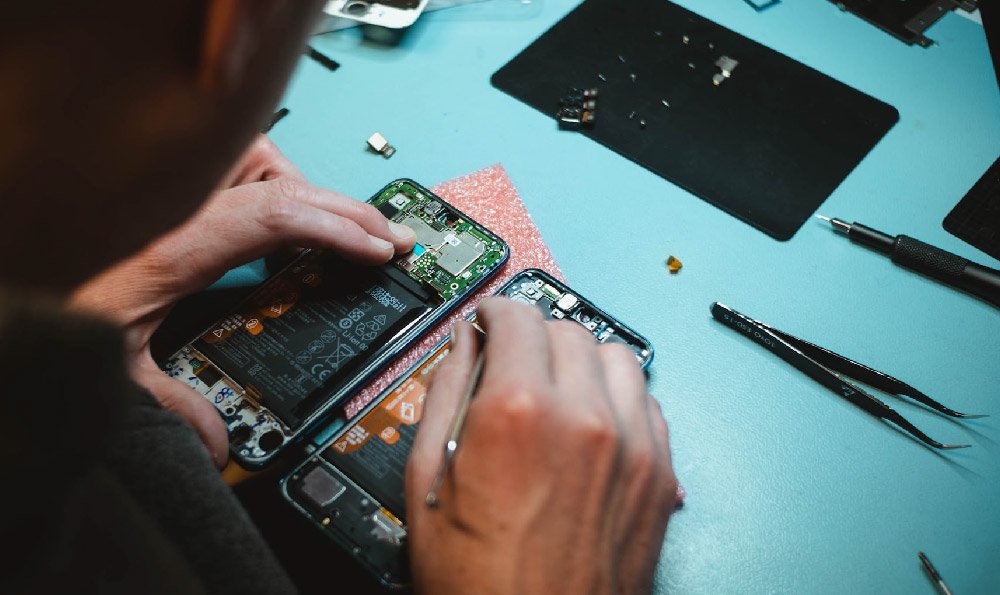
win10强制进bios内容如下:
打开电脑,然后依次打开开始菜单---设置---更新和安全。 在更新和安全的页面中,选择左侧的“恢复”选项,再然后选择右侧的“高级启动”下的“立即重启”。
接下来我们的电脑就会重新启动,在启动的过程中,选择进入高级维修模式,然后依次点击“疑难解答”---“高级选项”; 最后进入"高级选项“页面,选择”UEFI固件设置“选项,确定之后,电脑就会再次重新启动,然后就自动进入bios设置了。Windows 10是美国微软公司(Microsoft)开发的跨平台、跨设备的封闭性操作系统,于2015年7月29日正式发布,应用于计算机和平板电脑等设备。Windows 10操作系统在易用性和安全性方面有了极大的提升,针对部分新技术进行融合外还对硬件进行了优化完善和支持。
截至2021年7月13日,Windows 10正式版已更新至10.0.19043.1100版本,预览版已更新至10.0.21390.1版本。2021年6月,微软宣布2025年10月终止支持 Windows 10。
WIN7如何进去BIOS设置
win7怎么进入bios,操作方法如下。
1、首先打开电脑之后,点击左下角的开始菜单。2、点击菜单上的‘重新启动’。3、在重启时,等到显示器出现黑背景,白字的时候,就会看到进入bios的方法了,这里提示要按着del键。4、不停的按着键盘的del键。按几下后,就可以进入到bios画面了。
笔记本BIOS损坏
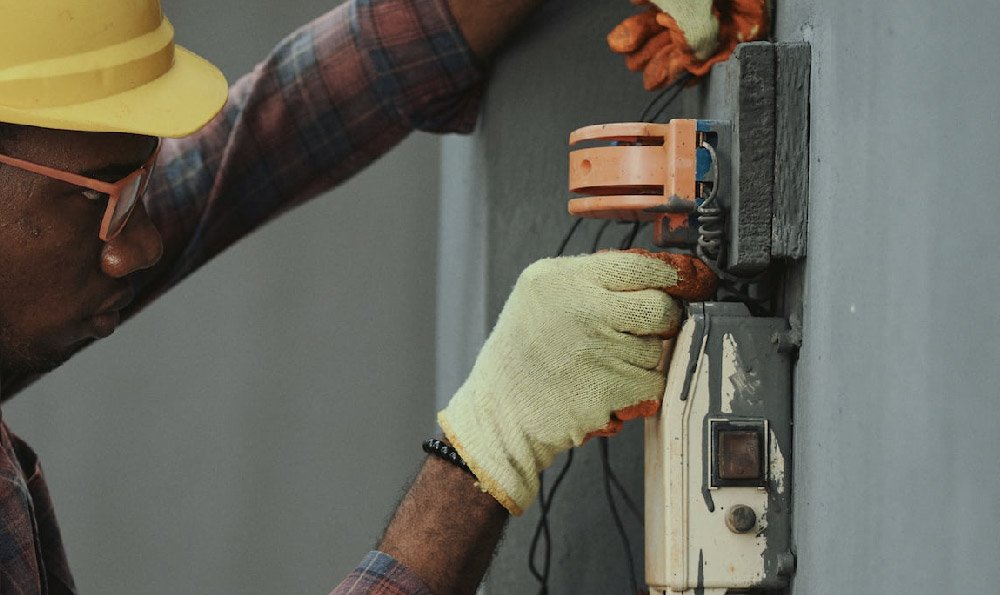
bios芯片损坏的话,可找同型号的笔记本代换。如果是内容损坏的话,比如受到CIH病毒攻击了,可让售后代写。一般都是要把芯片吹下来,放在专用的烧写工具上完成。无论哪种,个人很难自己手动维修,还是送修为佳。
BIOS黑屏

电脑使用中突然黑屏是怎么回事?首先检查接触是否良好。可分别检查显卡与显示器之间的接触是否良好,显卡与主板I/O插槽之间的接触是否良好,必要的话可将其取下,重新安装一次,确保安装到位,接触良好。如果接触没有问题,最好是换一台显示器试一试,以便确定显示器无问题。 如果显示器没有问题,查看cpu 风扇 是否运转,如运转,用 万用表 测量电压输出是否正常为±12V、±15V,若不正常可以换一个电源试一试。如仍出现黑屏,则取出电脑内所安装的组件,仅留下cpu、显卡、内存条,则可把故障原因限制在cpu、主板、内存三者之中。一般如果内存有故障,应有报警声。如果排除了内存故障,只有cpu和主板了。 换一个正常的cpu(应当与所检测电脑兼容),开机重新检测,如仍出现黑屏,则只能换一个主板了,问题也应该出现在主板上。 电脑黑屏故障可能表明电脑存在较为严重的问题,不妨在出现黑屏现象时按上述方法加以排除。在处理过程中应该灵活应用排除、替换方法,针对适时出现的现象加以排除处理1.当显示器黑屏没有图像显示时(不过目前市面上的显示器在主机没有信号送来时,屏幕上会显示器"没有信号线连接"),首先检查主机电源是否插接良好,电源的风扇是否转动?主机面板上电源 指示灯 、硬盘指示灯是闪否亮?因为若主机电源不工作或主板没有供电时,显示器在没有接收到信号时,当然就不会有图像显示的。2.再检查显示器的电源是否插接良好?如果您的显示器的电源 开关 是轻触开关时,当你给显示器加电时,应该会听到轻微的"辟啪"声,这时可判断显示器的开关电源电路良好。再显示器的电源开关是否已经开启?显示器的电源指示灯是否亮?当用手靠近显示器屏幕并慢慢移动是否有"咝咝"的声音,同时手上的汗毛有被吸起的感觉,这在检查显示器高压电路是否正常工作了。 3.如果确定显示器已经加电了,且有高压产生时,继续检查显示器的数据线接头与显卡的信号输出接口是否接触良好?是否有松动?再拔下 插头 检查一下,D型接口中是否有弯曲或断针或者有大量污垢。这是许多用户经常遇到的问题,在连接D型插口时,用力不均匀,或忘记拧紧接口的固定螺丝,使接口松动造成接触不良,或因安装时方法不当或用力过大,使D型接口内有断针或弯针,以致造成接触不良。
关于“笔记本BIOS损坏 BIOS糸统维修”的具体内容,今天就为大家讲解到这里,希望对大家有所帮助。