hello大家好,今天小编来为大家解答以下的问题,声卡调试 声卡检测与维修,很多人还不知道,现在让我们一起来看看吧!
声卡调试 声卡检测与维修

声卡是计算机硬件中的重要组成部分,负责处理计算机生成的音频信号。由于多种原因,声卡可能会出现故障或问题。声卡调试、声卡检测与维修是保证计算机音频正常工作的重要步骤。
声卡调试是在安装声卡或更换声卡之后必须进行的步骤。在调试过程中,需要注意声卡驱动程序的安装和设置。确保驱动程序与操作系统兼容,并按照正确的方式进行设置。还应检查声卡是否正确连接到主板,并确保所有插头和线缆都牢固连接。调试阶段还可以通过测试不同的音频播放源来确保声卡工作正常。
声卡检测是在声卡出现问题时必须进行的步骤。声卡问题可能表现为无声音、杂音、音频中断等。在检测过程中,可以使用计算机自带的音频测试工具或第三方软件来测试声卡。这些工具可以帮助我们检查声卡是否正常工作,并确定是否需要进行维修或更换。
声卡维修是在确定声卡存在问题后必须采取的措施。如果声卡经过调试和检测后仍然不能正常工作,那么可能需要进行维修。修复声卡问题的方法可能包括重新安装驱动程序、更换坏掉的插头或线缆、调整音频设置等。如果经过维修仍无法解决问题,那么可能需要考虑更换新的声卡。
在进行声卡调试、检测和维修时,我们还应该注意一些注意事项。确保在操作计算机之前先断开电源,以避免电击。根据声卡的品牌和型号,参考相关的技术手册和指南,以确保正确的操作。如果对声卡的调试、检测和维修不熟悉,最好请专业人士进行操作,以避免进一步的损坏。
声卡调试、声卡检测与维修是保证计算机音频正常工作的关键步骤。通过正确的调试和检测,我们可以确定声卡是否正常工作,并进行相应的维修。而在进行这些操作时,我们应该遵循正确的操作流程,并根据需要寻求专业人士的帮助。我们才能确保计算机音频的稳定性和可靠性。
声卡调试 声卡检测与维修

以常见的华硕、联想品牌,操作系统为win 10的电脑为例,检查电脑声卡是否损坏的方法如下: 1、驱动程序是否默认输出为静音。单击屏幕右下角的声音小图标(小嗽叭),出现音量调节滑块,下方有静音选项,单击前边的复选框,清除框内的对号,即可正常发音。 2、声卡驱动出现故障。确认电脑是正常后,进入设备管理器查看声音、视频和游戏控制器选项下,声卡驱动是否正常,是否有叹号。若有,重新安装声卡驱动即可。 打开软件管家----搜索:驱动人生----下载安装后----驱动管理----备份所有驱动----然后点击本机驱动-----(选择公版驱动)更新声卡驱动----下载安装后重启系统。 3、若还是没有解决,则可能是声卡硬件损坏,是无法用软件修复的,只能拿去维修。 什么是声卡? 声卡 (Sound Card)也叫音频卡(港台称之为声效卡),是计算机多媒体系统中最基本的组成部分,是实现声波/数字信号相互转换的一种硬件。声卡的基本功能是把来自话筒、磁带、光盘的原始声音信号加以转换,输出到耳机、扬声器、扩音机、录音机等声响设备,或通过音乐设备数字接口(MIDI)发出合成乐器的声音。
电脑声卡维修
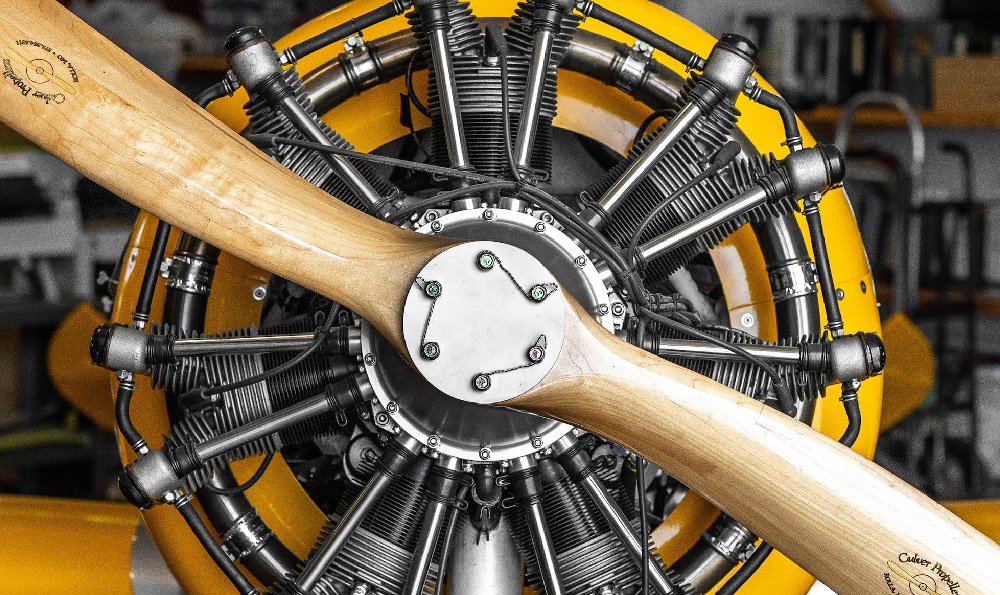
板载声卡坏了,多为主板上的声卡芯片问题,需更换芯片。不想麻烦,可用如下办法:1、另购一PCI 或PCIE 接口的声卡,插在对应插槽中,安装声卡驱动即可使用;2、还有一种办法。购一USB口的声卡,有免驱动产品,随用随插。但这类声卡的音质较差,要比PCI或PCIE声卡差很多。根据主板损坏芯片的不同,故障的多少,价格也不一样。1、将主板送代理商处理维修,提供问题并索要维修单,并让代理商预估维修价格;2、不同芯片的价格也不一样,南北桥一般在10~70之间,如加人工维修费用,预计100元左右。(自己可根据主板芯片信息,要网上查询。)3、如主板电压短路,有更换音效、网络等芯片,则整体维修费用在400元左右。
电脑检测不到独立声卡
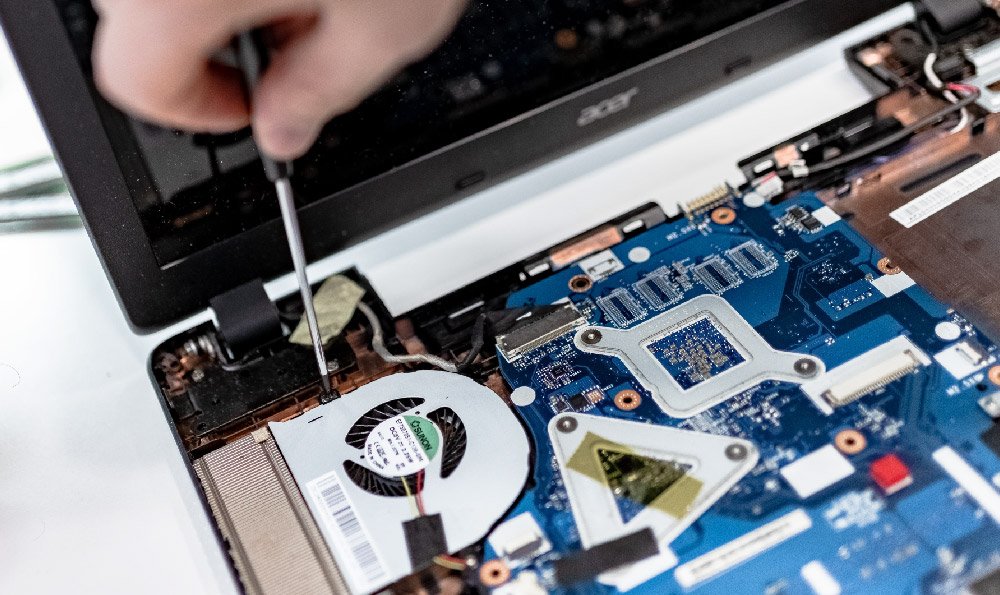
系统检测不到声卡的处理方法:打开电脑上面的设备管理器,点击【声音、视频和游戏控制器】查看声卡是否正常,如果异常将会出现黄色的感叹号;
使用驱动软件检查电脑上面的驱动,观察声卡的驱动是否正常,如果有异常提示,可以进行驱动更新;
使用杀毒软件对电脑上面的病毒进行查杀,以免病毒对声卡驱动程序的干扰;如果重新安装驱动后问题依然存在,声卡可能已经出现故障,板载的声卡处理比较麻烦,那就在电脑上面增加一块独立声卡。
声卡调试
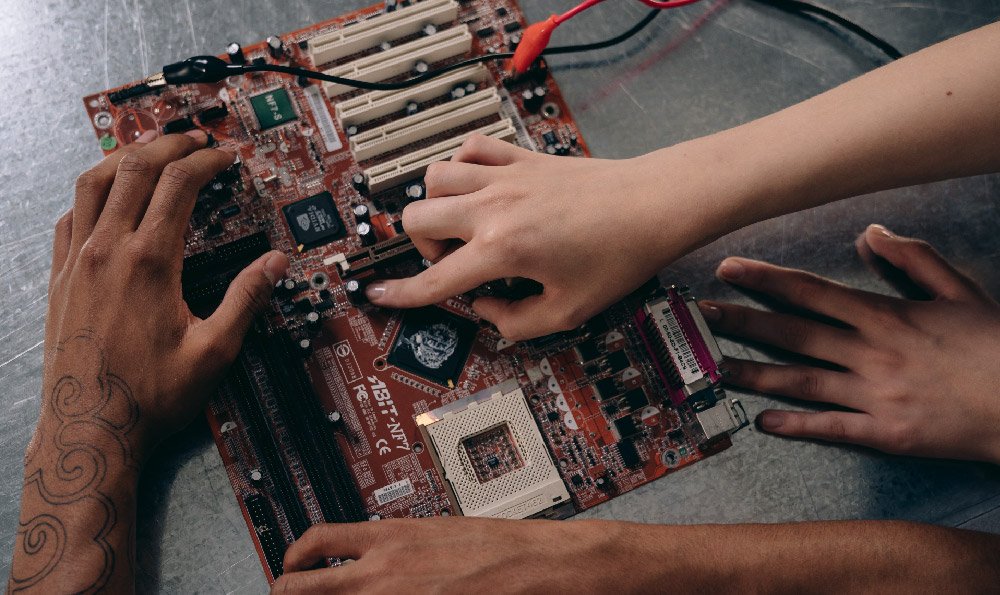
用电脑怎么找到声卡设置 适用于 Windows 7、8、10:把鼠标移到菜单栏里面的喇叭标志,右键单单击图标,选择菜单栏里的“播放设备”弹出“声音设置”之后,选择你的喇叭,然后右键选择属性那一项,然后就好啦(切换声卡、切换输出什么的也在 声音选项里面)电脑声卡怎么设置开启 一、首先调出音频管理器方法: 进入控制面板,选择“声音、语音和音频设备”,再调出“高清晰音频配置”界面或从桌面右下角任务栏位置直接调出。二、设置1.启用后置麦克风功能选择“混频器”,将“Rear Pink in”X选状态取消并将音量调到最大选择“混频器”,将“录制”旋转音量调到最大2.禁用前面板插孔检测功能。方法:进入音频管理器,选择“音频I/O”并点选管理面板右上“扳手图标”,在弹出界面中钩选“禁用前面板插孔检测”并单击“OK”键确认。3. 释放HD声卡的音量,让耳机当音响用4. 选择“音频I/O”,将“2CH喇叭”改为“8CH喇叭”这样做可以解决游戏内声音小的问题 。5. 选择“音频I/O”,将后面板声音输出默认的“喇叭输出”改为“耳机”这步是整个HD声卡设置最关键的一步。6.OK完成。电脑上的声卡不见了 怎么调出来 这是驱动丢失的一种情况。下载一个驱动精灵或驱动人生,检查一下,按著提示下载或更新即可。驱动精灵官网下载地址xiazai.zol/detail/33/329363.shtml1、下载结束后,释放安装。2、选择驱动更新,扫描后,看看是否有声卡。如果可以检测到,就恢复成功了。3、如果没有恢复,就选择:开始—控制面板—声音和音频设备—声音,看看是不是调成无声的了,然后选windows默认;4、点击开始-运行,输入regedit,回车,这就打开了注册表,点几HKEY-CURRENT-USER,再点击其中的ControlPanel项,再击其下的Sound中的Beep将它的值由No改为Yes重启,是不是又听见久违了的开关机声音了。5、也可以直接选择重启,有很多这样的故障,都是重启以后,就解决了。电脑声卡怎么设置 先弄清楚一点,你的电脑声卡驱动装好没,点控制面板,声音、语言和音频设备,再点声音音频设备,在弹出来的画面里点音频,看声音、录音、MIDI这几个设置里有没有显示设备(如果没有会是灰色),如果是灰色,那你先装好驱动再说.电脑声卡在哪里设置? 10分 出现这样的情况主要是你的声卡驱动程序被破坏了的原因, *** 你看看是不是。解决办法很简单,下载一个驱动精灵,安装,会自动找到你的声卡驱动,下载安装后重启就可以了。电脑安装声卡硬件后怎么设置 情况一:右击桌面“我的电脑”--属性--硬件--设置管理器--声音视频和游戏控制器--这个项下面如果没有AC97或High Definition或其他长串的英文,或者存在黄色的问号。情况二:点击桌面左下角开始--控制面板--声音和音频设备--里面的所有设置都是灰色的,即是不可以用的。如果存在以上两种情况的任一种,这时你直接到drivergenius下载“驱动精灵”软件,安装好它后,双击打开--驱动更新--勾选“声音视频和游戏控制器”--开始更新--更新完毕后重启电脑。如果不存在以上两种情况,请直接看以下步骤。第③步:如果桌面右下角没有小喇叭,开始--控制面板--声音和音频设备--勾选上“将音量图标放入任务栏”--确定。电脑声卡怎么启动? 是否安装好了声卡驱动程序?如没有安装好,可以这样设置:【开始】→【控制面板】→【系统】→【硬件】→【设备管理器】→点击工具栏上方的【扫描检测硬件改动】按钮,看看各种驱动栏目里面是否有黄色的警示标志?如有,那就是驱动没有正确安装的提示。右键点击需要更新驱动的设备→更新驱动→自动安装更新驱动→重启电脑还可以尝试使用操作系统中的现有文件恢复驱动程序:右键点击设备→更新驱动设备→从列表或指定位置安装→下一步→点选【不要搜索。……】→下一步→点选和自己设备相符的选项→下一步→自动安装更新驱动→重启电脑参考资料:【维护电脑·原配驱动最合适·谨慎更新】(使用 谷歌 搜索找到此博文)如果安装好了声卡驱动还没声音,可以查看声音服务是否开启?打开即可。调整服务的方法是:【开始】→【控制面板】→【管理工具】→【服务】→【Windows Audio】→启动、自动
外置声卡怎么调试
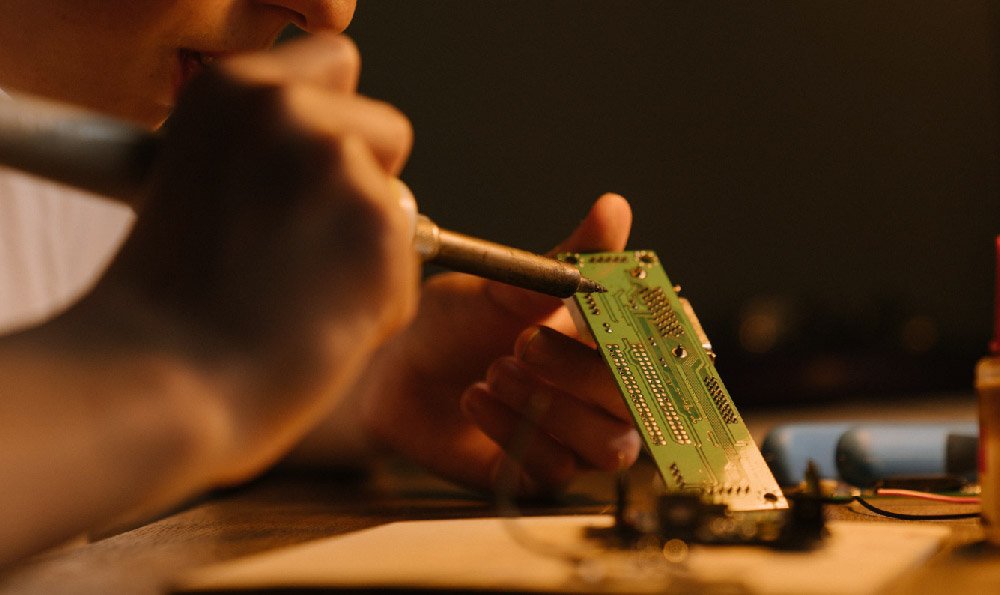
外置声卡是一种可以提高电脑音质的设备,但是有时候会出现调试不良的情况,下面就来介绍一下外置声卡的调试方法。
检查硬件连接
我们需要检查外置声卡的硬件连接是否正确。检查外置声卡的电源、USB接口、音频线等连接是否牢固。如果有松动的情况,需要重新插拔一下,确保连接稳定。
确认驱动安装
外置声卡需要安装驱动才能正常工作,所以我们需要确认驱动是否已经安装。可以在电脑的设备管理器中查看外置声卡的驱动情况,如果没有驱动或者驱动有问题,需要重新安装或者升级驱动。
调整音频设置
如果硬件连接和驱动都没有问题,可以考虑调整电脑的音频设置。我们需要确认电脑的音频输出设备是否已经切换到外置声卡。可以在电脑的音频设置中进行调整。还需要确认外置声卡的音频设置是否正确,可以在外置声卡的控制面板中进行调整。
检查音频线
如果以上方法都没有解决问题,可以考虑检查音频线是否有问题。可以更换一条音频线进行测试,或者将外置声卡连接到其他设备上测试。如果问题依然存在,可能是外置声卡本身出现了故障,需要进行维修或者更换。
以上就是外置声卡的调试方法,希望对大家有所帮助。
以上是小编为大家整理的关于“声卡调试 声卡检测与维修”的具体内容,今天的分享到这里就结束啦,如果你还想要了解更多资讯,可以关注或收藏我们的网站,还有更多精彩内容在等你。