
笔记本难启动维修 笔记本键盘难用,老铁们想知道有关这个问题的分析和解答吗,相信你通过以下的文章内容就会有更深入的了解,那么接下来就跟着我们的小编一起看看吧。
笔记本难启动维修 笔记本键盘难用

随着科技的飞速发展,笔记本电脑成为越来越多人的首选。随之而来的问题也逐渐增多,其中最常见的两个问题是笔记本难启动和键盘难用。本文将从维修的角度为大家分析这两个问题,并提供一些解决方案。
笔记本难启动是一个普遍的问题,它可能由多种原因引起。可能是硬件故障导致的,如电源适配器故障、内存条松动等。此时,我们可以先尝试更换电源适配器或重新插拔内存条。如果问题仍未解决,则需要请专业维修人员检查主板等硬件部件。
笔记本难启动也可能是软件方面的问题。系统启动项错误、操作系统文件损坏等。我们可以尝试重启笔记本并按下F8键进入安全模式,然后进行系统修复或重装操作系统。如果问题仍然存在,建议找专业维修人员进行修复。
另一个常见问题是笔记本键盘难用。有时候,键盘上的某些按键可能会失灵或出现卡键现象。这通常是由于灰尘或杂物进入键盘内部所引起的。可以尝试用吹风机或电子吸尘器对键盘进行清洁,如果问题依旧存在,建议更换键盘模块。
键盘难用可能还与键盘驱动程序有关。我们可以尝试卸载键盘驱动程序并重新安装,或者更新驱动程序版本。如果问题仍未解决,可能需要更新或者更换笔记本的操作系统。
笔记本难启动和键盘难用是常见的问题,但大部分情况下都可以通过简单的操作解决。如果问题无法自行解决,建议及时寻求专业的维修服务,以免问题进一步扩大。我们在平时使用笔记本电脑时也应该合理保护,避免不必要的操作或者外界物质进入,以延长使用寿命。
笔记本难启动维修 笔记本键盘难用

笔记本常见的无法开机原因主要有以下几种
电池损坏
当电池损坏的时候,会引起无法开机,此时只要把电池取下,换上外接电源就可以正常使用。
BIOS刷新失败或中病毒
修复的难度也比较大,要把BIOS卸下,再放到专用的设备上重新写入。
电源板问题
引致电源板问题的原因有很多,例如保险丝烧断,控制芯片烧坏等,由于电源板的芯片组的芯片比较精细,维修有芯片有一定的难度,所以很多维修中心都建议换一个新的电源板。
系统文件出现问题
可以通过重装系统解决。
宏基笔记本U盘启动
本文我们介绍宏基acer笔记本电脑,是如何在BIOS中设置从U盘或者光盘进行启动的,对每一步骤进行详细讲解,并配备图片,让你更加容易理解。
工具/原料
宏基笔记本
BIOS
方法/步骤
1
宏基笔记本设置U盘或光盘启动步骤:
一;用快捷热键方式启动BOOT菜单进入U盘或光盘方法:
1,宏基快捷键是F12,有的电脑启用了F12,但也有的电脑没有启用F12快捷键,所以我们先要到BIOS中去打开快捷键F12,启用它。开机进入标志画面后,按F2键进入BIOS。2
2,进入BIOS主界面后,在Main项下,找到F12 Boot Menu,其中文意思是“F12启动菜单”,它现在的设置是Disabled(关闭),我们要把它打开,先把光标移到这一项上来,然后按Enter键。3
3,当按了Enter键以后,会弹出一个小窗口,有两个选项,一个为Disabled(关闭),另一个为Enabled(打开),我们要选择Enabled这一项,然后按Enter键确定,这样就打开了F12快捷键,然后按F10保存并退出。4
4,重新启动电脑后,当进入标志画面时,就可按F12快捷键,立即进入启动菜单Boot Manager,在这里有四个选项启动,1硬盘,2光盘,3网卡,4U盘,如果你想用U盘启动,可以用上下方向键把光标移到第4项,然后按Enter键,就能立即从U盘启动,如果用光盘启动 ,同样把光标移到第2项,按Enter键就可以了。5
二:用传统方法设置BIOS从U盘或光盘启动:
5,打开电脑,开机便按F2键,便会直接进到BIOS里面。6
6,选择BIOS主界面中的Boot选项,在Boot界面里,有七个选项,由于BIOS版本不一样,这里面显示的项目也会不一样,在这里,第四项USB HDD为U盘启动项,第一项CD/DVD: HL-DT-ST DVDRAM GT20M-(PS)为光盘启动项,如果用U盘启动,先用上下方向键把光标移到第四项USB HDD上,然后用F5/F6键,把它移动到最上面第一位,如果用光盘启动,就把光盘移动到第一位即可,在这里,光盘已经是第一位了,设置好后按Enter键确定。7
7,当然要对设置进行保存,到BIOS主界面的Exit选项,在其界面里,找到Exit Save Changes这一项,中文意思是“退出并保存设置”,我们也可以用更快捷方法,按F10就可以进行保存并退出了。8
8,下面还补充说一下,如果用U盘PE装系统,可能有的时候会找不到硬盘,这是因为有的PE系统比较老,不兼容ACHI模式,所以不能识别到硬盘,现在新式的PE系统大多支持ACHI模式,如果在装系统时找不到硬盘,那一般都是SATA Mode模式不对,所以要进BIOS对其修改一下,首先进入到BIOS下的Main这一项,找到SATA Mode,然后按Enter进入。9
9,然后会弹出一个小窗口,在这个窗口中选择IDE Mode这一项,按Enter键确定,这样在U盘PE下就可以找到硬盘了,最后当然还要按F10进行保存。END
注意事项
由于各人的U盘名称不同,可能在快捷启动菜单中,U盘显示项会有所不同,一般U盘都带有USB这一类词,请灵活选择。
在设置BIOS之前,要检查一下U盘是否被BIOS检测到,免得在设置BIOS错误时,却找不到原因。
笔记本电脑修理教程

笔记本电脑卡是常见的故障之一,导致电脑变慢或者卡死无法正常使用。针对这种情况,以下是笔记本电脑卡如修教程:
1.清理电脑系统垃圾
电脑在使用一段时间后,系统中会积累大量的垃圾文件,导致电脑变慢。可以使用一些清理软件,如CCleaner等,清理电脑系统垃圾,释放电脑存储空间,从而提高电脑运行速度。
2.升级内存条
笔记本电脑内存条的容量越大,速度越快,电脑的处理速度也将越快。可以根据自己的需求和经济实力,购买一些内存条进行升级,提升电脑的运行速度。
3.优化软件开机启动项
电脑开机启动项越多,启动速度就越慢,导致电脑卡顿。可以进入电脑管理器,关闭一些不必要的软件开机启动项,从而提高电脑的启动速度。
4.检查病毒
电脑中存在病毒也会导致电脑卡顿、变慢,可以使用一些软件进行检查和清理,清除电脑中的病毒,保证电脑的安全和稳定性。
5.重装系统
对于电脑中存在较多的系统问题和垃圾文件的情况,建议重装操作系统。重装系统可以清除所有的垃圾文件和过多的软件,从而重建一个全新的系统,让电脑回到初始状态,提高电脑的运行速度和性能。
在维修笔记本电脑卡顿的情况下,可以上述渠道进行尝试和处理,以提高电脑的性能和使用效果。如果这些方法都不足以解决问题,还可以寻求专业的维修机构的帮助。
笔记本键盘难用
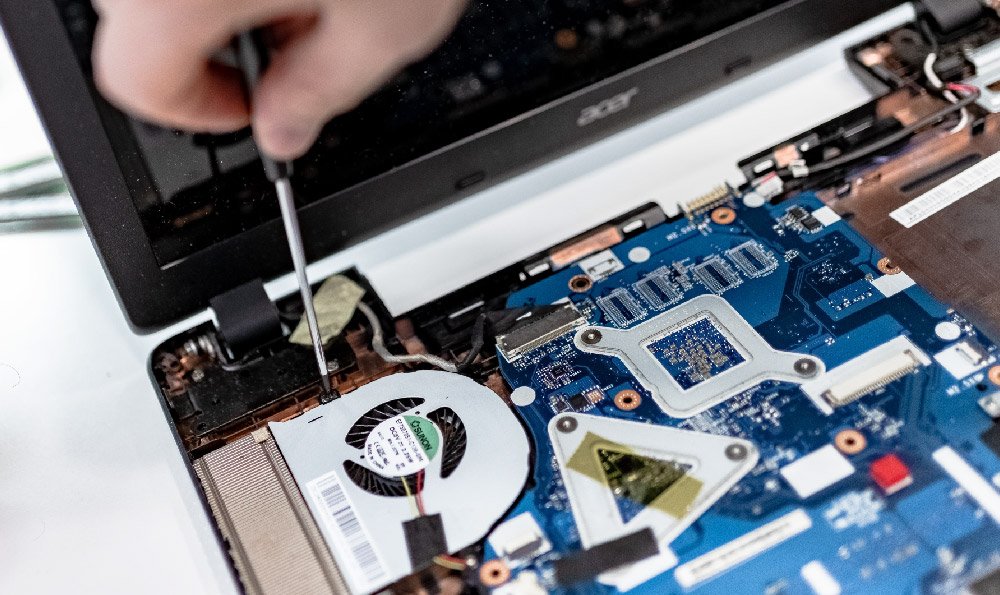
笔记本键盘在带给我们方便的也会因为各种缘故而出现故障,比如按键错乱、键盘失灵问题。都是间接性的问题,有时候甚至整个键盘都不能使用,如果你遇到笔记本键盘失灵怎么办呢?请按照下方提供的原因逐步排查并解决问题。笔记本键盘失灵的原因和解决方法:1、硬件导致笔记本键盘失灵说到笔记本电脑键盘失灵,首先我们需要对笔记本电脑键盘的设计结构进行了解。由于受到笔记本电脑内部空间限制,笔记本电脑键盘与我们日常生活中常用的键盘还是存在着一定的差别。不同于普通键盘通过PS/2、USB接口与电脑相连接,笔记本电脑上的键盘是直接与电脑主板进行连接。特殊的连接方式,使得笔记本电脑键盘不具备普通键盘上的所具有的主控芯片及电路板。笔记本电脑键盘通常仅是在铝合金材质基板上,覆盖了薄膜电路,然后再将回弹胶碗、剪刀脚支架和键帽固定在键盘基板上,键盘通过软排线直接与主板接口相连接。这样的结构设计,尽管让笔记本电脑键盘减少了笔记本内部空间占用,但是过高的集成度,也导致了笔记本电脑键盘出现硬件故障时,用户难以自行处理解决,通常只能将其送到维修站处进行维修更换。2、小键盘导致笔记本电脑键盘失灵对于笔记本新手用户来说,笔记本电脑键盘失灵最为常见的现象,当数按下键盘上字母按键后,打出来的是一堆数字,这一问题常常会让很多新手用户头痛不已。究其原因,其实是因为用户误触了键盘上的一组组合按键所导致。该现象其实并非笔记本电脑键盘失灵,由于笔记本电脑尺寸有限,键盘通常仅采用紧凑式布局排列,并且没有数字小键盘区。用户使用时,可能会遇到频率输入数字的使用情况,没有数字小键盘的笔记本电脑键盘,在面对这这情况时可谓是心有余而力不足。为了解决这一问题,笔记本电脑厂商采用了一种折衷的解决方式,将键盘上的部分按键设计成数字小键盘,然后通过NumLock按键功能来切换,通常这一功能都是通过FN按键加一个其它按键组合来实现的。用户只要找到笔记本电脑键盘上印有与NumLock的按键,然后与FN按键一起按下,即可将键盘复位。3、外接键盘导致笔记本键盘失灵一些经常将笔记本电脑放置于固定位置进行办公的用户,为了使用舒适方便、或是延长笔记本电脑键盘使用寿命,经常会使用外接键盘进行工作。部分用户为了使用方便,还会使用蓝牙或2.4Ghz无线键盘等等。不过外接键盘使用笔记本电脑的用户,在偶尔使用笔记本自带键盘的时候,可能会发现键盘失灵,所有按键全部无法使用。部分经验不足的用户常常会以为电脑出现问题,造成笔记本电脑键盘失灵。面对这种笔记本电脑键盘失灵现象,用户不必惊慌。部分笔记本电脑厂商,为避免用户在使用外接键盘时,误触到笔记本电脑自带键盘造成误操作。会在系统中进行设置,在检测到笔记本电脑使用外接式键盘时,会自动对笔记本自带键盘进行屏蔽。用户遇到这种情况,在需要使用笔记本电脑自带键盘时,只要将外接键盘拨掉或断开链接,即可正常使用。4、软件故障造成笔记本电脑键盘失灵日常使用中。软件硬件问题所造成的笔记本电脑键盘失灵的现象也非常多见。用户由于下载带病毒的文件,或是安装软件时,有可能对键盘驱动造成破坏或冲突。导致笔记本电脑键盘失灵现象。用户遇到该情况时,可在设备管理器中进行查看,可以看到键盘设备上呈现出黄色叹号,这表示键盘驱动出现问题,可下载驱动精灵自动检测和修复。除了以上这些原因,笔记本键盘还会因为异常关闭而出现无法开机的问题,该问题的解决方法是拔下笔记本电池并重启,正常开机之后关机,装电池,再开机可解。如果是键帽损坏,由于笔记本拆卸不易而且用户也没有可更换的零件,这种情况建议到电脑店中修理或者使用外接键盘。
笔记本激活难吗

将windows电脑打开,点击左下角的菜单按钮。然后点击设置选项。然后点击更新和安全选项。点击激活选项。可以看到windows系统是否激活,点击更改产品密钥按钮。最后在里面输入产品密钥,点击下一步,确定后就可以激活windows,详细步骤:
1、将windows电脑打开,点击左下角的菜单按钮。2、然后点击设置选项。3、然后点击更新和安全选项。4、然后点击激活选项。5、然后可以看到windows系统是否激活,点击更改产品密钥按钮。6、最后在里面输入产品密钥,点击下一步,确定后就可以激活windows。
笔记本难启动维修 笔记本键盘难用的问题分享结束啦,以上的文章解决了您的问题吗?欢迎您下次再来哦!













