
hello大家好,我是本站的小编子芊,今天来给大家介绍一下组装笔记本电脑 笔记本电脑的拆装与维护的相关知识,希望能解决您的疑问,我们的知识点较多,篇幅较长,还希望您耐心阅读,如果有讲得不对的地方,您也可以向我们反馈,我们及时修正,如果能帮助到您,也请你收藏本站,谢谢您的支持!
组装笔记本电脑:笔记本电脑的拆装与维护

笔记本电脑已经成为我们日常生活和工作中必不可少的工具。随着时间的推移,笔记本电脑也会出现一些问题,比如性能下降、硬件故障等。在这种情况下,拆装与维护笔记本电脑将成为一个不错的选择。
让我们来谈谈笔记本电脑的拆装。在拆装之前,我们必须确保断开所有电源,并放置在一个干燥、安全的地方。我们需要打开笔记本电脑的外壳。这通常涉及到拧开一些螺丝,并用工具小心地将外壳从主体上取下。取下外壳后,我们可以看到笔记本电脑的内部组件,如主板、硬盘和内存条等。如果我们需要更换或升级这些部件,我们可以小心地取下它们,并安装新的部件。
在拆装完成后,我们需要维护笔记本电脑。我们可以清洁内部和外部的灰尘和污垢。我们可以使用专业的清洁剂和软刷来清洁键盘、显示屏和散热器等地方。我们还可以定期清理和更新操作系统,以确保笔记本电脑的性能和稳定性。如果我们发现电池寿命急剧下降,我们可能需要更换新的电池。
拆装和维护笔记本电脑需要一定的技巧和知识。如果我们不熟悉笔记本电脑的结构和操作方法,最好请专业人士来帮助我们。注意安全也是非常重要的,确保在进行任何操作之前都断开了电源,以免造成任何损坏或安全问题。
拆装和维护笔记本电脑是一项有益的技能。通过掌握这些技能,我们可以更好地解决笔记本电脑出现的问题,并延长其使用寿命。我们也应该定期进行维护,以确保笔记本电脑的性能和稳定性。
组装笔记本电脑 笔记本电脑的拆装与维护
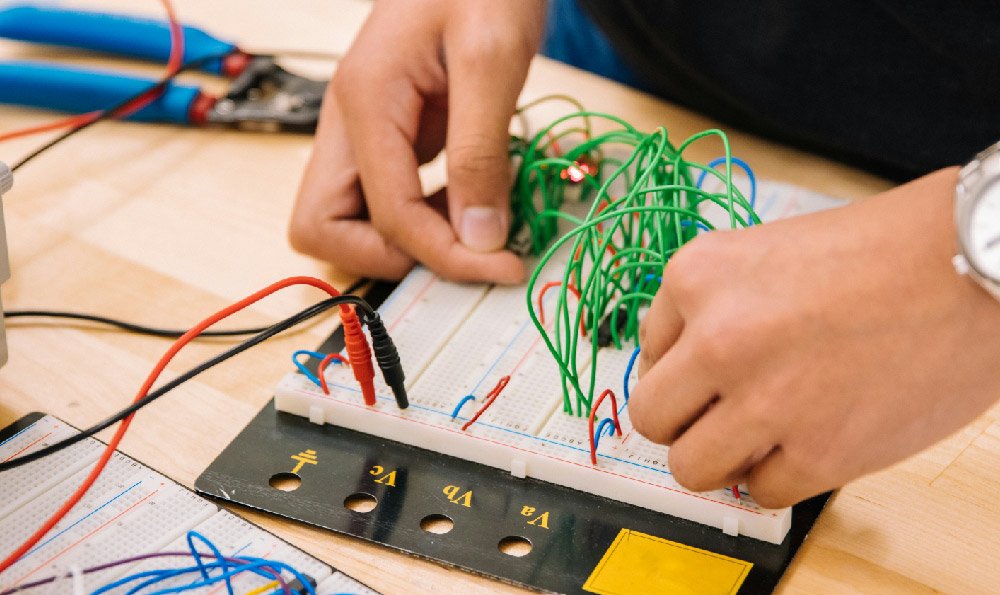
一、拆装前注意事项:1、 拆卸前关闭电源,并拆去所有外围设备,如AC适配器、电源线、外接电池、PC卡及其他电缆等;因为在电源关闭的情况下,一些电路、设备仍在工作,如直接拆卸可能会引发一些线路的损坏。2、 当拆去电源线和电池后,打开电源开关、一秒后关闭。以释放掉内部直流电路的电量。3、 断开AC适配器,拆下PC卡、软驱、CD-ROM;然后重新连接它们。4、 按照正确的方法拆装笔记本电脑。5、 不要对电脑造成人为损伤。6、 拆卸各类电缆(电线)时,不要直接拉拽,而要握柱其端口,再进行拆卸。7、 不要压迫硬盘、软驱或光驱。8、 安装时遵循拆卸的相反程序。9、 应配戴相应器具(如静电环等)。二、拆卸时需要的注意事项1、 首先拆卸笔记本时需要绝对细心,对准备拆装的部件一定要仔细观察,明确拆卸顺序、安装部位,必要时用笔记下步骤和要点。2、 当使用合适的工具,如镊子,钩针等工具。但使用时也要小心,不要对电脑造成人为损伤。4、 由于笔记本很多部件都是材质是塑料,所以拆卸时遇到此类部件用力要柔,不可用力过大。5、 不要压迫硬盘、软驱或光驱。6、 由于笔记本当中很多部件或附件十分细小,比如螺丝、弹簧等,所以严格记录下每个部件的位置,相关附件的大小,位置等十分重要,拆卸下的部件按类码放,对提高维修效率很有帮助。7、 最后就是安装时遵循记录,按照拆卸的相反程序依次进行。
组装笔记本电脑

一、组装笔记本的前提是齐全的配件,同时还要选定合适参数的配件,根据自己的心理价位提前做好预算,按照预算购买相应的配件。二、在组装笔记本之前所需要购置的计算机配件和需要考虑的地方:CPU 集成还是独立以及CPU的参数;主板支持类型,各种接口等;内存的容量;硬盘的容量,机械硬盘还是固态硬盘;风扇;显卡;电源;笔记本外壳:什么样的外壳才美观大方,并且容得下所有的配件?
三.在准备好所有配件之后,准备好工具(小型螺丝刀、钳子、剪刀、 胶带 )就可以开始组装了。组装步骤:
(1)最先把显卡、内存、CPU安装到主板上,按照相关配件的说明书和卡槽,进行组装,先把CPU、显卡、内存条用连接线把它们和主板相互连接起来,这个过程中要照着说明书进行,保证线不会插错位置,同时也保证笔记本能够正常工作。(2)线接好之后,根据主板的卡槽和CPU、显卡、内存条的实际情况将它们固定在主板上,固定过程是使用螺丝和螺丝刀进行的。主板上的配件安装完成之后,将主板上的其他接线接好,然后再放入笔记本的主板凹槽处,用螺丝和螺丝刀进行固定。(3)接下来进行风扇的安装,将风扇和主板连接好,再将风扇装入外壳的通风口处,用螺丝进行固定。风扇安装完毕后,笔记本外壳内部的安装基本完成,将带有键盘的壳放入主板上方,用螺丝固定后装入键盘。(4)接着进行硬盘的安装,将电脑反过来放置,然后将硬盘装入硬盘的凹槽,并将其和主板连接好,再用螺丝进行固定。固定好之后,将保护硬盘部分的外壳安装用螺丝固定。(5)最后就是进行电源的安装了,这一步很简单,直接将电源装入电源的凹槽就可以了。到这里计算机就基本安装完毕了,如果中间不出意外的话,计算机现在就可以正常启动了。
联想笔记本电脑开不了机怎么办
联想笔记本电脑开不了机的原因:
1. 首先自然是检查笔记本是否有电,因为笔记本中有内置的电池,当内置电池用完而又没有充电的情况下,就会导致笔记本无法开机,此时只需插上电源充电即可。2. 当插上电源的时候可以开机,但是一旦拔掉电源就不能正常开机了,此时可以先给电池充会电,如果此时拔掉电源仍然不能开机的话,很有可能是内置的电池损坏了,维修更换即可解决问题。3. 如果电脑在使用过程中出现了故障,同样可能导致开不了机。可以尝试在开机的时候按下F8,然后在高级选项中选择“最后一次正确的配置”,如果电脑问题不大的话,使用它就能解决问题。4. 当然如果中病毒的话同样可能导致电脑不能正常开机,此时同样按下F8,只不过这次选择安全模式,看是否能够进去,如果能够进去的话,打开杀毒软件进行全盘的查杀,如果是病毒所致解决了它就能正常开机了。5. 如果安全模式也进入不了的话,或许只能进行系统的重装了。6. 如果确认不是软件的问题,那么很可能是硬件的问题了,让专业人士对你的电脑进行系统的检查,排除故障。
联想笔记本电脑开不了机的解决方法及步骤:
1. 笔记本电脑电量不足,这种情况是由于过量使用笔记本或长时间待机电池用电过量形成的,只要在使用前多充会电就会解决这个问题。2. 开机时没有任何反映。这类情况一般最多的是硬件松动或笔记本进水形成的,如果是硬件松动,只要打开笔记本后对松动硬件重新进行插入即可;但是由于硬件损坏造成的,要用专业仪器进行检测后对损坏硬件更换。3. 开机时提示无法识别串口、并口、硬盘等,这类情况一般由硬件松动或者COMS数据同错造成,只能通过重新插入松动硬件和恢复COMS数据来排除故障。4. 电脑报警无法进入系统,凡是在电脑启动时发出“笛”“笛”的报警声,都是由于硬件出错或损坏造成的。这类故障就要针对报警声的不同,对硬件进行维修。5. 操作系统问引起的无法启动,这类问题总是反映在硬件检测完成后系统启动时出错或重新起动,解决的办法是对系统进行恢复或重新安装系统。
笔记本电脑吧
价位上有什么要求?先说些基本的配置:
i5-6200u等这类低压U做基础,优点热耗好点,价格划算点;缺点不如标压性能好;
因此根据价位从低到高选择:i5低压U—i5标压——i7标压(如果i7低压U和i5标压情况下,选i5标压)内存4g保底,8g 16g越高越好,自己加装也行;硬盘优选固态硬盘:可以考虑256g的ssd,128g的ssd+500g/1T的机械硬盘,7200转机械硬盘。游戏的话中高端独显至少 940级以上 960等;第一位9/8/7代表新旧换代,9最新;第二位4/6/8代表等级高低,8比6强,6比4强,2/1什么的不用考虑。第三位建议选0,不选5;屏幕的话有高清、全高清等,看你需求选,材质可以考虑ips屏;
背光键盘夜晚打游戏方便,外观屏幕尺寸随你,现在都不带光驱更轻便。
笔记本电脑怎么用
在笔记本电脑的使用中,我们很多人对一些惯性的错误操作都抱有很随意的态度,认为对笔记本电脑没有什么影响。其实,如果使用方法不对,就会加快笔记本电脑硬件的损坏速度。下面我将给大家介绍一下正确使用笔记本电脑的方法。正确使用笔记本电脑的方法 第一、笔记本电脑和一般的台式机电脑不一样,需要有一个使用的间歇期,一般使用三个小时以后就要让笔记本电脑休息半个小时左右,这样笔记本电脑才不会因为连续工作负荷过大。第二、笔记本电脑使用的时候,我们要注意控制笔记本电脑的温度,大家可以准备一个笔记本电脑的排风扇,这样可以在使用的时候随时给自己的机子降温,保证笔记本电脑的正常使用。第三、笔记本电脑我们在使用完毕以后,要用一个好一些的布子盖住,这样可以使用笔记本电脑少进入一些灰尘,这样可以对笔记本电脑更加的健康,提高笔记本电脑的使用时间。第四、笔记本电脑不用的情况下,大家要记住彻底关闭电脑的电源,这样可以避免笔记本电脑的机器过热,另外也可以有效的降低电池过电造成硬件损坏,从而无法再次使用。第五、笔记本电脑不要下载过多的软件,因为笔记本电脑本身的容量有限,当你需要某些软件的时候再下载,千万不要盲目看到一些有趣的下载软件就开始下载,这样可以提高电脑的速度。第六、笔记本电脑要及时的安装正规的杀毒软件,建议大家安装百度杀毒软件,这是百度自主开发的杀毒软件,质量很不错,而且杀毒的效果很好,比较适合笔记本电脑本身的需要。第七、笔记本电脑的液晶屏贴膜一般要有,另外也要安装一个保护壳,这样可以有效的起到保护和缓冲作用,同时也可以避免机身变形而造成硬件损坏,提高笔记本电的寿命。猜你喜欢:1. 笔记本电脑怎么截图 2. 不用鼠标怎么操作笔记本电脑 3. 笔记本电脑的正确使用方法 4. 如何挑选最合适自己的笔记本电脑 5. 如何让笔记本电脑更加流畅
今天的关于组装笔记本电脑 笔记本电脑的拆装与维护的知识介绍就讲到这里,如果你还想了解更多这方面的信息,记得收藏关注本站。












