
笔者在一次键盘维修中遇到了一个常见的问题——键盘不显示。这是一个让人头疼的问题,因为键盘作为我们与电脑交互的重要工具,一旦出现问题就会严重影响我们的日常工作和生活。究竟是什么原因导致键盘不显示呢?

最常见的原因是键盘连接线松动或损坏。键盘连接线是将键盘和电脑主机连接起来的关键部件,如果松动或损坏,就会导致电脑无法识别键盘的信号,从而无法显示。解决这个问题很简单,只需检查连接线是否插紧,并确保连接线没有明显的损坏即可。
键盘驱动程序可能需要更新。在一些情况下,电脑可能无法正确识别键盘型号,导致无法显示。解决这个问题只需要通过设备管理器找到键盘驱动程序,右键点击选择“更新驱动程序”,然后按照向导进行操作即可。
键盘本身的硬件故障也是导致不显示的一个常见原因。按键损坏、内部线路短路等问题都可能导致键盘无法正常工作。这种情况下,我们需要寻求专业的键盘维修服务,或者考虑更换键盘。
电脑病毒也可能导致键盘无法显示。一些恶意软件可能会干扰键盘信号,导致键盘无法正常工作。解决这个问题需要使用权威的杀毒软件进行全面扫描和清理。
键盘不显示是一个常见但却令人头疼的问题。在遇到这个问题时,我们应该首先检查连接线是否松动或损坏,然后尝试更新键盘驱动程序。如果问题依然存在,可能是键盘硬件故障或电脑病毒等原因导致,此时需要寻求专业的帮助来解决。我们都应该保持耐心和冷静,相信问题一定会得到解决,键盘也会重新恢复正常工作。
电脑显示器不显示维修
随着电脑的普及,显示器也成为人们日常工作和娱乐的重要工具。有时我们可能会遇到电脑显示器不显示的问题。这种情况给我们的使用带来了一定的困扰,下面就为大家介绍一下电脑显示器不显示的维修方法。
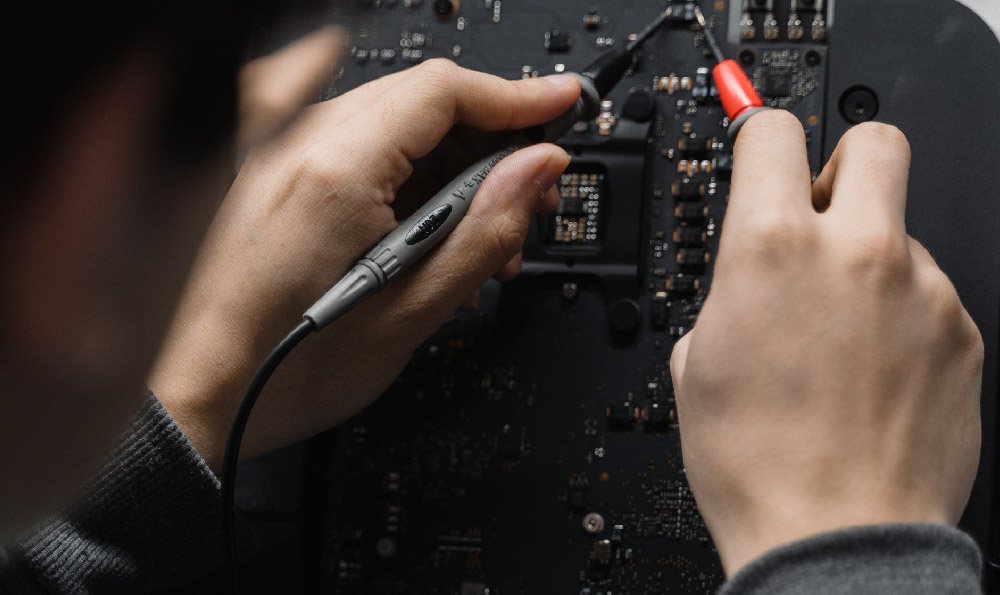
我们需要检查电脑显示器的电源是否接通,以及电源线是否插牢。有时候,由于电源线插口松动或电源线故障,会导致显示器无法正常点亮。此时我们需要重新插拔电源线,或更换电源线试试。
如果显示器仍然无法工作,我们可以尝试检查显示器与主机的连接线是否松动。有时候,由于连接线松动或接触不良,会导致显示器无法正常显示。此时我们需要将连接线插拔几次,确保连接线与主机连接牢固。
若以上方法都无效,我们可以尝试调整显示器的分辨率和刷新率。有时候,由于分辨率和刷新率设置不当,会导致显示器无法正确显示图像。此时我们可以通过右键点击桌面空白区域,选择“显示设置”进行调整。我们可以选择较低的分辨率和刷新率,然后逐步提高,直至找到适合显示器的设置。
如果以上方法仍然无效,可能是显示器本身出现故障。此时我们可以考虑联系售后或专业的电脑维修人员寻求帮助。他们会更有经验,并能对显示器进行更详细的检修和维修。
当我们遇到电脑显示器不显示的问题时,首先需要检查电源和连接线是否正常。如果问题仍然存在,可以尝试调整分辨率和刷新率。如果问题仍然无法解决,可以寻求专业维修人员的帮助。只要我们耐心细致地排除问题,相信一定能够找到解决办法,使电脑显示器恢复正常工作。
显示器不亮维修
显示器是电脑的重要输出设备之一,它能够将电脑产生的图像和视频显示出来,给用户提供了直观的视觉体验。有时我们会遇到显示器不亮的问题,这给我们的使用带来了困扰。下面我将为大家介绍一些常见的显示器不亮的维修方法。
我们可以检查显示器的电源线是否连接正常。有时候,电源线可能松动或者插头接触不良,导致显示器无法正常供电。此时,我们只需要确保电源线与显示器连接牢固,并且插头接触良好即可解决问题。
我们可以检查显示器的亮度调节按钮。有时候,显示器的亮度可能被调至最低,导致屏幕显示非常暗淡甚至完全黑屏。我们可以尝试按下显示器上的亮度调节按钮,逐渐增加亮度,看是否能够解决问题。
如果以上方法都没有解决问题,我们可以尝试重新连接显示器与电脑的数据线。有时候,数据线可能松动或者接触不良,导致信号无法正常传输。我们只需要将数据线重新插入显示器和电脑的接口处,并确保连接牢固即可。
有时候显示器不亮还可能是由于驱动程序问题导致的。我们可以尝试通过更新显示器的驱动程序来解决问题。可以在电脑的设备管理器中找到显示器的驱动程序,并进行更新。
如果以上方法仍然无法解决问题,那可能是显示器本身出现故障。此时,我们可以联系专业的维修人员进行检修或更换显示器。
当我们遇到显示器不亮的问题时,可以首先检查电源线、亮度调节按钮以及数据线是否连接正常,尝试更新驱动程序。如果问题仍然存在,可以寻求专业的维修人员帮助,以便快速解决问题,保证我们的正常使用。












