
在计算机硬件中,主板是连接计算机的各个硬件部件的关键组件。而BIOS(Basic Input/Output System)则是主板上的一种固化软件,其作用是在计算机启动时初始化硬件设备并加载操作系统。有时我们可能会遇到一个问题,就是主板BIOS无法保存设置的情况,这会导致我们在每次启动计算机时都需要重新设置一次BIOS。

主板BIOS不保存设置通常会导致一些不便和麻烦。由于BIOS无法保存,我们每次启动计算机都需要重新设置时间、日期、启动顺序等设置,这会花费我们大量的时间。一些重要的个人设置,如超频设置或高级功能设置,在每次重新启动计算机时都会丢失,这会使我们无法充分利用计算机的性能。如果我们需要重新安装操作系统或更换硬盘,BIOS无法保存设置还会导致一些额外的麻烦。
当我们遇到这个问题时,应该如何进行维修呢?我们可以尝试清除CMOS。CMOS是一种用于保存BIOS设置的电池供电的存储器,通过清除CMOS可以重置BIOS设置。具体操作可以参考主板的用户手册或者主板上的CMOS清除开关。如果清除CMOS后问题依然存在,那么我们可以尝试更新或重新刷写BIOS固件。这可以通过访问主板制造商的官方网站下载最新的BIOS固件,并按照指南进行操作来完成。
主板BIOS不保存设置是一个相对常见的问题,但也是可以通过一些简单的维修方法来解决的。如果我们遇到这个问题,可以尝试清除CMOS或更新BIOS固件来修复。有时,问题可能会比较复杂,需要专业的硬件技术支持。我们应该谨慎操作,并在需要时请专业人士协助,以免对计算机造成更严重的损坏。
七彩虹主板BIOS不保存维修
近期有不少用户反映,使用七彩虹主板的过程中出现了BIOS无法保存的问题,给用户的正常使用造成了一定的困扰。此问题主要表现为每次重新启动电脑后,用户在BIOS设置中所做的更改都不会被保存下来,导致用户需要每次都重新设置一遍。为了解决这个问题,我们需要对其进行一定的维修。
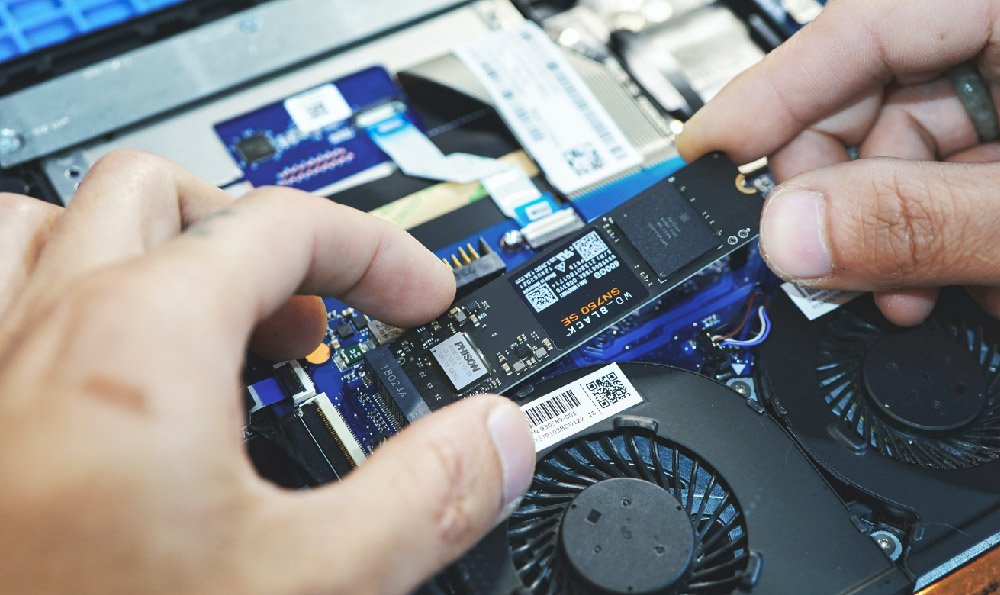
我们需要确认是否是硬件问题导致BIOS无法保存。用户可以尝试拆掉主板的电池,等待一段时间后再重新安装,看是否能够解决问题。若问题仍然存在,可以考虑更新主板的BIOS固件版本。用户可以前往七彩虹官方网站下载最新的BIOS固件,并按照官方给出的升级说明进行操作。升级BIOS固件时,请务必注意电脑的电源稳定,以免因升级过程中出现意外而导致严重的后果。
如果上述方法都无法解决问题,那么可能是软件设置或操作不当导致BIOS无法保存。用户可以尝试重置BIOS设置为出厂默认值。具体操作步骤为在BIOS设置中找到“Load Default”或类似的选项,并选择“Yes”来确认。这样做可以将BIOS设置恢复为出厂设置,消除不正确的设置导致的问题。
如果以上方法仍然无法解决问题,那么建议用户联系七彩虹售后服务中心寻求帮助。他们将会根据您的具体情况提供更专业的解决方案。
七彩虹主板BIOS不保存的问题可能是由硬件故障、过时的BIOS固件、软件设置问题等多种原因造成的。在解决问题时,用户可以根据具体情况采取相应的措施,如重置BIOS设置、更新BIOS固件等。如无法解决,建议及时联系售后服务中心,以获得更好的技术支持。
主板USB不供电维修
电脑主板上的USB接口是我们日常使用电子设备的重要渠道之一,但有时我们会遇到主板USB不供电的问题,导致无法连接外部设备。本文将介绍一些常见的主板USB不供电问题以及相应的解决方法。

出现主板USB不供电的原因可能是由于电源连接问题。我们可以检查一下电源线是否连接牢固,或者尝试更换一个可靠的电源线。我们还可以检查电源线是否与主板连接正确,确保插头与插口之间没有松动或接触不良。
主板上的USB接口可能被禁用了。我们需要进入BIOS设置界面,查看USB接口是否启用。如果未启用,我们可以通过修改设置来解决问题。进入BIOS设置界面的方法因主板品牌而异,请参考主板说明书或搜索相关信息。
主板上的USB接口可能需要更新驱动程序。我们可以在设备管理器中查看USB控制器的驱动程序状态。如果显示有错误或驱动程序已过时,我们需要更新驱动程序,以恢复USB供电功能。
主板上的USB接口可能出现了硬件故障。我们需要将电脑送修至专业维修中心进行检修。他们会通过仪器设备来检测USB接口的供电情况,并进行必要的修复或更换。在此过程中,我们需要确保选择可信赖的维修中心,以确保我们的设备得到专业的维修服务。
主板USB不供电可能是由于电源连接问题、接口禁用、驱动程序过时或硬件故障所致。我们可以通过检查电源连接、启用USB接口、更新驱动程序或寻求专业维修中心的帮助来解决这一问题。及时有效的维修将使我们能够顺利使用主板上的USB接口,方便我们的日常工作和娱乐。













